Se sei passato da poco da un PC Windows a un Mac, potresti aver già notato che macOS ha anche un Cestino che ti serve
pubblicità
pubblicità
Su un Mac, puoi svuotare completamente il cestino o eliminare solo alcuni file da esso. Inoltre, puoi svuotare automaticamente il cestino, il che è molto conveniente. Parleremo di tutto questo qui sotto.
- Come eliminare completamente i file dal Cestino su Mac
- Come eliminare alcuni file dal Cestino
- Come recuperare i file dal cestino di macOS
- Come svuotare automaticamente il cestino
- Come svuotare il Cestino attraverso il Terminale
Come eliminare completamente i file dal Cestino su Mac
Esistono quattro modi diversi per svuotare completamente il cestino.
Metodo 1:L'icona del Cestino si trova nel Dock del tuo Mac. Questo è il modo più semplice per svuotare il cestino. Fare clic con il tasto destro sull'icona e selezionareSvuota la spazzatura.
pubblicità
pubblicità


Metodo 2:È possibile aprire il Cestino e fare clic sul pulsanteChiaronell'angolo in alto a destra.
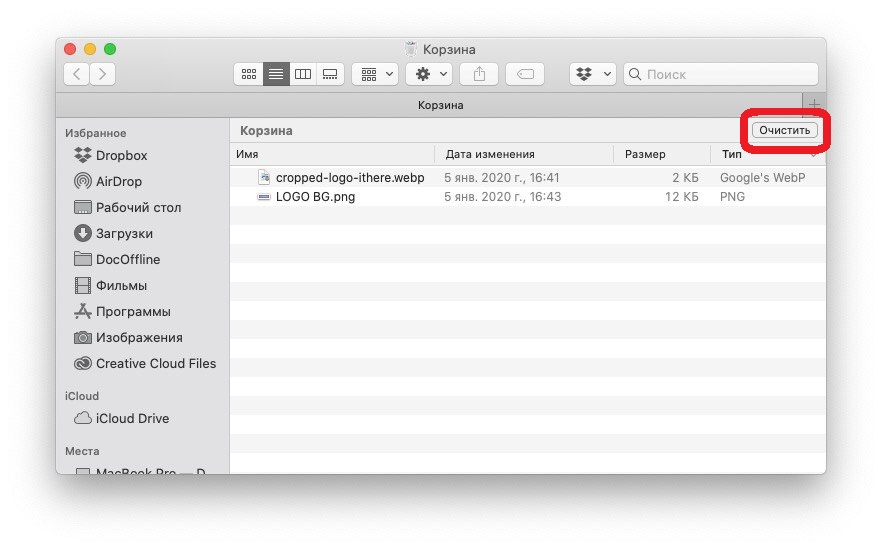

Metodo 3:Quando il Cestino è aperto, puoi anche fare clic con il pulsante destro del mouse nella finestra e selezionareSvuota la spazzaturanel menu che appare.


Metodo 4:Dalla barra dei menu, selezionamirino>Svuota la spazzatura.


Come eliminare alcuni file dal Cestino
Se hai solo bisogno di eliminare alcuni file, anche quello può essere fatto molto facilmente. A tale scopo, fare clic con il pulsante destro del mouse sul file che si desidera eliminare e selezionareElimina immediatamentesul menu.


Come recuperare i file dal cestino di macOS
Quando svuoti il Cestino, tutti i file in esso contenuti scompariranno per sempre. Se hai eliminato un file, ma poi hai cambiato idea e desideri conservarlo, fai clic con il pulsante destro del mouse su di esso nel Cestino e selezionaRitornosul menu.


Come svuotare automaticamente il cestino
Se non hai voglia di svuotare manualmente il cestino tutto il tempo, puoi farlo automaticamente.
1)Sulla barra dei menu, selezionamirino>Impostazioni.
2)Seleziona una schedaaggiunte.
3)Seleziona la casella accanto aRimuovi gli elementi dal Cestino dopo 30 giorni.


Come svuotare il Cestino attraverso il Terminale
Forse sei abituato a lavorare nella riga di comando o vuoi abituarti al programma Terminal. Attraverso di esso, puoi anche svuotare il Cestino.
Apri il programma Terminal dalla cartella Utilities. Quindi apri il Cestino.
1)Nella finestra Terminale, inserisci il seguente comando:
sudo rm –R
(assicurati di mettere uno spazio dopo la lettera R)
Non premere il tastoritorno/entrare.
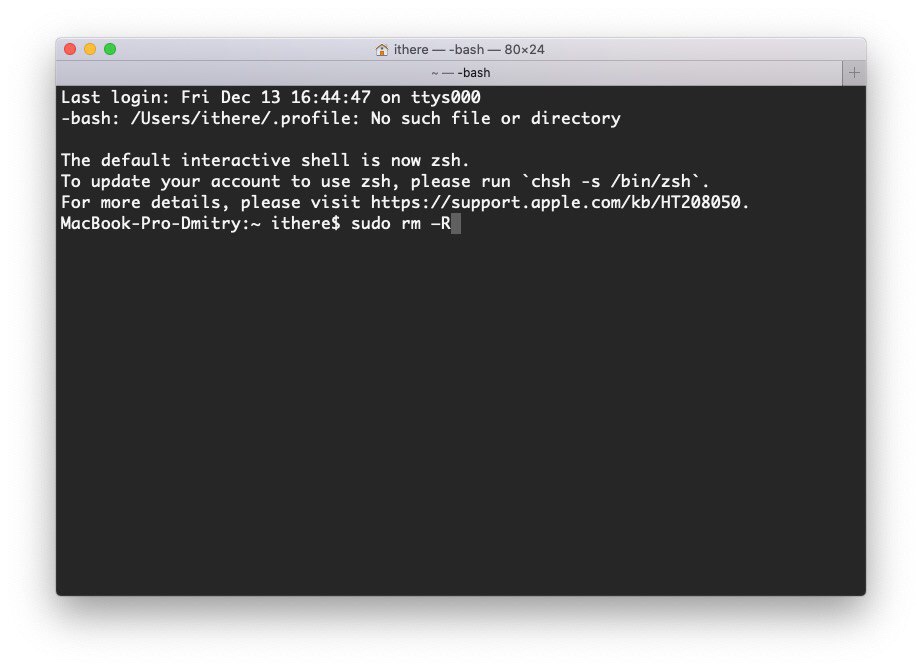

2)Seleziona tutti, uno o più file nel Cestino che desideri eliminare e trascinali nella finestra Terminale. I nomi dei file appariranno nella finestra.
3)Ora fai clicRitorno / Invio.
4)Inserisci la password del tuo Mac e fai clic suritorno/entrare.
I file verranno rimossi dal Cestino.
Come puoi vedere, ci sono molti modi per svuotare il Cestino su Mac, e puoi utilizzare quello che ti sembra il più comodo e veloce.