Quando il tuo iPhone si blocca seriamente, l'unica soluzione è inserirlo in modalità di ripristino e provare
Se ripristini il tuo iPhone tramite iTunes in modalità di ripristino, tutti i tuoi dati verranno eliminati. Innanzitutto, prova sempre ad aggiornare il software tramite iTunes.
pubblicità
pubblicità
Di norma, la modalità di recupero è sufficiente per gli utenti ordinari.
- Passaggio alla modalità di ripristino
- Passaggio 1: aggiorna iTunes
- Passaggio 2: collega iPhone X al computer
- Passaggio 3: forzare il riavvio del telefono
- Passaggio 4: aggiorna tramite iTunes
- Passaggio 5: configura iPhone X, Xs
- Come accedere a iPhone X, Xs in modalità DFU
- Come uscire dalla modalità DFU su iPhone X, Xs
Non confondere la modalità DFU e la modalità di ripristino. In modalità di ripristino, sullo schermo vedrai un cavo USB, un'icona di iTunes e un collegamento a support.apple.com/iphone/restore.
In modalità DFU, non vedrai nulla sullo schermo, lo schermo rimane completamente nero.
La differenza tra DFU e Recovery Mode è che viene utilizzato un approccio fondamentalmente diverso al ripristino.
Trasferimento in modalità di ripristino (Modalità di ripristino)
Passaggio 1: aggiornamentoiTunes
Innanzitutto, iTunes deve essere aggiornato all'ultima versione disponibile. Se è già aperto sul tuo computer, devi chiudere il programma.
Passaggio 2: ConnettitiiPhone X al computer
Collega il tuo iPhone X, Xs al tuo Mac o PC utilizzando il cavo Lightning in dotazione con lo smartphone.
pubblicità
pubblicità
Passaggio 3: forzare il riavvio del telefono
Per fare questo:
pubblicità
pubblicità
- prima premere rapidamente il pulsanteAumenta volume e rilascia
- quindi premere rapidamente il pulsanteRiduzione del volume e rilascio
- e poi premerePulsante lateralefinché non vedi la schermata di ripristino di iTunes.
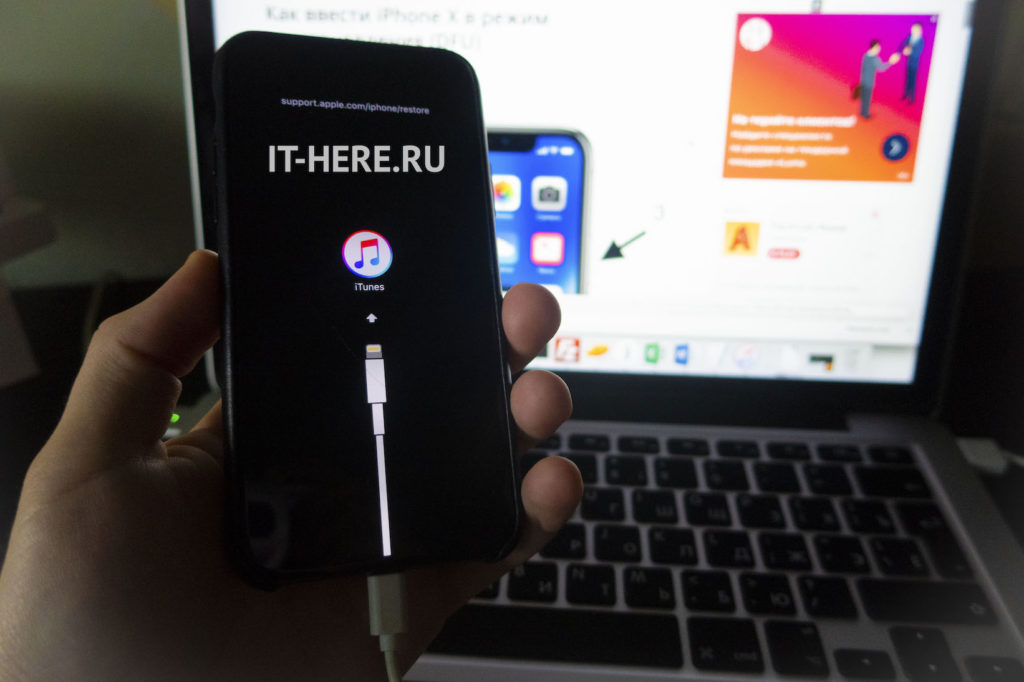

Ciò significa che l'iPhone è entrato in modalità di recupero. Ora puoi aprire iTunes.


Passaggio 4: aggiornamento tramiteiTunes
Apparirà una finestra con le opzioni in iTunes.aggiornareEristabiliredispositivo. Selezionareaggiornaree il programma proverà a installare l'ultima versione disponibile del software, salvando tutti i tuoi dati. Se l'iPhone esce dalla modalità di ripristino durante il processo di download, non ti preoccupare e ripeti i passaggi.
Passaggio 5: configurazioneiPhone X, Xs
Al termine dell'aggiornamento, utilizza iTunes per configurare il tuo iPhone X, Xs.
osservazione: Se vuoi uscire dalla modalità di ripristino, disconnetti iPhone X, Xs dal computer e premi il pulsante laterale per accenderlo.
Come accedere a iPhone X, Xs in modalità DFU
- Collega il tuo iPhone al computer.
- Premere e rilasciare rapidamente il pulsanteaumentare il volume.
- Premere e rilasciare rapidamente il pulsantevolume giù.
- Fare clic etieni premuto il pulsante lateralefino a quando lo schermo diventa nero, quindi tieni premuto il pulsante laterale e il volume verso il basso.
- Dopo 5 secondi, rilasciare il pulsante laterale mentre si continua a tenere premuto il pulsante di riduzione del volume.
Se viene visualizzato il logo Apple, il pulsante laterale è stato premuto per troppo tempo.
In modalità DFU, non ci sono identificazioni sullo schermo, lo schermo è completamente nero, iTunes ti informerà che il dispositivo è in modalità di ripristino.
Se sul tuo dispositivo viene visualizzata una schermata che ti chiede di connettere il dispositivo a iTunes, ripeti questi passaggi.
Come uscire dalla modalità DFU su iPhone X, Xs
- Premere e rilasciare immediatamente il pulsante Aumenta il volume.
- Premere e rilasciare immediatamente il pulsante Volume giù.
- Tieni premuto il pulsante laterale fino a quando il logo Apple non viene visualizzato sullo schermo.