Se c'è un problema con il tuo Mac e stai cercando di scoprire la data esatta in cui si è verificato, probabilmente lo sei
pubblicità
pubblicità
Forse il problema era dovuto all'aggiornamento di un programma o versione di macOS?
Per facilitare le tue ricerche, puoi scoprire le date esatte di installazione per gli aggiornamenti di software e di sistema. Di seguito descriviamo come questo viene fatto.
Informazioni di sistema
Esistono due modi rapidi per aprire il programma necessario.
1)Fare clic sull'iconamelasulla barra dei menu.
2)Seleziona un'opzioneA questo riguardoMac.
3)SelezionareRapporto di sistema.
OR
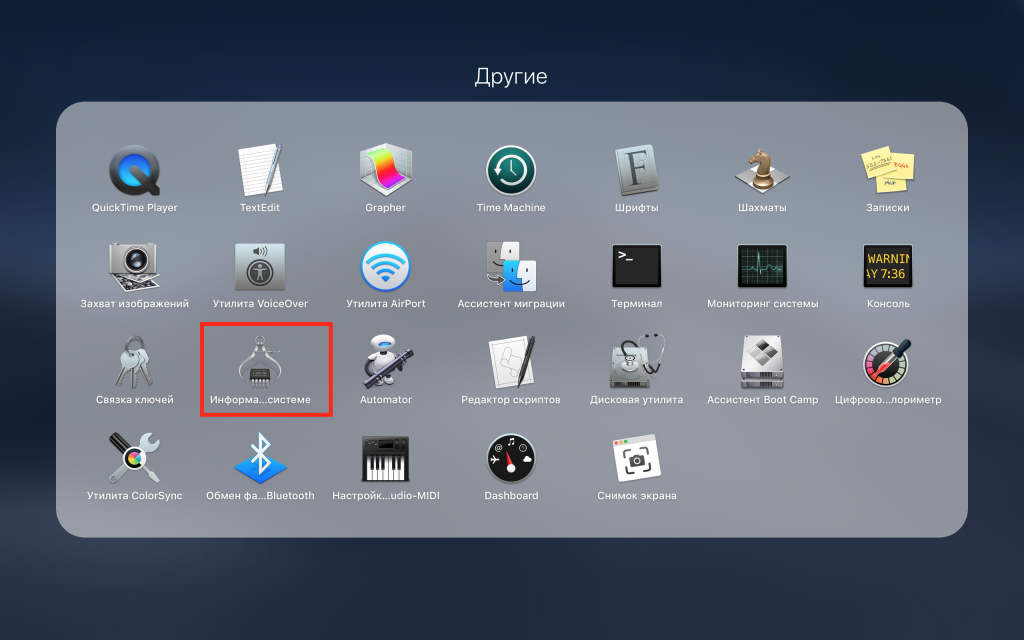
1)Apri la cartellaUtilitànei programmi.
2)SelezionareInformazioni di sistema.

Date di aggiornamento
Entrambi i metodi apriranno lo stesso programma. Ora devi scorrere fino all'ultima sezione a sinistra chiamatasoftwaree selezionarlo.
A sinistra selezionaAmbientazione. Sulla destra vedrai i nomi dei programmi, le loro versioni, fonti e date di installazione.
Se è necessaria una data o un programma specifici, è possibile ordinare l'elenco per data o nome.


Anche se non hai problemi, questole informazioni potrebbero essere ancora utili. Forse hai bisogno di scoprire quale versione del programma o macOS hai installato ora o vuoi vedere quali aggiornamenti sono stati scaricati in background.