Se hai collegato il tuo iPhone, iPad o iPod touch a un accessorio USB o anche a un computer e appare la schermata
Questo messaggio appare sullo schermo a causa del nuovoFunzioni di sicurezza iOS che si concentrano sulla protezione del dispositivo da connessioni non autorizzate. La funzione è utile, ma gli accessori non funzioneranno finché non si sblocca il dispositivo. A volte anche la ricarica non è supportata.
Il modo più semplice è semplicemente sbloccare il dispositivo con una password in modo che riconosca l'accessorio e gli consenta di funzionare. Quindi la notifica scomparirà. Tuttavia, questo è scomodo da fare ogni volta.
Come sbarazzarsi della notifica
Se ti connetti spesso al tuo dispositivoaccessori, ti stanchi di sbloccarlo ogni volta in modo che inizino a lavorare. Fortunatamente, il meccanismo di protezione può essere disattivato in modo che la notifica non venga più visualizzata sullo schermo. Tuttavia, tieni presente che questo ti mette a rischio.
- Apri l'app Impostazioni.
- Vai su "ID viso e codice password" (o "Touch ID e codice password").
- Scorri verso il basso fino all'opzione "Accessori USB" e attiva l'opzione per portare l'interruttore su verde.
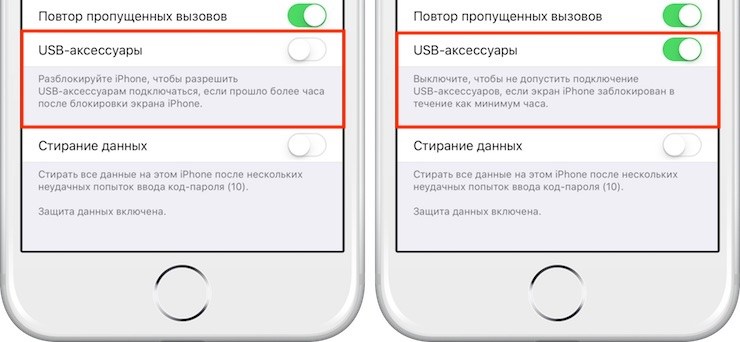
Ora non vedrai l'avviso ognitempo collegare l'accessorio al dispositivo. A causa di questa piccola misura di sicurezza, il tuo iPhone non potrebbe caricare da alcuni computer e dispositivi, ma ora tutto dovrebbe andare bene.
Perché hai bisogno di protezione daUSB- Accessori?
La protezione dagli accessori USB su iPhone e iPad è apparsa relativamente di recente ed è progettata per proteggere i dispositivi da accessi non autorizzati attraverso accessori e vari dispositivi.
Un grande esempio di un dispositivo che protegge controla funzione è GrayKey, che viene utilizzata dalle autorità per rompere un iPhone e un iPad bloccati. E se i "bravi ragazzi" hanno un tale dispositivo, prima o poi apparirà nei "cattivi" che possono usarlo per l'hacking.
Lasciando l'opzione o no - si decide, tuttavia, disabilitando il meccanismo di protezione, si mette a rischio. In ogni caso, puoi sempre cambiare la tua decisione nelle impostazioni.
Questa funzione è abilitata per impostazione predefinita su tutti gli iPhone e iPad con iOS 12 e versioni successive, ed è stata introdotta per la prima volta in iOS 11.4.1. Nelle versioni precedenti del sistema non esiste tale funzione.