Se ingrandisci sempre il carattere in programmi come Pages o Notes, potrebbe valere la pena aumentarlo ovunque
Di seguito ti mostreremo come aumentare la dimensione del carattere su un Mac.
- Impostazioni dello schermo
- Funzionalità di accessibilità
- Scorciatoie da tastiera
Impostazioni dello schermo
Per modificare la dimensione del carattere a livello di sistema, è necessario apportare modifiche alle impostazioni di visualizzazione. AprireImpostazioni di sistematramite la barra dei menu e quindi procedere come segue:
1)Seleziona sezionemonitor e tab monitore.
2) Vicino al punto Autorizzazioneselezionare scalato.
3) Verrà visualizzato un menu di configurazione con le opzioni Testo più grandeEPiù spazio. Naturalmente, abbiamo bisogno di un'opzione a sinistra.
Passando il mouse su diverse opzioni, vedrai la loro anteprima sulla sinistra.
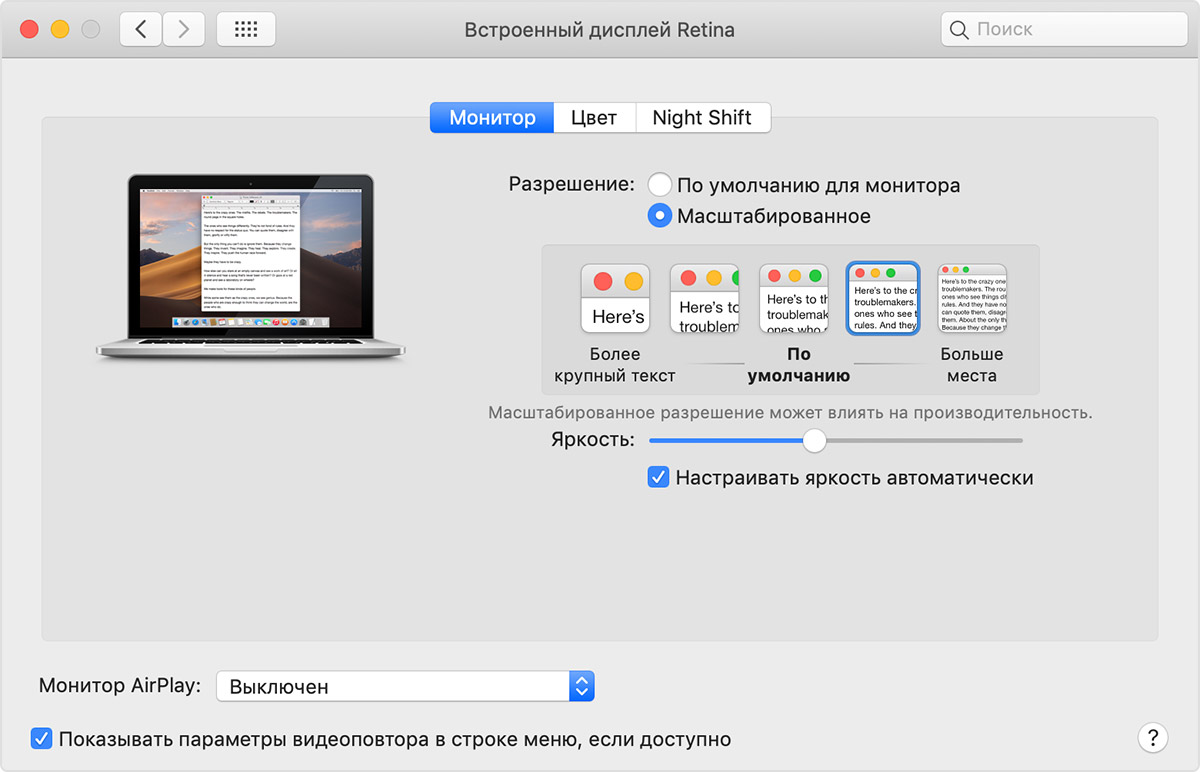

4) Quando selezioni l'opzione adatta a te, fai clic su bene.
Lo schermo si aggiornerà applicando le modifiche. Ora la dimensione del carattere dovrebbe essere maggiore.
Funzionalità di accessibilità
Se desideri ingrandire il carattere per un breve periodo, puoi farlo utilizzando le funzionalità di accessibilità. RiapriImpostazioni di sistemae seguire i passaggi seguenti.
1)Seleziona sezione Accesso universale.
2) A sinistra, seleziona aumento nella sezione vista.
3) A destra, seleziona la casella accanto aUtilizzare le scorciatoie da tastiera per ingrandire. Ricorda le scorciatoie da tastiera che utilizzerai.


Ora con il loro aiuto puoi ingrandire lo schermo, aumentandone le dimensioni. E con esso la dimensione del testo sullo schermo.
Se durante la lettura desideri ingrandire non l'intero schermo, ma solo il testo, attiva l'opzioneAbilita ingrandimento del testo sotto il cursore.
Questa funzione ingrandirà il testo quando ci passi sopra mentre tieni premuto il tastocomando.
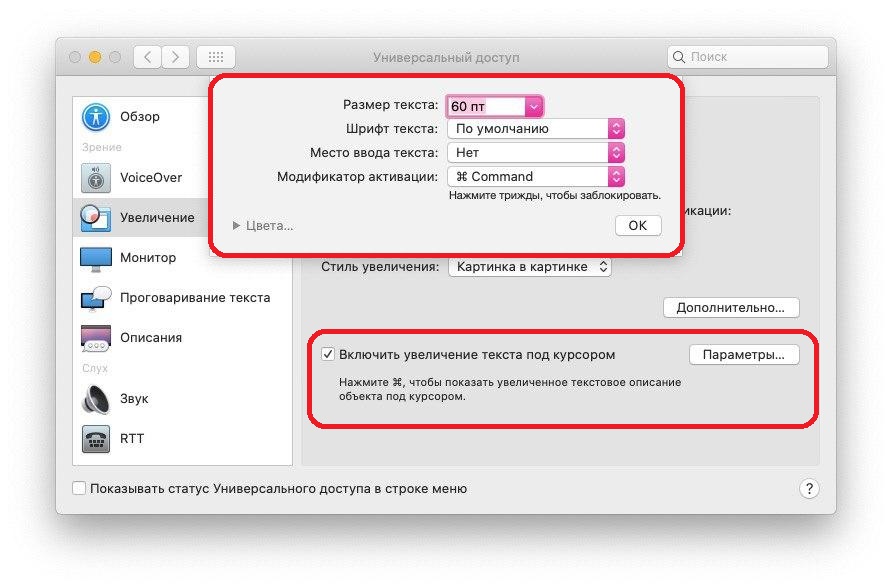

Se premi il pulsanteparametri, puoi scegliere dimensioni, stile, posizione, ecc.
Scorciatoie da tastiera
Esistono molte altre scorciatoie da tastiera che puoi utilizzare per aumentare il carattere su un Mac.
Cliccomando + Je si aprirà una piccola finestra.
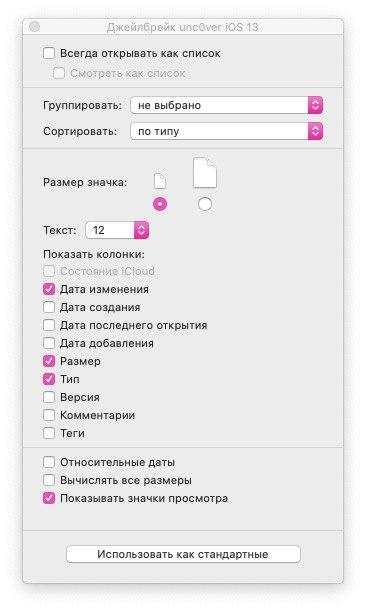

Accanto atesto seleziona la taglia che ti serve. Noterai immediatamente come gli elementi del desktop sono diventati più grandi.
Sui siti Web e in alcuni programmi è possibile utilizzare una combinazione comando+più (+) per ingrandire e comando+meno (-) per allontanare lo schermo.
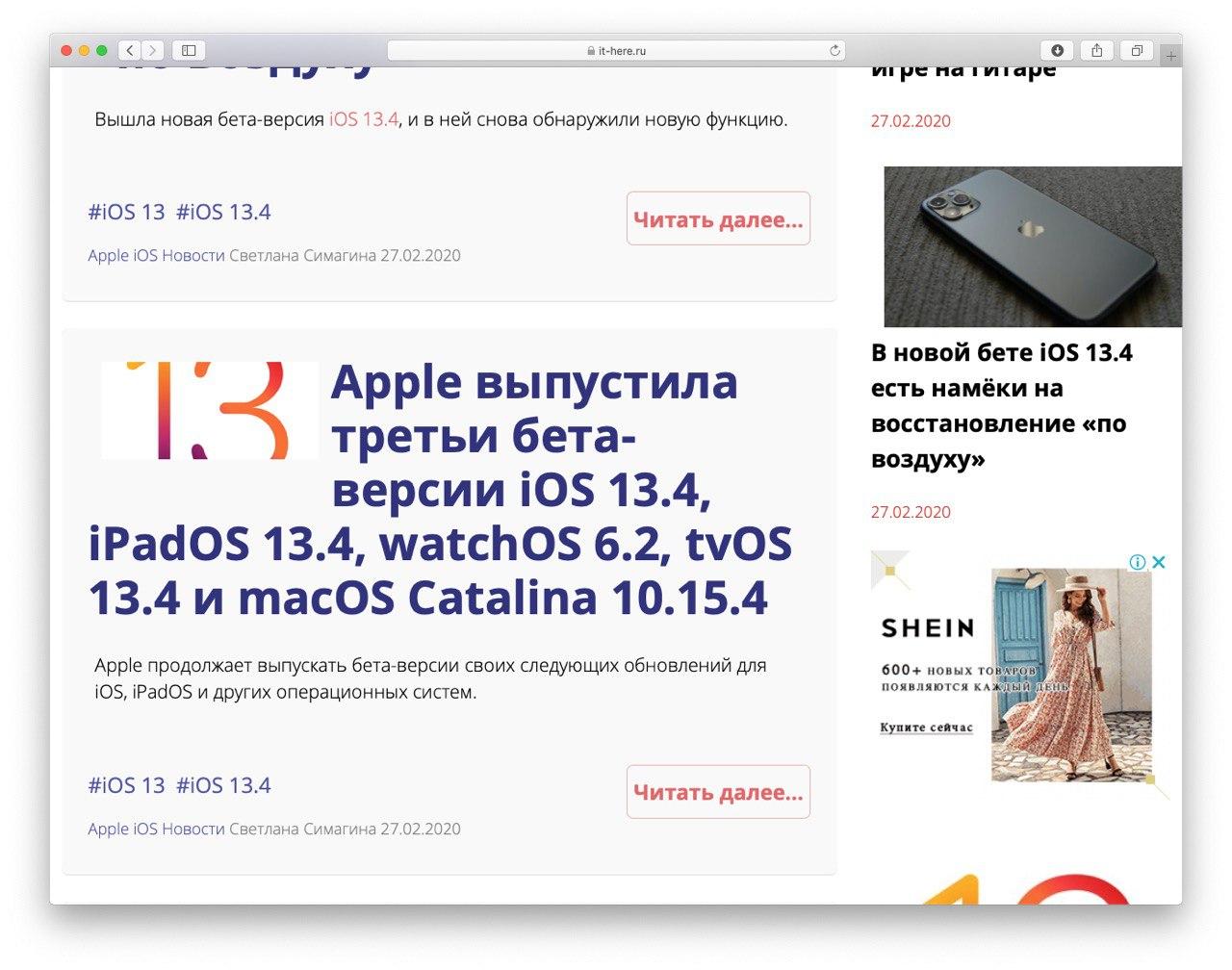

Ora non devi più sforzare gli occhi per leggere la stampa fine sul tuo computer. Speriamo che i suggerimenti sopra siano stati utili!
Non dimenticare che sul nostro sito c'è un'intera sezione con le istruzioni in cui troverai molto utile.