A volte capita che un bellissimo sfondo non si adatti allo schermo del tuo iPhone; si allungano e
Se non hai ancora un Pixelmator, scaricalo dall'App Store. Per i loro 380 rubli. questa meravigliosa applicazione coprirà tutti (bene, o quasi) i tuoi bisogni di editing delle immagini.
- Scarica Pixelmator - 379 rub.


Pixelmatore
Prezzo:
RUR 399
Risoluzione e proporzioni
Per creare lo sfondo perfetto, è necessarioconoscere solo la risoluzione dello schermo e il rapporto tra larghezza e altezza. La risoluzione dello schermo non è altro che il numero di pixel in larghezza e altezza. Ad esempio, lo schermo dell'iPhone 6 Plus ha una risoluzione di 1080 per 1920 pixel. E le proporzioni, come puoi facilmente capire, vengono calcolate dividendo la larghezza per altezza. Pertanto, le proporzioni di iPhone 6 Plus sono standard 9:16.
Di seguito sono riportate le risoluzioni e le proporzioni di alcuni dispositivi Apple:
- iPhone 6 / 6s:750 × 1.334 – 9:16
- iPhone 6 Plus / 6s Plus: 1,080 × 1,920 — 9:16
- iPhone 5/5:640 × 1.136 - 9:16
- iPhone 4 / 4s:640×960 - 3:4
- iPad Air / Air 2:1.536 × 2.048 - 3:4
- iPad Pro:2.048 × 1.366 - 3:4
- iPad mini:1.536 × 2.048 - 3:4
Tutto quello che devi fare è assicurarti cheL'immagine da cui vuoi realizzare uno sfondo ha una dimensione maggiore o uguale alla risoluzione del tuo dispositivo. Quindi garantisci che lo sfondo non diventerà granuloso o allungato dopo l'elaborazione.
Maggiori informazioni sulla risoluzione dello schermo e le proporzioni per diversi dispositivi, inclusa la dimensione ottimale degli sfondi di parallasse per un particolare dispositivo, sono disponibili su iosres.com.
Crea sfondi in Pixelmator per iPhone e iPad
- Avvia Pixelmator e fai clic sull'iconapiùnella libreria principale per aggiungere l'immagine da cui realizzerai lo sfondo.
- Seleziona un'opzionefotoper aprire i tuoi album.
- Trova l'immagine che desideri.
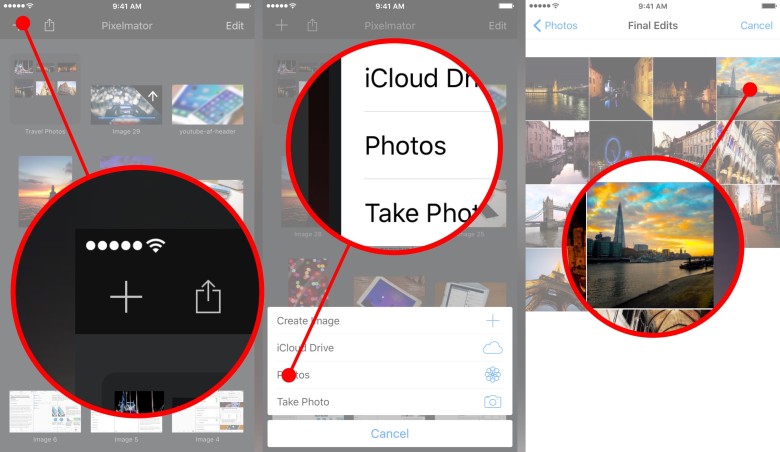

- Quando l'immagine si apre, fare clic sull'iconaspazzolanel menu in alto.
- Seleziona un'opzioneraccolto.
- Fare clic sul pulsanteaspettonel menu in basso.
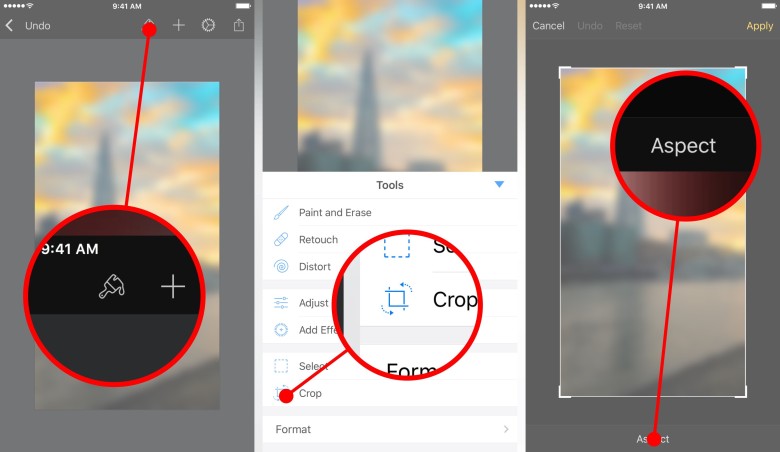

- Seleziona le proporzioni del tuo dispositivo. Potrebbe essere necessario ruotare l'immagine in modo che appaia all'interno della cornice.
- Quando ti piace l'aspetto dell'immagine, fai clicapplicare.
- Fare clic sull'iconaingranagginel menu in alto.
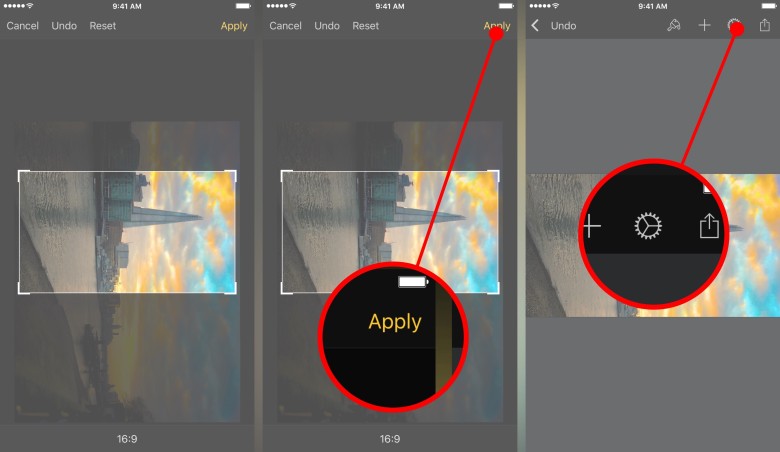

- SelezionareImpostazione dell'immagine.
- Apparirà un pulsante sottoRuota, usalo per ruotare indietro l'immagine se necessario.
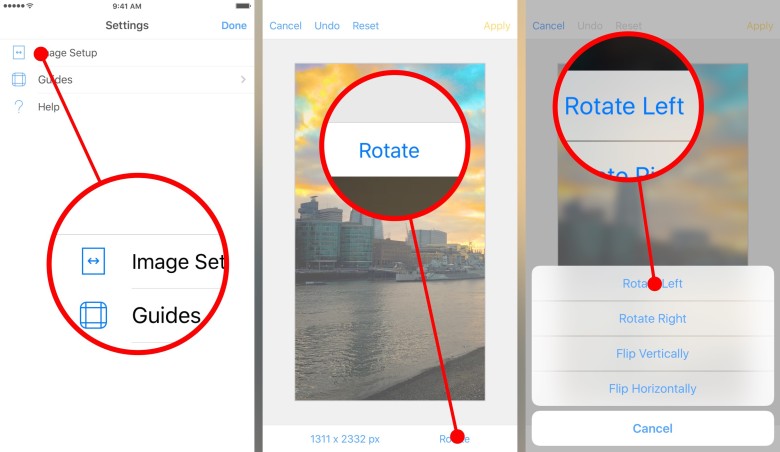

- Fare clic sul pulsanterisoluzionenella parte inferiore della finestra.
- Scegli la larghezza o l'altezza dello schermo; secondoil parametro verrà configurato automaticamente. Nell'illustrazione, una larghezza di 1080 pixel corrisponde a un'altezza di 1921 pixel, che è 1 pixel in più del necessario, ma questo non è un problema.
- Fare clic sul triangolofrecciain alto per completare la configurazione.
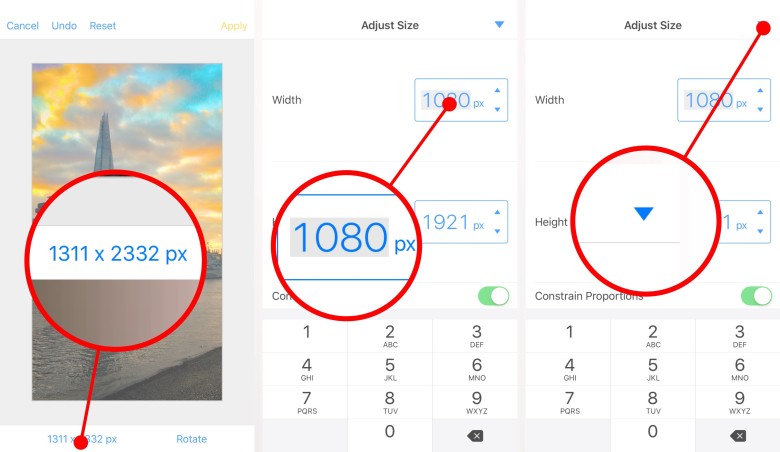

- Clicapplicare.
- Ora tutto ciò che dobbiamo fare è salvare l'immagine finita. Premerequotae selezionareSalva in fotoOCopia in foto. La differenza è questacopiacreerà un nuovo file whileSalvasostituirà la vecchia immagine con una nuova.
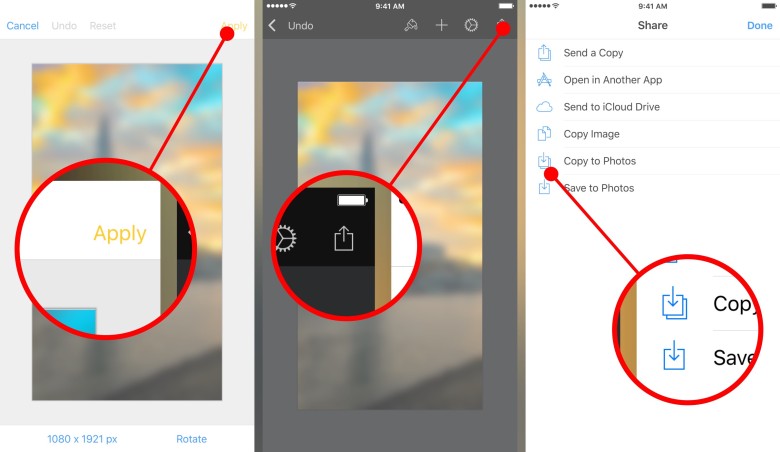

Pronto! L'immagine risultante può essere impostata come sfondo, entrambe le opzioni saranno disponibilicopricapoEprospettiva. A proposito,prospettivanon funziona con immagini troppo piccole o troppo grandi, il che conferma ancora una volta che la dimensione dello sfondo dovrebbe essere sempre selezionata con saggezza.
In effetti, Pixelmator è un editor molto potente.immagini e, ovviamente, è in grado di fare molto di più che ritagliare le immagini. Ad esempio, è possibile applicare più blu alle immagini, quindi utilizzare una versione sfocata dello sfondo nella schermata iniziale e sfocata nella schermata di blocco. In generale, lo spazio per l'immaginazione è abbastanza buono per te!