Se hai spesso bisogno di aprire rapidamente il desktop su Mac, il modo migliore e più veloce per farlo è con una combinazione
Usando le scorciatoie da tastiera di macOS, puoi accedere rapidamente a file e altri contenuti del desktop o semplicemente nascondere istantaneamente ciò che avevi aperto.
Mac ha diversi modi per mostrare rapidamentedesktop, incluso un gesto per il trackpad. Ti diremo come aprire rapidamente il desktop con una combinazione di tasti e altri due modi. Questi metodi funzionano su tutte le versioni moderne di Mac OS con supporto per Mission Control o Expose.
Come ridurre a icona tutte le finestre su Mac
La prima combinazione: comando + F3
La prima combinazione con cui puoi aprire rapidamente il desktop:comando(cmd)F3. Tieni premuti contemporaneamente il tasto Comando e il tasto F3.
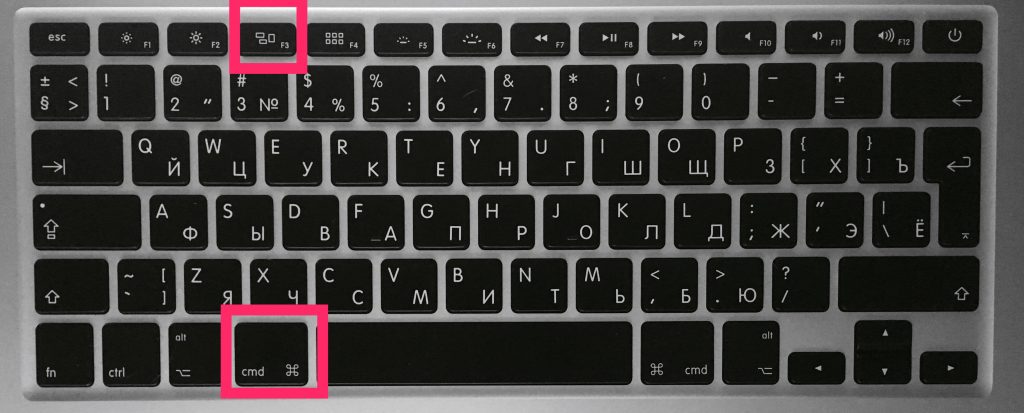

Ciò attiva immediatamente la funzione "mostra desktop" e tutte le finestre aperte saranno ridotte al minimo.
Per tornare ai programmi, tieni nuovamente premuto Command + F3. Inoltre, tutte le finestre torneranno se si apre un nuovo programma.
L'immagine GIF in basso mostra l'aspetto di questa azione.
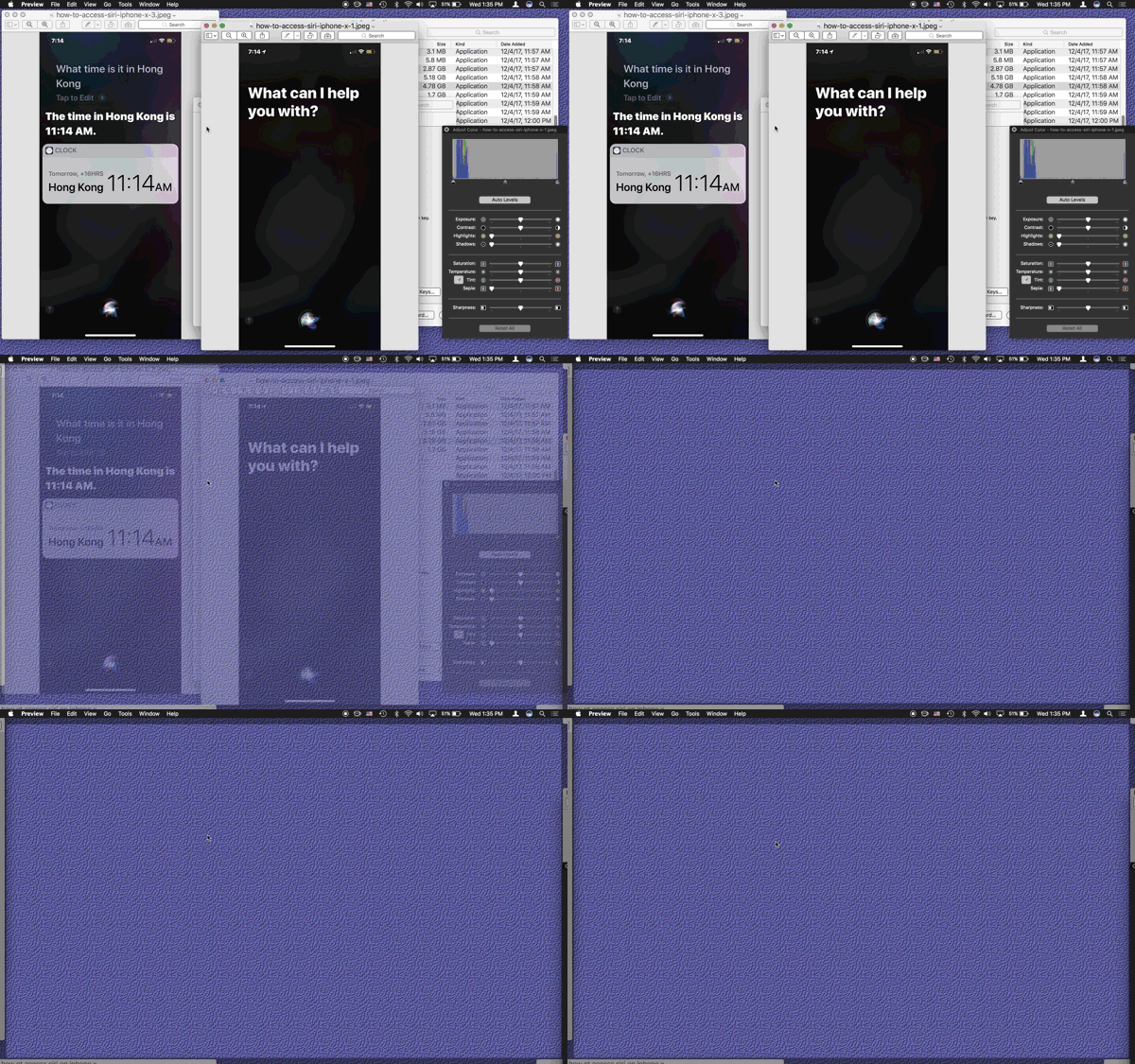
 Come ridurre a icona tutte le finestre in mac os
La seconda combinazione: fn + F11
Un altro modo è una combinazionefunzione+F11. Dovranno anche essere bloccati contemporaneamente.
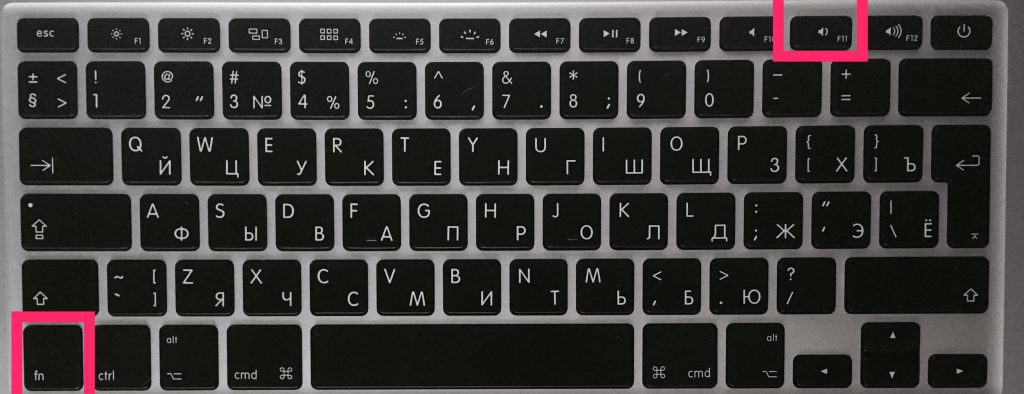

La seconda combinazione funziona secondo lo stesso principio della precedente.
Per nascondere il desktop e tornare ai programmi, premere di nuovo Funzione + F11 o aprire una nuova finestra.
Cosa succede se le combinazioni non funzionano?
Se per qualche motivo le scorciatoie da tastiera sul tuo Mac non funzionano, prova quanto segue:
- Vai al menu Apple e seleziona Preferenze di Sistema.
- Seleziona Mission Control.
- Nella sezione Scorciatoie da tastiera tastiera e mouse, trova Mostra desktop e seleziona F. nel menu accanto ad esso.
- Prova a tenere premuti contemporaneamente i tasti funzione F11 +, il desktop dovrebbe aprirsi.
Le combinazioni dovrebbero funzionare anche se il desktop è spento, alcune icone sono nascoste, ecc., Ma vedi lo sfondo senza icone.
Utilizzando gli angoli attivi
Passaggio 1:Dalla barra dei menu, selezionaMela> Impostazioni di sistema > Controllo della missione.
Passaggio 2:Nella finestra che si apre, selezionaAngoli attivinell'angolo in basso a sinistra dello schermo.
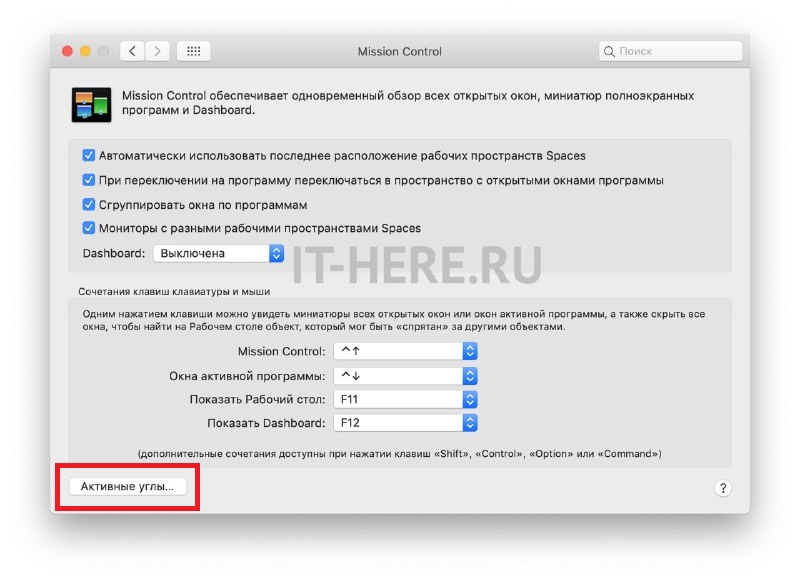

Passaggio 3: seleziona un angolo su cui si aprirà il desktop al passaggio del mouse, quindi seleziona dal menu accanto a quell'angoloTavolo da lavoro.
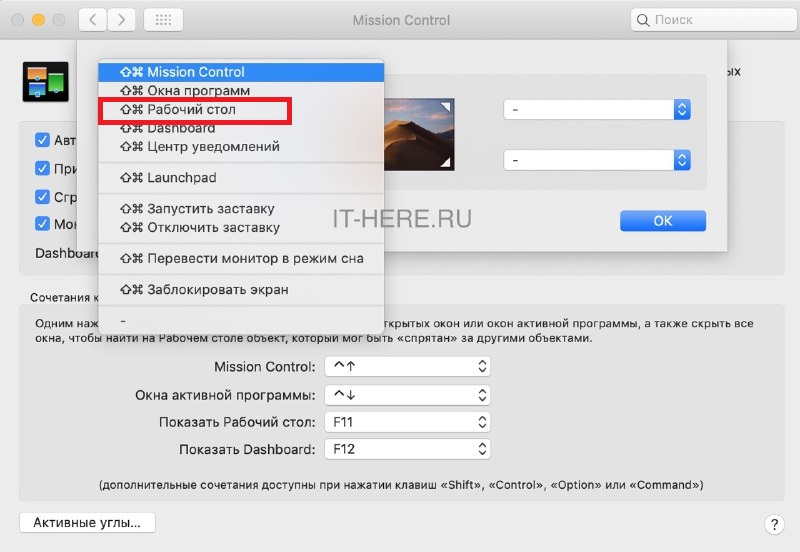

Il pannello delle impostazioni dovrebbe apparire così:
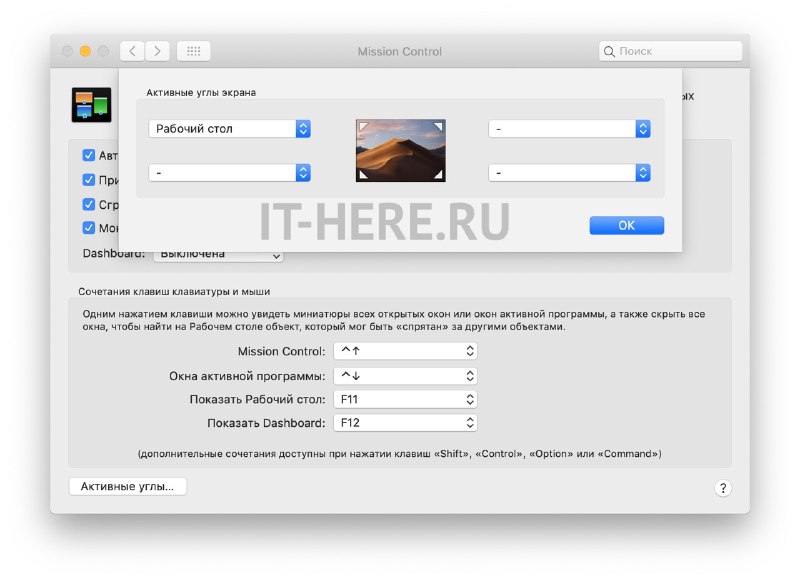

Passaggio 4: Ora fai clic su OK e chiudi le impostazioni.
Ora puoi semplicemente passare con il mouse sopra in alto a sinistra (o in un altro angolo dello schermo) per ridurre a icona le finestre attive e mostrare il desktop.
Utilizzando il trackpad
Se hai un MacBook o un trackpad esterno, puoi aprire rapidamente il desktop in un altro modo conveniente.
Posiziona semplicemente quattro dita al centro del trackpad, quindi allargane una – nell'angolo inferiore e gli altri tre – verso l'alto come mostrato di seguito:
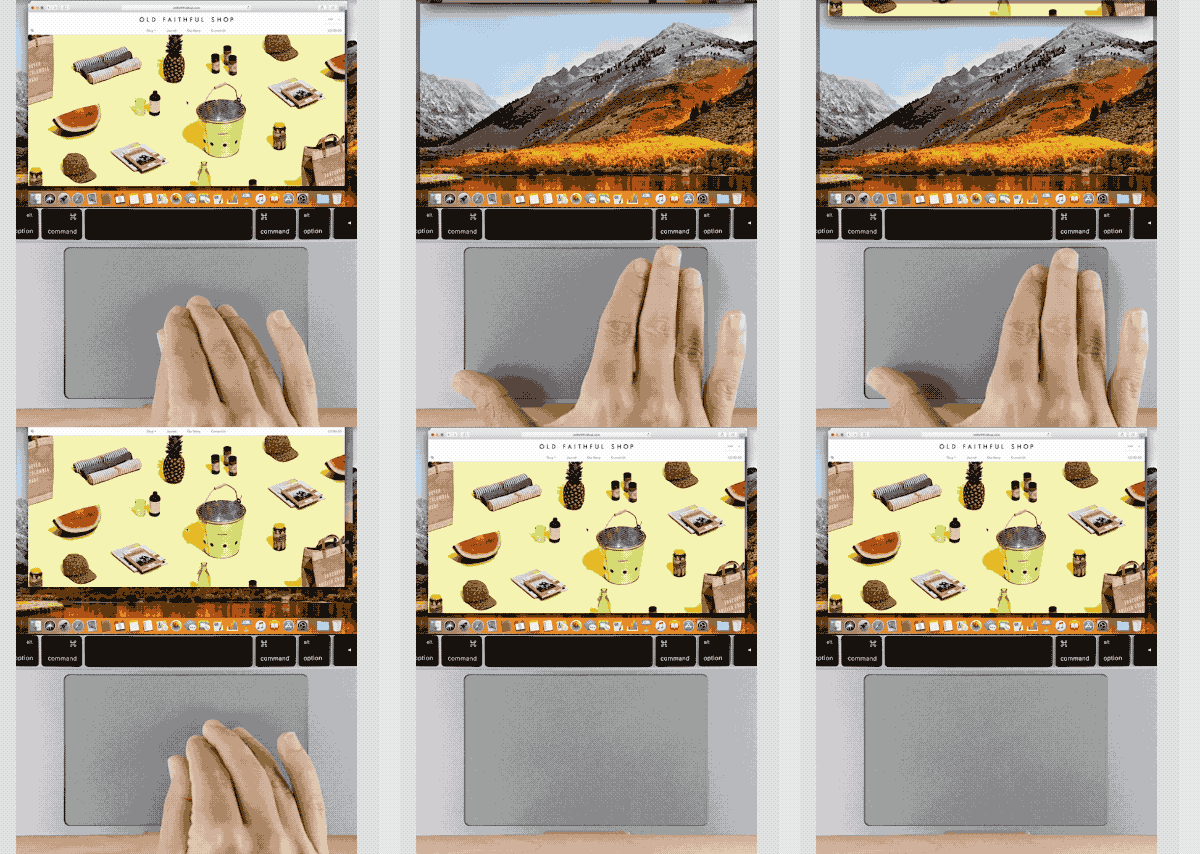

Ora conosci quattro modi per ridurre rapidamente a icona tutte le finestre e mostrare il desktop del tuo Mac. Speriamo che questo ti sia utile nel tuo lavoro!