Se hai già personalizzato il Dock del tuo Mac, probabilmente ti arrabbi quando qualcuno cambia qualcosa. Forse qualcuno
Fortunatamente, questo può essere evitato collegando il Dock allo schermo usando il Terminale. Di seguito ti diremo come farlo. È possibile bloccare la posizione del Dock, le sue dimensioni e il suo contenuto.
- Come riparare la posizione del Dock
- Come correggere le dimensioni del dock
- Come bloccare il contenuto del Dock
Come riparare la posizione del Dock
Puoi agganciare il fondo, a sinistra o a destra. Cosa scegliere è una questione di gusti. In modo che nessuno possa cambiare la posizione del Dock, aprire il programma Terminale e immettere il seguente comando:
per impostazione predefinita scrivi com.apple.Dock position-immutable -bool true; killall dock
Clicentrare(ritorno)per applicare le modifiche. Successivamente, il Dock non può essere spostato, questa opzione diventa grigia nelle Preferenze di Sistema:
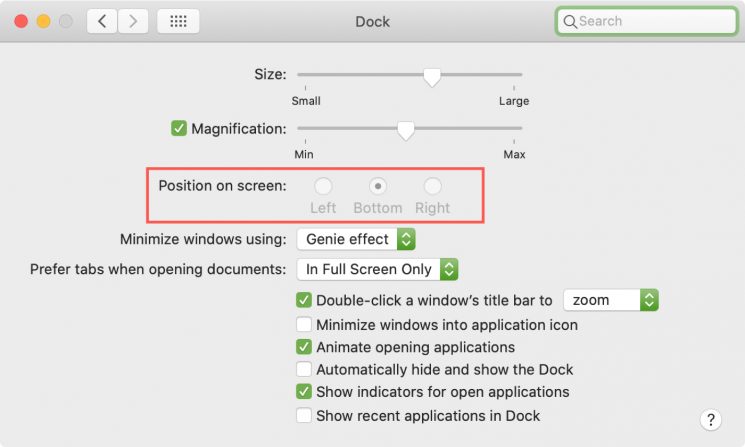

Per spostare nuovamente il Dock, utilizzare questo comando:
per impostazione predefinita scrivi com.apple.Dock position-immutable -bool false; killall dock
Come correggere le dimensioni del dock
Come la posizione, è possibile correggere le dimensioni del Dock. Ad alcune persone piace il grande Dock, ad altri il piccolo. Per correggere la dimensione del Dock, utilizzare il seguente comando:
per impostazione predefinita scrivi com.apple.Dock size-immutable -bool true; killall dock
Per applicare le modifiche, fare clic suentrare(ritorno). Quando provi a ridimensionare il Dock, fallirai. Un'opzione nelle Preferenze di Sistema diventerà grigia:
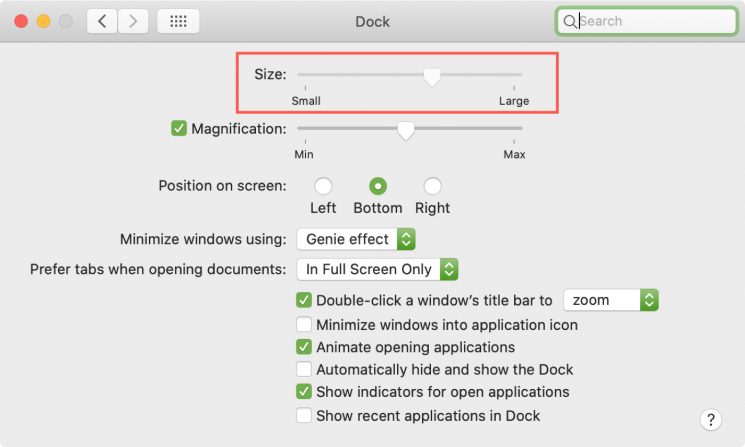

Per ridimensionare nuovamente il Dock, utilizzare il comando:
per impostazione predefinita scrivi com.apple.Dock size-immutable -bool false; killall dock
Come bloccare il contenuto del Dock
Puoi anche bloccare i contenuti del Dock in modo che nessuno possa aggiungere, rimuovere o spostare programmi nel Dock. C'è il seguente comando per questo:
per impostazione predefinita scrivi com.apple.Dock contents-immutable -bool true; killall dock
Clicentrare(ritorno), quindi prova ad aggiungere il programma al Dock. Non funziona È tutto corretto. Inoltre, non è possibile eliminare programmi dal Dock e modificarne l'ordine. Non ci sono opzioni neanche nel menu rapido.
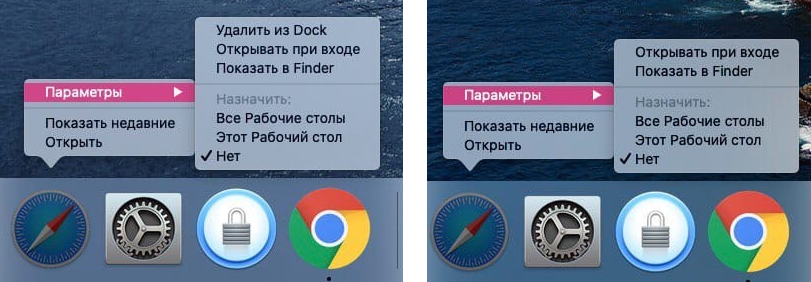

È possibile annullare il blocco del contenuto con il seguente comando:
per impostazione predefinita scrivi com.apple.Dock contents-immutable -bool false; killall dock
Se ti piace che Doc rimanga nel modo in cui l'hai configurato, questi semplici comandi ti renderanno la vita molto più semplice. Speriamo che le istruzioni ti siano state utili!