Sapevi che puoi impostare un video sullo sfondo del tuo iPhone? Esatto, c'è un trucco che ti permette di farlo.
Il metodo consiste nell'utilizzare la funzione LiveFoto sui modelli con 3D Touch. Live Photo non è solo una foto in movimento, ma può anche essere utilizzata come sfondo per lo schermo di blocco che prende vita quando si preme forte lo schermo. Inoltre, la funzione può essere utilizzata per creare le tue gif personali.
Vale la pena notare che lo sfondo prende vita solo nella schermata di blocco, ma non nella schermata principale. Nella schermata principale, tali sfondi saranno statici.
Come mettere video sullo sfondo di iPhone
Avrai bisogno di un'applicazione che automaticamenteconverte i video in foto live in un paio di clic. Tuttavia, alcune applicazioni hanno limitazioni diverse, specialmente nelle versioni gratuite. Ad esempio, nella versione gratuita dell'applicazione, di cui parleremo, puoi convertire i video solo in foto live di 5 secondi, indipendentemente dalla durata del video originale.
Nonostante le limitazioni, l'app IntoLiveti permette anche di modificare le foto dal vivo prima di creare sfondi da loro. Questa è una grande funzionalità, perché con l'aiuto dei filtri renderai il tuo sfondo ancora più bello. In effetti, mettere video sullo sfondo usando questa applicazione è molto semplice, che non è disponibile in tutte le applicazioni.
Per iniziare, scarica l'applicazione dal link in basso, quindi puoi procedere con le istruzioni.
scaricare:IntoLive per iOS
Come convertire video in Live Photo
Passo 1:Avvia l'app IntoLive sul tuo iPhone.
Passo 2:Seleziona il video o la GIF che desideri mettere sullo sfondo.
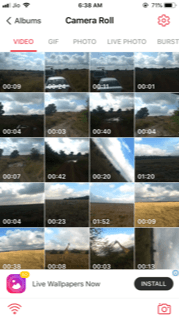

Quando apri l'applicazione, dovrai dargli accesso alla tua libreria musicale. Fai questo, quindi seleziona un video o GIF.
Passaggio 3:Quando selezioni un video, uno schermo con il suoanteprima e barra degli strumenti. Utilizzando il dispositivo di scorrimento, è possibile selezionare un video clip che verrà convertito in una foto live. Nella versione gratuita, il passaggio può durare fino a 5 secondi.


Passaggio 4:Scegli una cornice che diventerà la copertina della tua foto dal vivo. Questo viene fatto nella scheda "Foto chiave".


Passaggio 5:Quando tutto è configurato, fare clic sul pulsantemakenell'angolo in alto a destra.
Passaggio 6:Scegli se ripetere il video o meno. Nella versione gratuita, non puoi ripetere, ma nella versione a pagamento puoi inserire fino a cinque ripetizioni.
Passaggio 7:Questo è l'ultimo passo. Salvare la foto live risultante utilizzando il pulsanteSalva in diretta foto. Apparirà nell'applicazione Foto.


Come installare video convertiti su sfondo
- Seleziona una foto dal vivo e fai clic sul pulsante "Condividi".
- Seleziona l'opzione Crea sfondo.
- Imposta lo sfondo come al solito.
Ora inizierai la giornata con bellissimi sfondi animati sul tuo smartphone. Questo è tutto. Speriamo che le istruzioni ti siano state utili.