Se stavi cercando un modo per rimuovere facilmente e velocemente lo sfondo da un'immagine sul tuo computer, allora esiste
Come rimuovere lo sfondo dall'immagine tramite remove.bg
remove.bg è un programma gratuito che ti permette di modificare lo sfondo delle immagini, incluso rimuoverlo completamente. È disponibile per macOS, Windows e Linux.
Il programma rimuove automaticamente lo sfondo da qualsiasiimmagini. Puoi persino caricare più immagini o cartelle contemporaneamente, se ne hai molte. Puoi lasciare lo sfondo trasparente o riempirlo immediatamente con un po 'di colore. Inoltre, è possibile selezionare una risoluzione prima di salvare il risultato.
Il programma farà risparmiare tempoper rimuovere lo sfondo dall'immagine tramite Photoshop. L'unico inconveniente del programma è che non funziona senza una connessione a Internet. Tuttavia, lei affronta perfettamente il suo compito. Di seguito mostriamo un esempio su come utilizzare il programma.
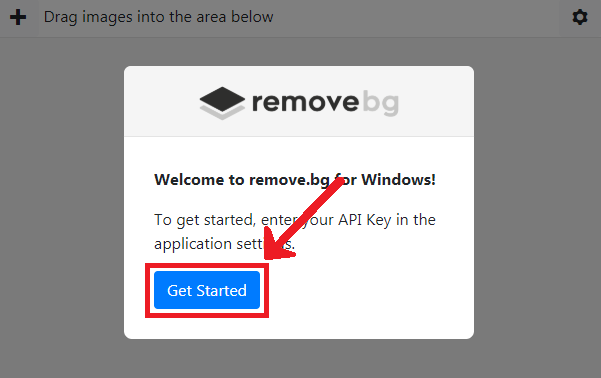
Passaggio 1:Scarica e installa il programma. Quando avvii il programma, ti verrà richiesto di inserire una chiave API, che riceverai dopo la registrazione. Fare clic sul pulsanteInizia.

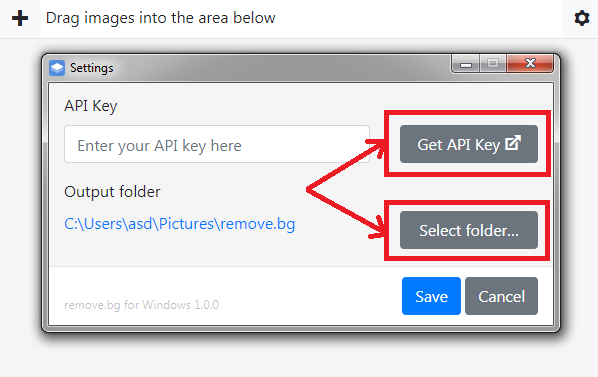
Passaggio 2:Nella schermata successiva, fare clic suottenere API chiaveper aprire il sito di registrazione. Qui è possibile selezionare la cartella in cui verranno salvati i risultati.

Passaggio 3:Sul sito che si apre, registrati. Puoi utilizzare il tuo account Facebook o la tua casella di posta.
Passaggio 4:Dopo la registrazione avrai accesso amodifica di un'immagine HD (fino a 4 MB) e 50 immagini normali al mese. Se questo non ti basta, puoi acquistare un accesso aggiuntivo o abbonarti. Per ottenere una chiave API, fare clic suLeggi la documentazione API > Ottieni la chiave API.


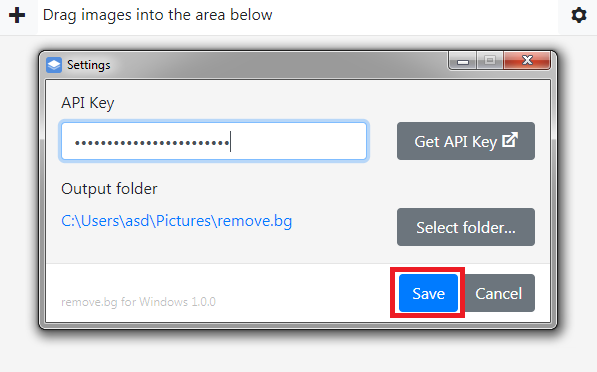
Passaggio 5:Copia la chiave dalla pagina che si apre e incollala nel programma. ClicSalva.

Passaggio 6: Ora trascina l'immagine da cui desideri rimuovere lo sfondo nella finestra del programma. Scegli uno sfondo trasparente o colorato, nonché la dimensione del risultato. Dopo quel clicinizio.


Il processo richiederà del tempo a seconda di quante foto hai ricevuto. Il risultato verrà salvato nella cartella selezionata in precedenza. Di seguito puoi vedere esempi di risultati:


Come puoi vedere, lavorare nel programma è molto semplice e conveniente. Ora puoi fare in un paio di clic quello che richiedeva molto tempo.
- Il programma remove.bg può essere scaricato gratuitamente.
Come rimuovere lo sfondo dall'immagine online
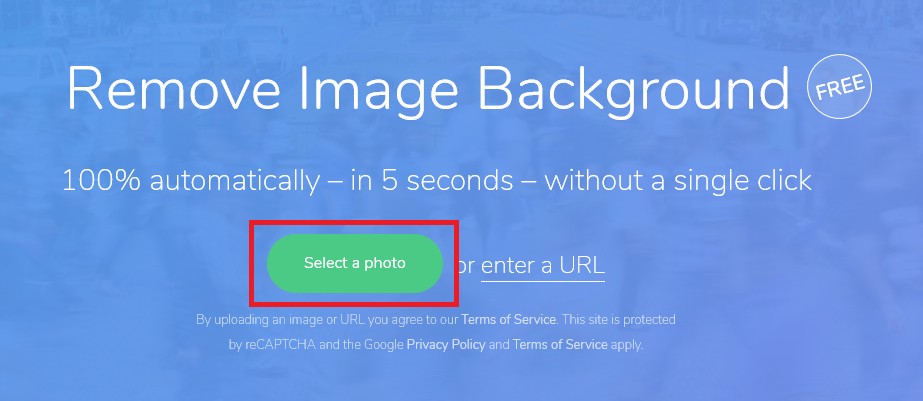
remove.bg non è solo un programma, ma anche un servizio online per rimuovere lo sfondo dalle immagini. Tutto funziona in modo molto semplice: vai sul sito, carica la tua immagine e ottieni il risultato.

Come rimuovere lo sfondo tramite Background Burner
Questo è un altro servizio online che rimuove automaticamente lo sfondo dalle immagini. Ecco come usarlo:
Passaggio 1:Apri il sito, scorri leggermente verso il basso e seleziona le tue immagini.


Passaggio 2:Una volta completato il processo, vedrai diverse opzioni per i risultati. Se nessuno di questi ti soddisfa, seleziona quello più adatto e cliccatoccare super modificarlo manualmente.


Passaggio 3:Qui puoi rimuovere manualmente qualsiasi sfondo rimanente da una foto o restituire qualcosa che non avrebbe dovuto essere rimosso. Una volta terminata la modifica e sei soddisfatto del risultato, fai clic sufinitura.
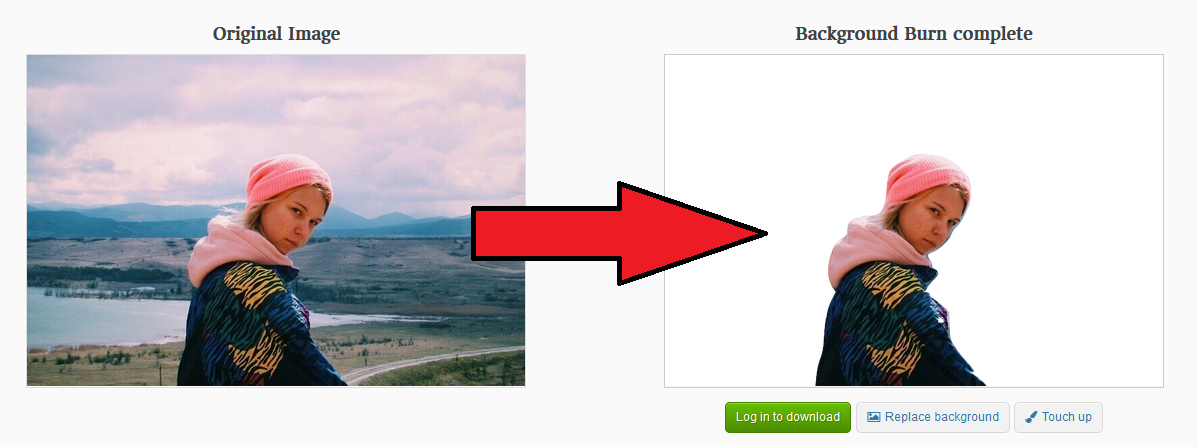

Passaggio 4:Puoi salvare il risultato con uno sfondo bianco o trasparente.
Rendi il servizio immagine trasparente
C'è un altro modo per rimuovere lo sfondo dall'immagine online.È un servizio Rendi l'immagine trasparente. Tuttavia, ha uno svantaggio significativo: una grande quantità di pubblicità. Tuttavia, si occuperà del lavoro e non dovrai pagare nulla.
Passaggio 1:Quando chiudi l'annuncio sul sito, seleziona la tua immagine.


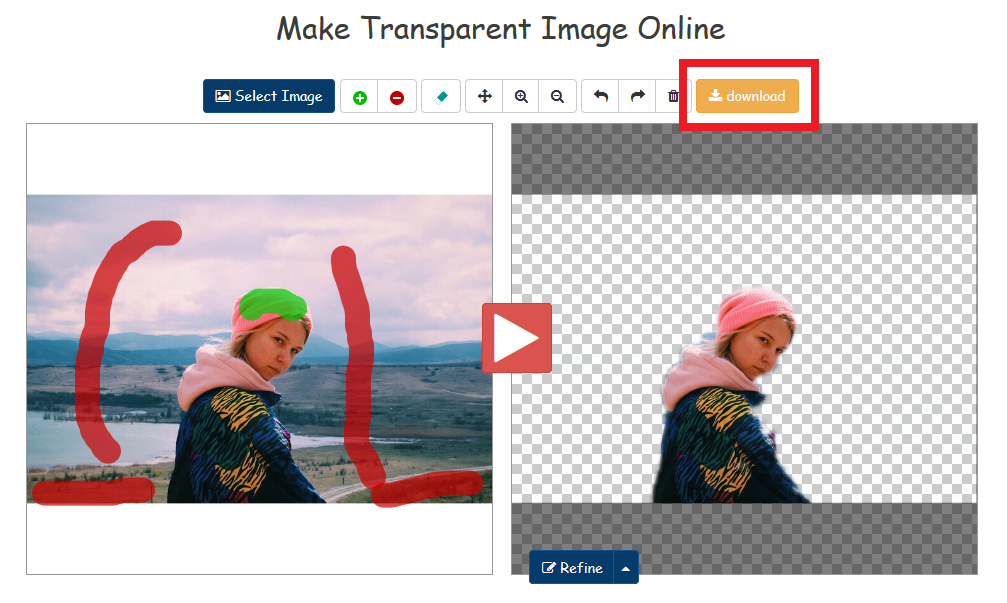
Passaggio 2:Usa il pennello rosso per rimuovere lo sfondo dalla foto e usa il pennello verde per aggiungere nuovamente elementi. Puoi anche utilizzare vari strumenti come ingrandire, annullare, ecc.


Passaggio 3:Quando hai finito, premi il pulsante rosso al centro dello schermo. Se sei soddisfatto del risultato, salvalo. In caso contrario, modifica ulteriormente.

Tutto qui, speriamo che almeno uno dei servizi di cui sopra sia piacevole per te e il fotoritocco sarà molto più facile per te.