Hai deciso che non ti piace la beta di macOS Catalina 10.15? Quindi puoi tornare all'ultimo pubblico o
pubblicità
pubblicità
Per fare ciò, è necessario un backup di Time Machine salvato prima di installare la versione beta di macOS Catalina. Il processo è molto semplice, ma di seguito ti parleremo di più.
Notare che durante il processo tutti i dati verranno eliminatidal tuo Mac, quindi non utilizzare questo metodo senza un backup. Ti consigliamo inoltre di salvare manualmente i tuoi dati importanti, creati già in macOS Catalina, per ogni evenienza. Assicurati di avere una copia esatta di Time Machine prima di installare macOS Catalina. Altrimenti, non utilizzare questo metodo.
Come eseguire il rollback da macOS Catalina 10.15 beta
- Collega la copia multimediale di Time Machine al Mac.
- Riavvia il Mac.
- Durante il caricamento, tieni premuti i tasticomando+Rper mettere il tuo Mac in modalità di ripristino.
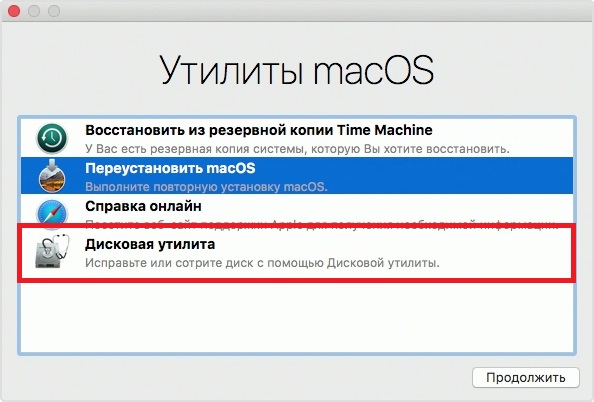
- Nella schermata Utilità macOS, selezionaUtilità disco.

pubblicità
pubblicità
- In Utility Disco, seleziona l'unità in cui hai installato macOS Catalina beta e fai clic supulire.
- Assegna un nome all'unità che desideri cancellare, quindi seleziona il formato del file system APFS o HFS + (per Sierra e versioni precedenti).
- Clicpulireper formattare il tuo Mac. Questo cancellerà tutti i dati da esso. -
- Al termine del processo, chiudi Utility Disco.
- Nella schermata Utilità MacOS, selezionaRipristinare dal backuptempo Macchina.
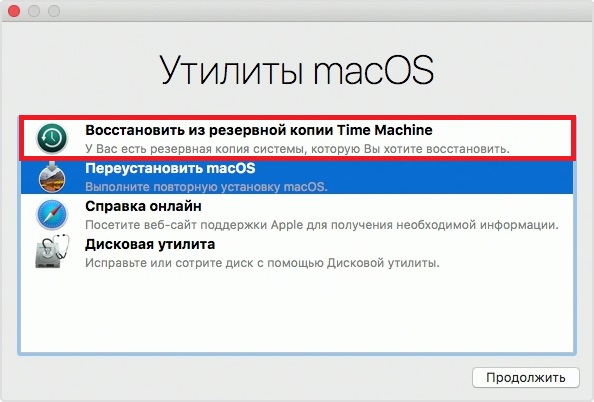

- Seleziona il supporto di copia di Time Machine come origine e fai clic su Continua.
- Ora seleziona la copia più recente da cui desideri eseguire il ripristino.
- Seleziona l'unità su cui desideri ripristinare il sistema. Dovrebbe essere la stessa unità che hai formattato in precedenza.
Il processo di ripristino richiederà del tempoa seconda della velocità del supporto e del tuo Mac. Lascia che il processo si completi. Successivamente, il computer si riavvierà automaticamente con la versione del sistema su cui è stato eseguito il rollback.
Il metodo funziona indipendentemente da come hai installato macOS Catalina: tramite il programma di installazione, da un'unità flash o qualcos'altro. È importante solo avere la copia giusta di Time Machine.