iPadOS 13.3 introduce una nuova funzionalità Hot Corners che funziona proprio come su Mac. Pizzicare uno degli angoli
Come impostare gli angoli attivi su iPad
Per iniziare, apri l'applicazioneimpostazionisul tuo iPad, quindi segui i passaggi seguenti.
1)seleziona un oggettoAccesso universale.
2)Ora seleziona l'elementotoccante.
3)Seleziona l'articolo quiAssistiveTouch.
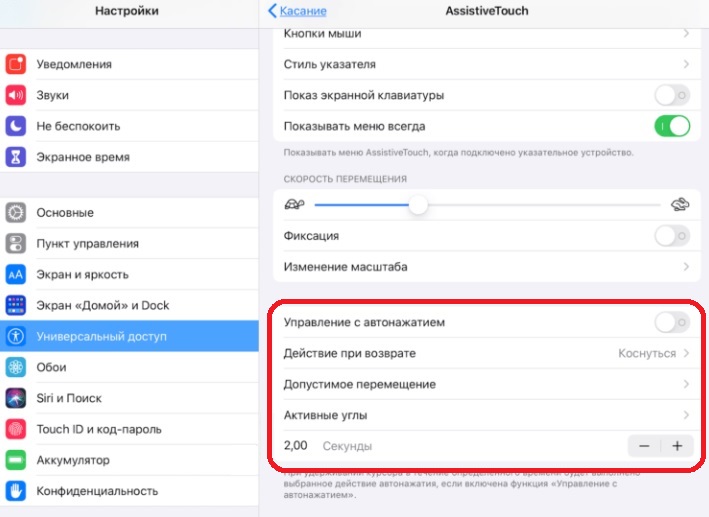
4)Scorri leggermente verso il basso e selezionaAngoli attivi.
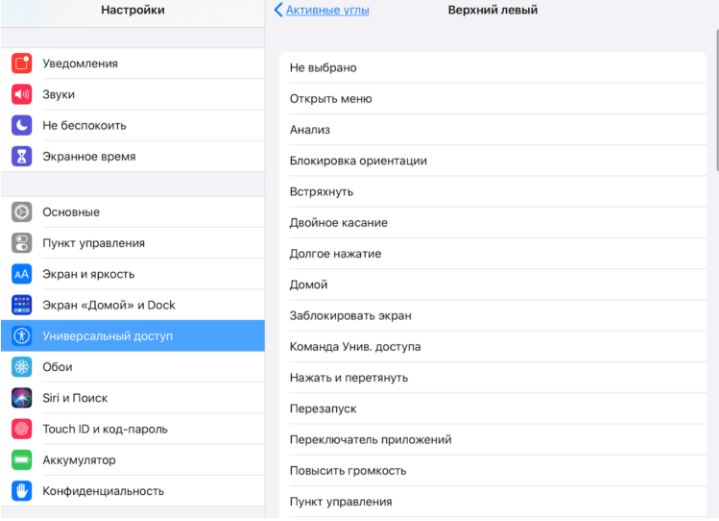
5)Qui puoi selezionare l'azione desiderata per ciascuno dei quattro angoli o solo per alcuni.
Ci sono molte opzioni: dall'apertura del Dock al riavvio dell'iPad. Sfoglia tutto e seleziona il più utile.

Come utilizzare gli angoli attivi su iPad
Dopo aver impostato gli angoli attivi, è sufficiente toccare l'angolo di cui si desidera attivare l'azione.
Se l'attivazione di un'azione richiede troppo tempo, puoi cambiarla.
Per fare ciò, torna aimpostazioni>Accesso universale>toccante>AssistiveTouch. Qui sotto Angoli attivi è possibile configurare la durata di attivazione dell'azione usando le icone più e meno.

La funzione è molto comoda da usare se un mouse è collegato al tuo iPad. Puoi leggere come collegare un mouse all'iPad.
Se usi spesso la funzione Angoli attivi sul tuo Mac, ti sarà utile anche su iPad.