Hai scambiato il tuo iPhone 6s, iPhone 7 o iPhone 8 con un nuovissimo iPhone 11 Pro o iPhone 11 Pro Max?Benvenuti nel nuovo mondo di Face ID e
pubblicità
pubblicità
Il metodo per fare uno screenshot su iPhone 11 Pro non è lo stesso dei modelli precedenti. Se hai avuto un iPhone X, iPhone XS o iPhone XR, conosci già il nuovo modo. Altrimenti, ne discuteremo di seguito.
Come fare uno screenshot su iPhone 11 Pro
Passo 1:Tenere premuto contemporaneamente il pulsanteAumenta il volumeEPulsante lateralesul tuo iPhone 11 Pro/Pro Max.As non appena rilasci i pulsanti, saràÈ stato fatto uno screenshot.


pubblicità
pubblicità
Passo 2:Sentirai un suono caratteristico e un'anteprima dello screenshot apparirà nell'angolo inferiore sinistro dello schermo. Fare clic per ritagliare e modificare lo screenshot.
Per disattivare lo screenshot, disattiva semplicemente l'audio del tuo iPhone.
Passaggio 3:Per condividere immediatamente uno screenshot, tieni premuta l'anteprima. Puoi anche far scorrere questa anteprima fuori dallo schermo e lo screenshot verrà semplicemente salvato nell'app Foto.
Come fare uno screenshot con Assistive Touch
Puoi persino fare uno screenshot con una mano su iPhone 11 Pro, ma per farlo devi configurare Assistive Touch.
Passo 1:Apri l'app Impostazioni e vai suBase -> Accesso universale -> Assistente toccare... Qui, fai clic sull'interruttore accanto a Assistive Touch. Sullo schermo viene visualizzato un pulsante di tocco assistito semi-trasparente.


Passo 2:ClicMenu di primo livello, selezionare l'icona a forma di stella, quindiImmagine dello schermo... L'opzione per acquisire uno screenshot verrà aggiunta al menu Assistive Touch. Puoi anche sostituire le azioni standard con altre.
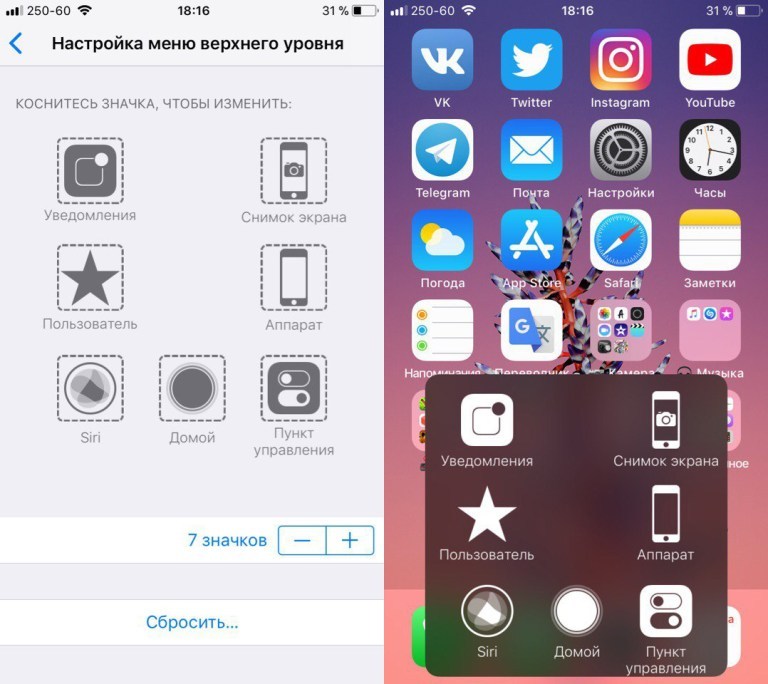

Passaggio 3:Ora puoi fare uno screenshot con una mano in qualsiasi momento selezionando l'icona dello screenshot dal menu Assistive Touch.
Tutti i tuoi screenshot possono essere trovati nell'album Screenshot dell'app Foto. Questo album viene generato automaticamente e tutti gli screenshot acquisiti vengono visualizzati lì.