La settima generazione dei nuovi smartphone iPhone 7 e iPhone 7 Plus ha ricevuto un pulsante Home completamente diverso. Ora invece di
Nuovo pulsante Home – capacitivo, peròLa tecnologia Tapic Engine integrata ti consentirà di sentire la stessa pressione dei precedenti modelli di iPhone, dove il pulsante era fisico. Ciò significa anche che le funzionalità del sistema come l'accesso alla modalità DFU o l'hard reset dell'iPhone verranno gestite in modo leggermente diverso.
E lo screenshot? Questo può essere fatto come su tutti i dispositivi Apple.
Come fare uno screenshot?
Primo passo.Premi il pulsante di accensione (quello che blocca il dispositivo) sul tuo iPhone 7 o iPhone 7 Plus.
Secondo passoAllo stesso tempo, premi il pulsante Home (il pulsante nella parte inferiore dello schermo con il sensore di impronte digitali).
Terzo passoLo schermo del tuo iPhone lampeggerà per un secondo e sentirai un suono simile allo scatto dell'otturatore di una fotocamera. Se ciò accade, lo screenshot è stato acquisito.
Se non riesci a premere entrambi i pulsanti – esercitatevi ancora un po'. Se non li tieni premuti contemporaneamente, Siri potrebbe aprirsi accidentalmente o il tuo iPhone potrebbe bloccarsi.
Come acquisire uno screenshot utilizzando Assistive Touch
Se non vuoi usare i pulsanticasaEpotere, quindi hai la possibilità di bloccare il dispositivo e acquisire screenshot solo toccando lo schermo.Modalità touch assistivaInoltre, ti consente di eseguire molte altre funzioni importanti. La funzionalità appare come un piccolo punto grigio sullo schermo.
Primo passo.Per prima cosa devi abilitare la modalitàTocco assistito. Apri le impostazioni e vai su:Base-> Accesso universale -> Tocco assistito.
Secondo passoAttiva la modalità Tocco assistito facendo clic sul dispositivo di scorrimento.
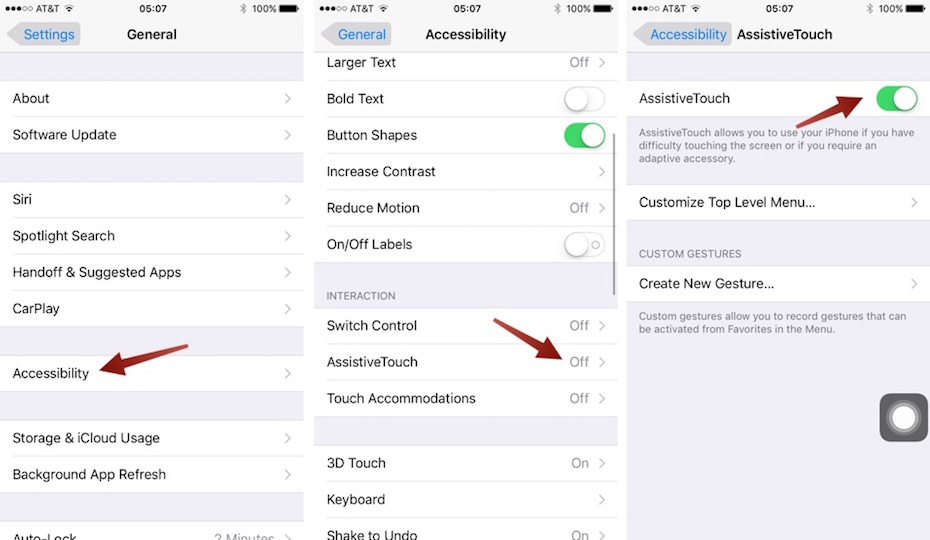

Fase tre. Nello stesso menu troverai la voce “Personalizza menu di primo livello” (nello screenshot qui sotto c'è la versione inglese di “Personalizza menu di primo livello”). Fare clic su questa scheda.
Quarto passo. Fai clic sulla stella denominata “Utente” (Versione inglese – Personalizzata nello screenshot seguente).
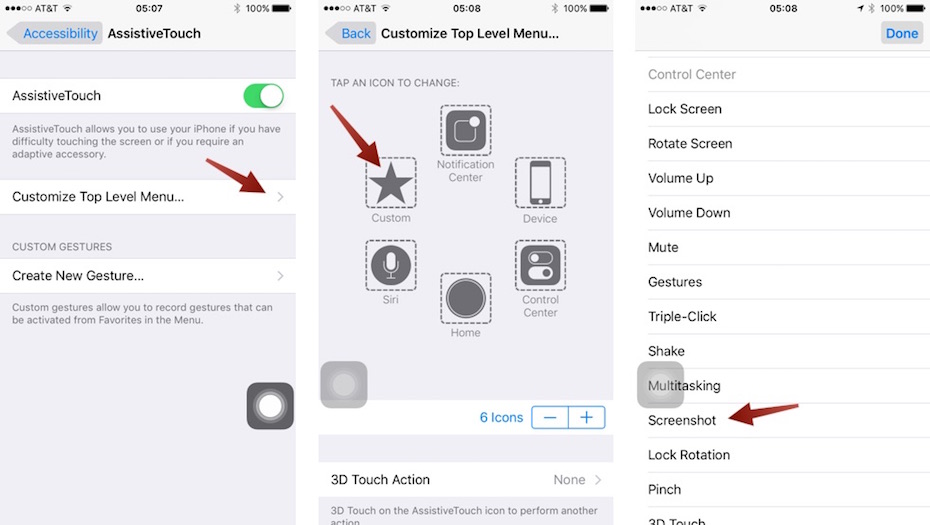

Quinto passo. Aggiungendo la funzione “Istantaneaschermo” (nella versione inglese – screenshot – nell'immagine più a sinistra in alto), hai la possibilità di acquisire screenshot utilizzando il tuo iPhone con una sola mano. Per fare ciò, basta usare Assistive Touch per fare clic sul punto grigio trasparente sullo schermo.
Come trovare e utilizzare questi screenshot?
Primo passo: apri l'app "Foto".
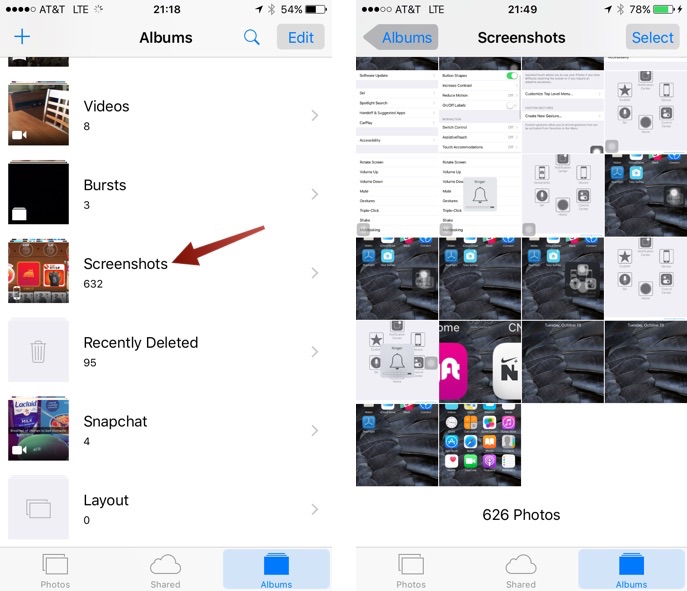
Secondo passo. Apri la scheda "Album". e apri l'album "Screenshots".
Terzo passoScorri fino alla fine dell'album che si apre e trova lì il tuo ultimo screenshot.

Fase quattroPer condividere qualsiasi screenshot, dovresti:Trova un'icona speciale nell'angolo in basso a sinistra che assomiglia a una casella con una freccia rivolta verso l'alto e fai clic su di essa. Quindi vedrai un elenco di applicazioni a cui puoi inviare l'immagine.
Questo è tutto ciò che ti serve per fare uno screenshot. Come puoi vedere – niente di complicato ed esattamente lo stesso degli iPhone precedenti.