La fotocamera di iPhone 11 e iPhone 11 Pro è stata notevolmente migliorata. Apple è finalmente riuscita a raggiungere i suoi concorrenti come Pixel
Il formato RAW ti consente di gestire in modo indipendente tutti gli indicatori delle fotografie, inclusi esposizione, temperatura, colori, ecc. Il risultato sarà esattamente la foto con cui vuoi lavorare ulteriormente.
La fotocamera iOS standard non supporta il formato RAW, ma l'App Store ha molte applicazioni con il suo supporto. Di seguito parleremo del meglio di loro.
Limitazioni del formato Foto RAW su iPhone 11 e iPhone 11 Pro
- L'app Camera standard su iPhone non supporta il formato RAW, quindi utilizzeremo l'app Halide a pagamento di terze parti.
- Sebbene abbiamo usato l'applicazione ad alogenuri per le istruzioni, non è l'unico con il supporto del formato e puoi usarne altri.
- Le foto RAW possono essere scattate solo sull'obiettivo primario da 12 megapixel, ma non sul resto.
Come scattare in formato RAW su iPhone 11 e iPhone 11 Pro
Passaggio 1: Avvia l'app Halide e dagli accesso alla fotocamera del tuo iPhone 11 o iPhone 11 Pro.
Passaggio 2: Scorri verso l'alto la freccia sulla barra degli strumenti sopra il pulsante di scatto. Si apriranno opzioni utili e ci sarà anche un'icona RAW. Selezionalo per salvare le foto in formato RAW / DNG.
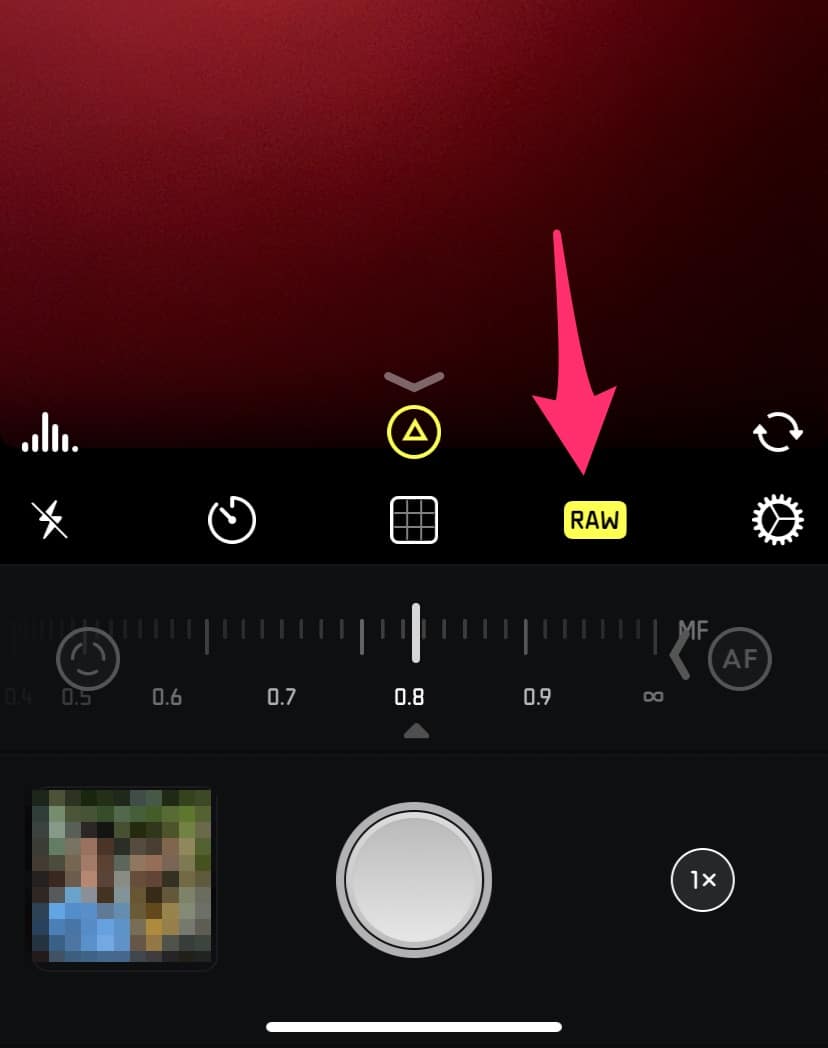

Halide salva anche la foto normale insieme alla versione RAW, quindi puoi immediatamente visualizzare e condividere l'immagine dopo lo scatto e modificarla in un secondo momento.
Se non ti piace l'app Halide, puoi provare altri. Ecco i migliori:
- Camera +
- ProCamera
- VSCO
Come modificare la foto RAW
Scattare una foto RAW è solo l'inizio,dopo tutto, è anche necessario modificarlo. Non hai bisogno di un computer per questo, perché ci sono applicazioni Lightroom e Photoshop per iPhone. Un'altra opzione è Snapseed di Google. Questa è un'applicazione gratuita con molte funzionalità.
Non dimenticare che le foto RAW scattate su iPhone non offrono tutte le funzionalità delle foto delle fotocamere digitali.
scaricare: Seme di Snap