L'app Notes su iPhone, iPad e Mac è uno strumento molto potente. Puoi ordinare le tue note in cartelle,
Forse è in Notes che spesso componi elenchi di cose da fare. Ora puoi trasformare le note o solo parti di esse in promemoria completi. Di seguito ti diremo come farlo.
Come trasformare una nota in un promemoria su iPhone iPad
1)Selezionarenota desideratavuoi trasformarti in un promemoria.
2) Nell'angolo in alto a destra, fare clic sul pulsante quota.
3) Dall'elenco delle applicazioni, seleziona promemoria.
4) Per impostare la sveglia, la priorità e altro, premere il pulsante Leggi di più.
5) Puoi anche modificare il nome e il contenuto del promemoria. Quando hai finito, fai clic suAggiungere.
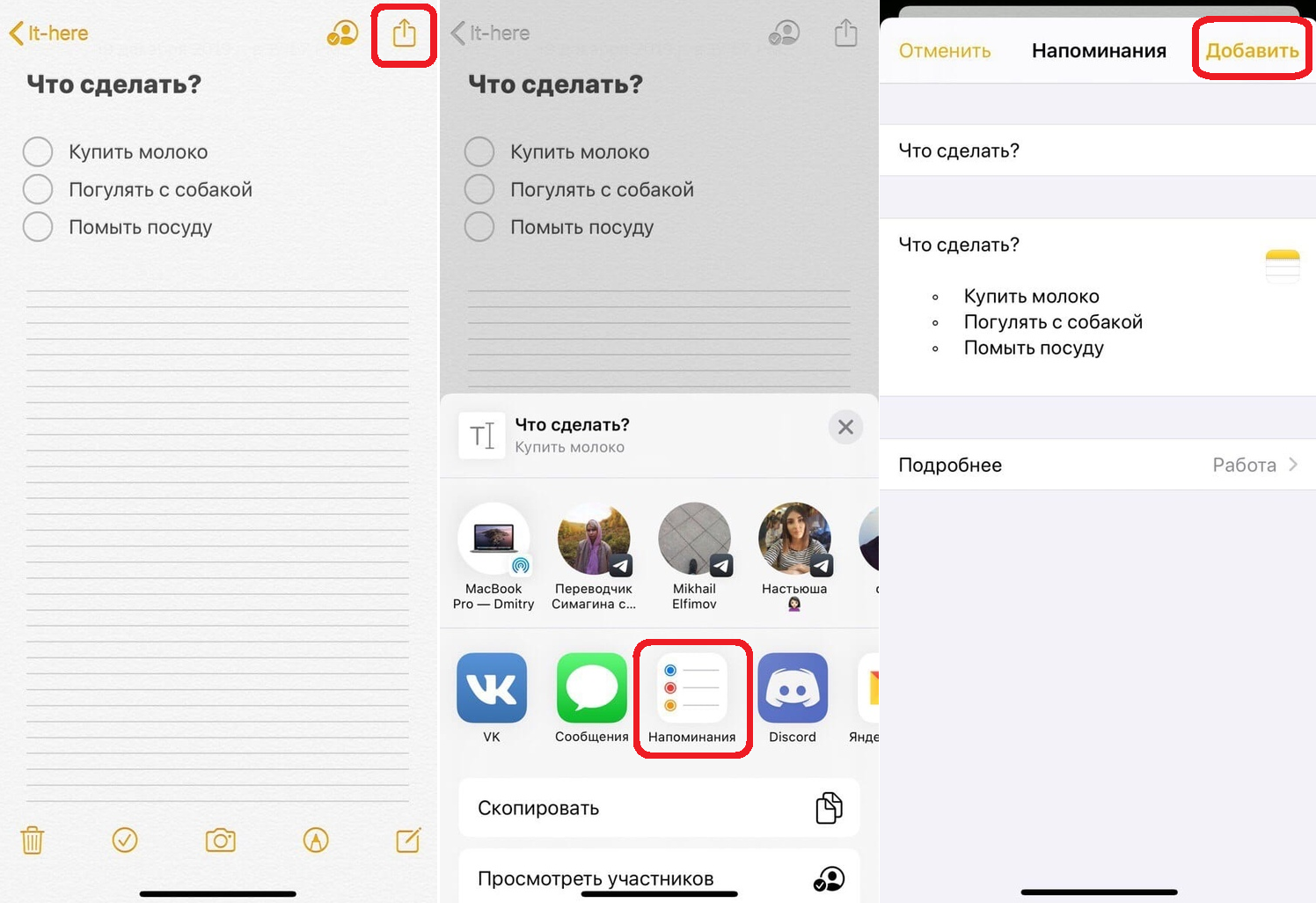

Se devi trasformare solo una parte di una nota in un promemoria, procedi come segue:
1) Evidenziare pezzo di testo nella nota che vuoi trasformare in un promemoria.
2) Dal menu che appare, seleziona quota.
3) Tra le applicazioni, seleziona promemoria.
4) Se lo si desidera, fare clic su Leggi di più per configurare ulteriori dettagli.
5) Quando sei pronto, premi il pulsante Aggiungere.
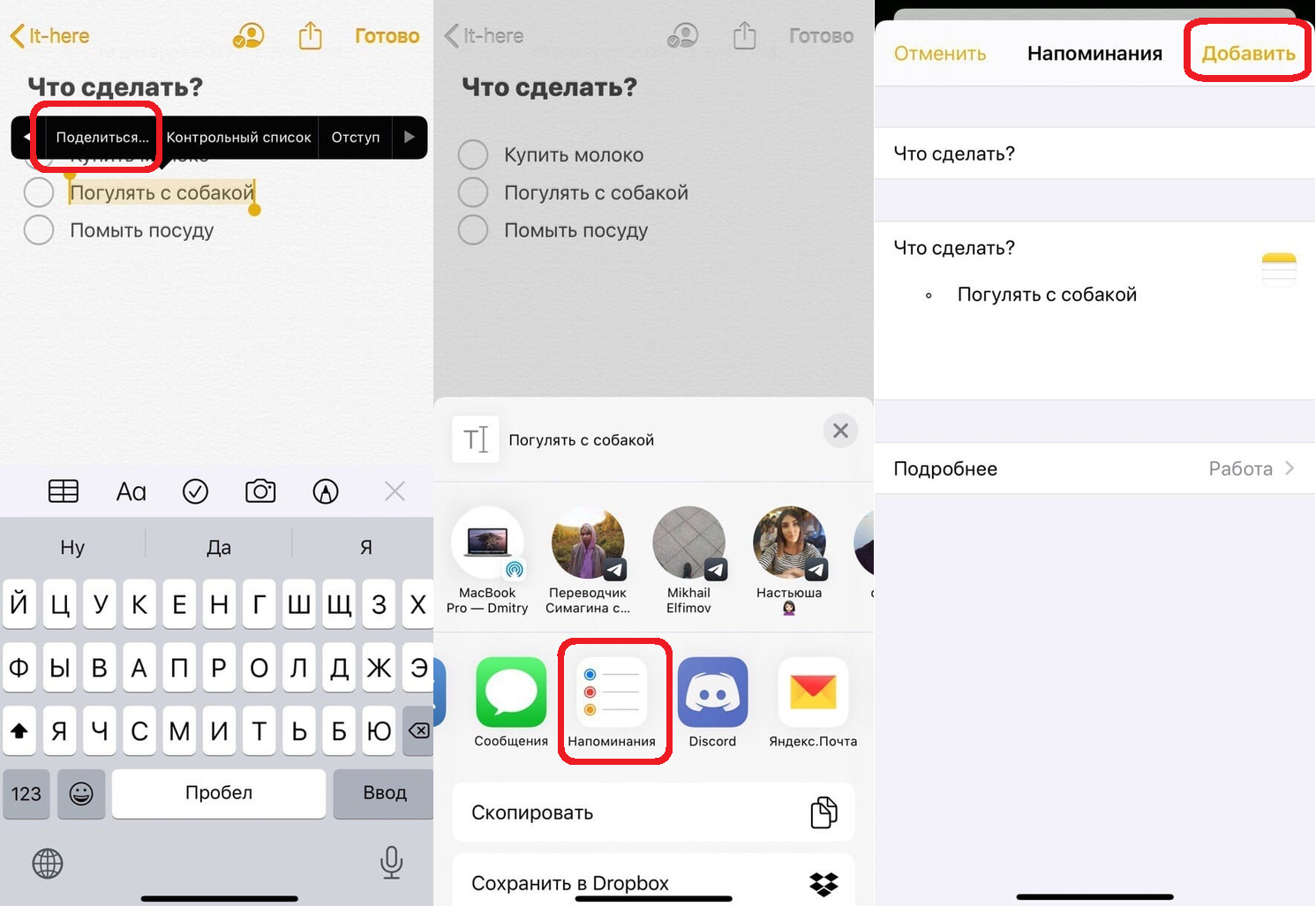

Come trasformare una nota in un promemoria su Mac
1)Selezionareuna notavuoi trasformarti in un promemoria.
2)Fare clic sul pulsantequota sulla barra degli strumenti o nel menu, selezionareFile> quota.
3)Selezionarepromemoria.
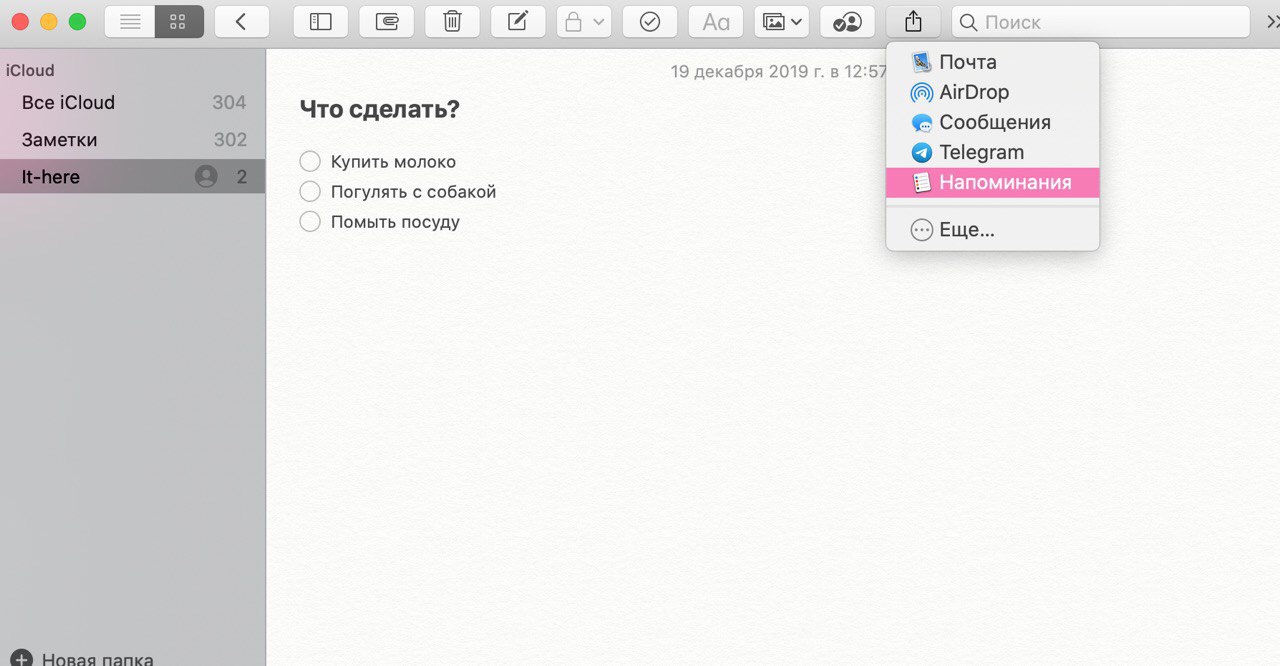

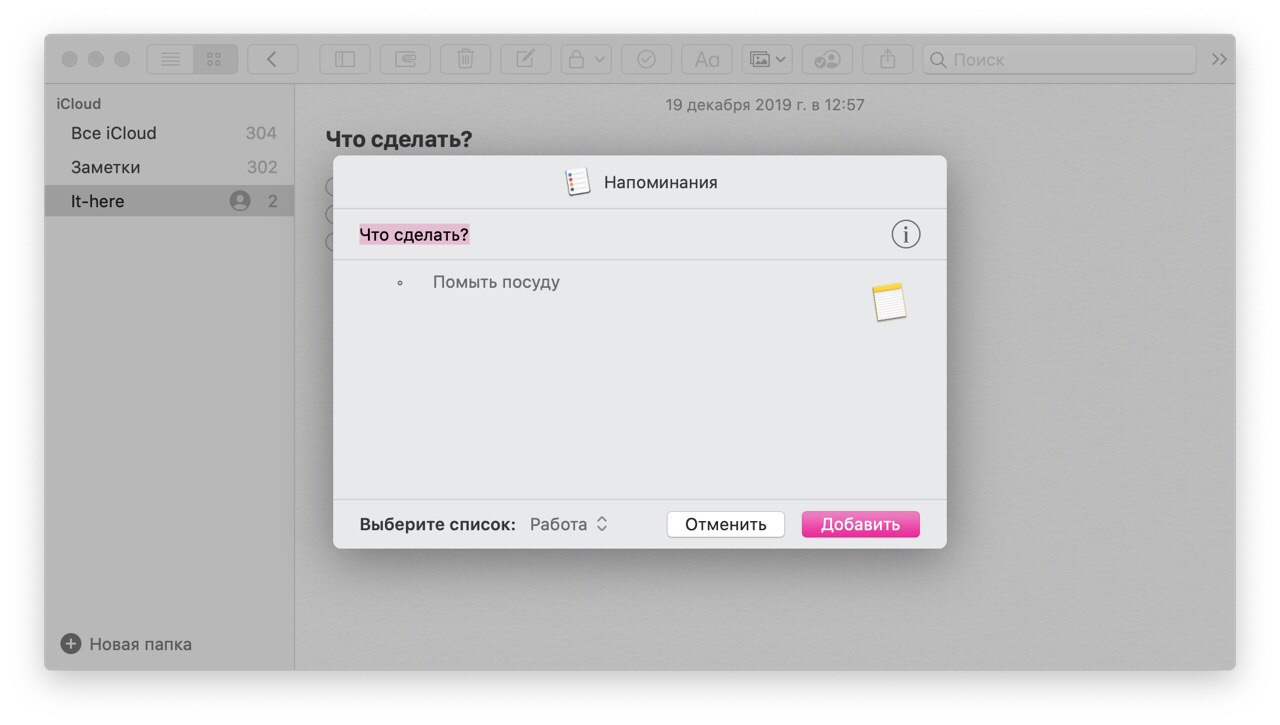
4) Verrà visualizzata una finestra con il nuovo promemoria. Puoi modificare il titolo, il contenuto e l'elenco. Quando hai finito, fai clic suAggiungere.
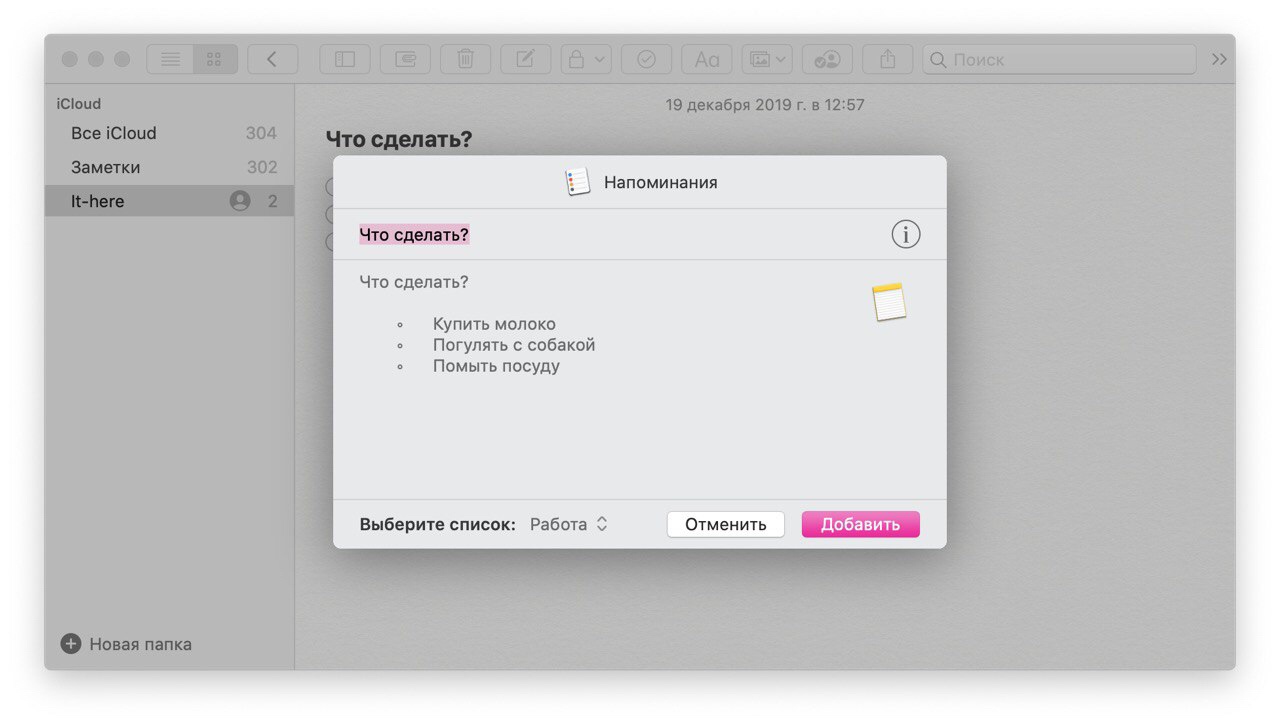

Per fare lo stesso con solo una parte della nota:
1) Evidenziare pezzo di testo in una nota che servirà da promemoria.
2) Fare clic con il tasto destro del mouse sul testo o utilizzare controllo + clice selezionaquota nel menu che appare.
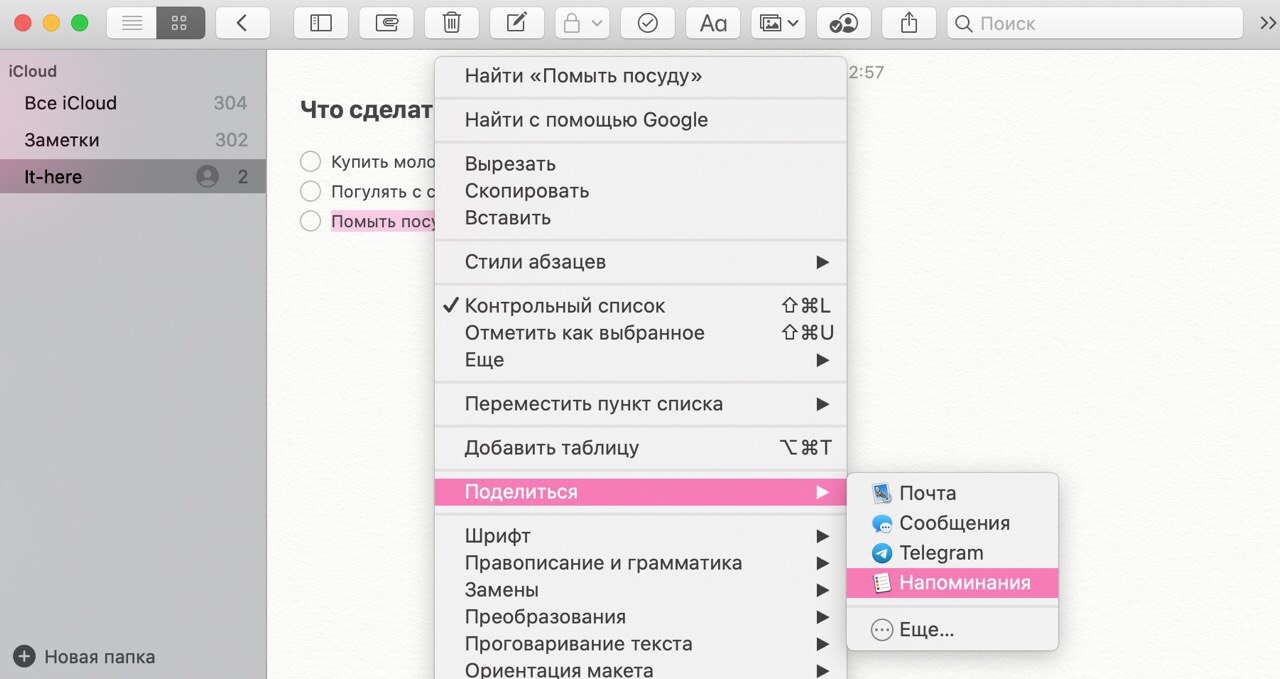

3)Ora selezionapromemoria.
4) Anche in questo caso è possibile modificare il titolo, il contenuto e l'elenco. Quando sei pronto, fai clic suAggiungere.

Chiedi aiuto a Siri
Invece di fare tutto manualmente, puoichiedi aiuto a Siri. Per fare questo, dì: "Ciao Siri, ricordami l'Elenco impegni." Un assistente personale risponderà alla tua richiesta e la completerà.
Come puoi vedere, trasformare le note in promemoria è molto semplice, e talvolta può essere molto utile. Speriamo che questa guida ti sia stata utile!