Molti sviluppatori stanno aggiungendo la modalità oscura alle loro app. L'interfaccia scura non solo ha un aspetto migliore, ma
Come abilitare la modalità oscura inWikipedia
1)Apri l'appWikipediasul tuo iPhone o iPad.
2)Seleziona una schedanastronella parte inferiore dello schermo.
3)Fare clic sull'icona che assomigliaingranagginell'angolo in alto a destra dello schermo.


4)seleziona un oggettoImpostazioni di lettura.
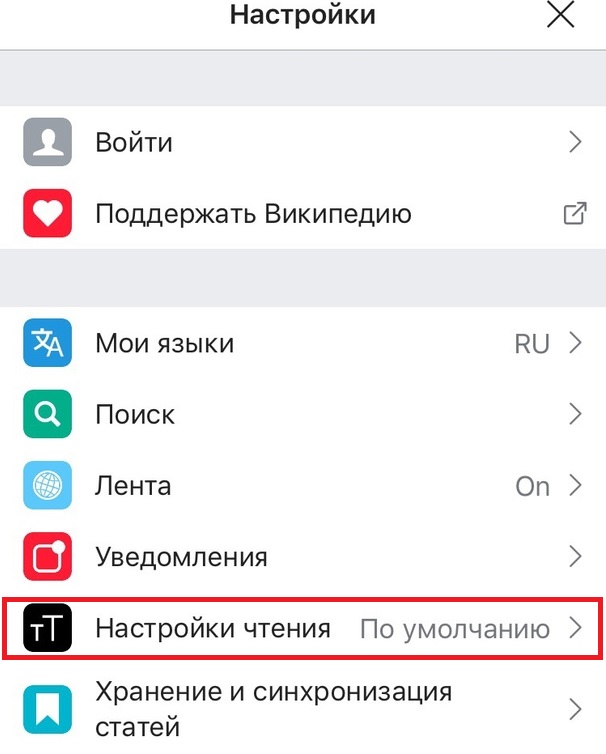

5)Seleziona un argomento tra quelli disponibili.


Nella sezioneLettura di argomentisono disponibili:
- Di default:Tema luce standard.
- seppia:Tinta giallastra, come nelle vecchie fotografie.
- scuro:Interfaccia oscura.
- nero:Interfaccia nera.
L'applicazione ha anche un'opzione che riduce l'opacità delle immagini in temi scuri e neri. Pertanto, leggere articoli è più piacevole.
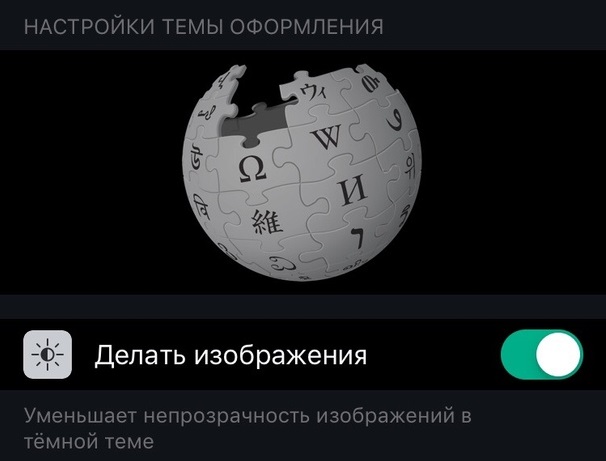

Per un comfort totale, Wikipedia ha un'icona conveniente con cui cambiare i temi è ancora più facile. Apri un articolo e fai clic su "mT»Dalla parte inferiore dello schermo per selezionare un tema diverso, modificare le dimensioni del carattere e aumentare o ridurre la luminosità.
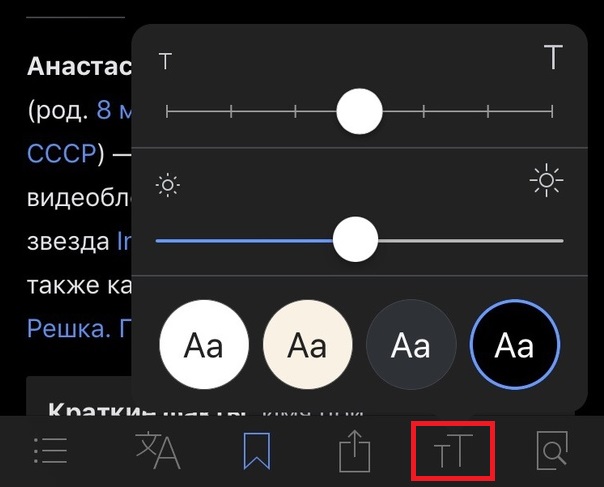

Se leggi spesso articoli di Wikipedia di sera o di notte, ti consigliamo di attivare la modalità scuro o nero per ridurre l'affaticamento degli occhi.
Leggi anche: Come attivare la modalità dark su Mac
Quello che devi sapere sulla modalità oscura
La modalità Dark è un concetto ampiamente utilizzato nel settore per descrivere temi con elementi scuri e neri, sui quali spicca il contenuto.


I temi scuri sono popolari tra coloro che lavorano con video e fotografia, designer, ecc. A giudicare da Final Cut e altri, dal programma Apple, l'azienda ha deciso di passare alla modalità dark.
I professionisti preferiscono utilizzare la modalità oscura, in quanto riduce l'affaticamento degli occhi, soprattutto di notte.
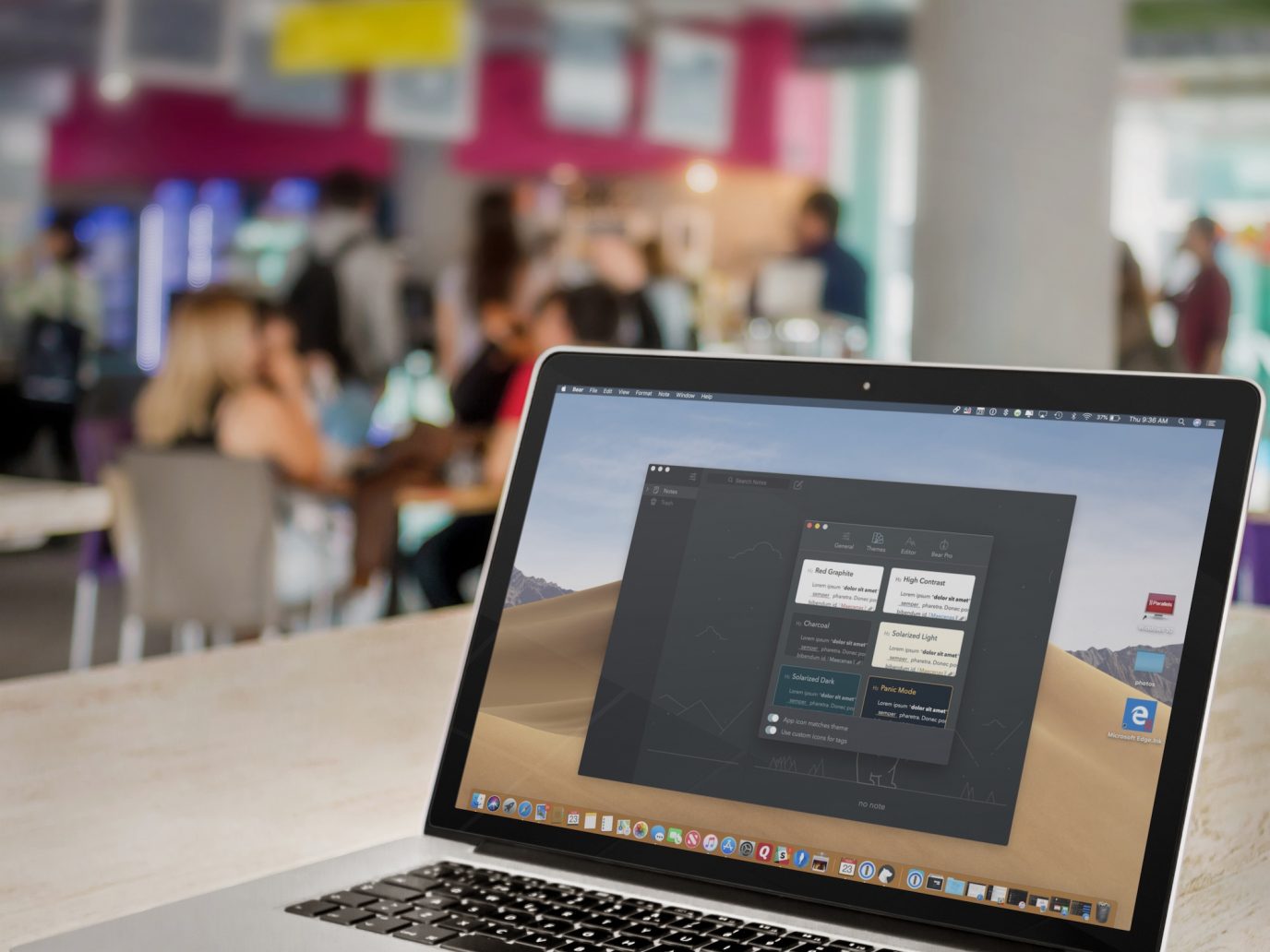

Su macOS Mojave 10.14 Apple ha aggiunto una modalità dark a tutti gli effetti non solo per l'interfaccia principale, ma anche per la maggior parte dei programmi standard: foto, note, posta, messaggi, calendario, ecc. Inoltre, l'azienda ha fornito un'API in modalità dark in modo che gli sviluppatori potessero aggiungere il proprio supporto al loro programma.
Non esiste ancora una modalità scura a tutti gli effetti in iOS.

IOS 11 introduce una nuova funzionalità di Universalaccess - Smart inversion, che simula una modalità dark, ma il suo lavoro lascia molto a desiderare. In iOS 12, la funzione non è stata migliorata in alcun modo o è stata aggiunta la modalità oscura.
Modalità oscura +OLEDMonitor LCD
Non abbiamo dubbi che un giorno la modalità dark verrà aggiunta in iOS, poiché sarà di grande beneficio sui modelli con display OLED, come l'iPhone X e la futura linea 2018.
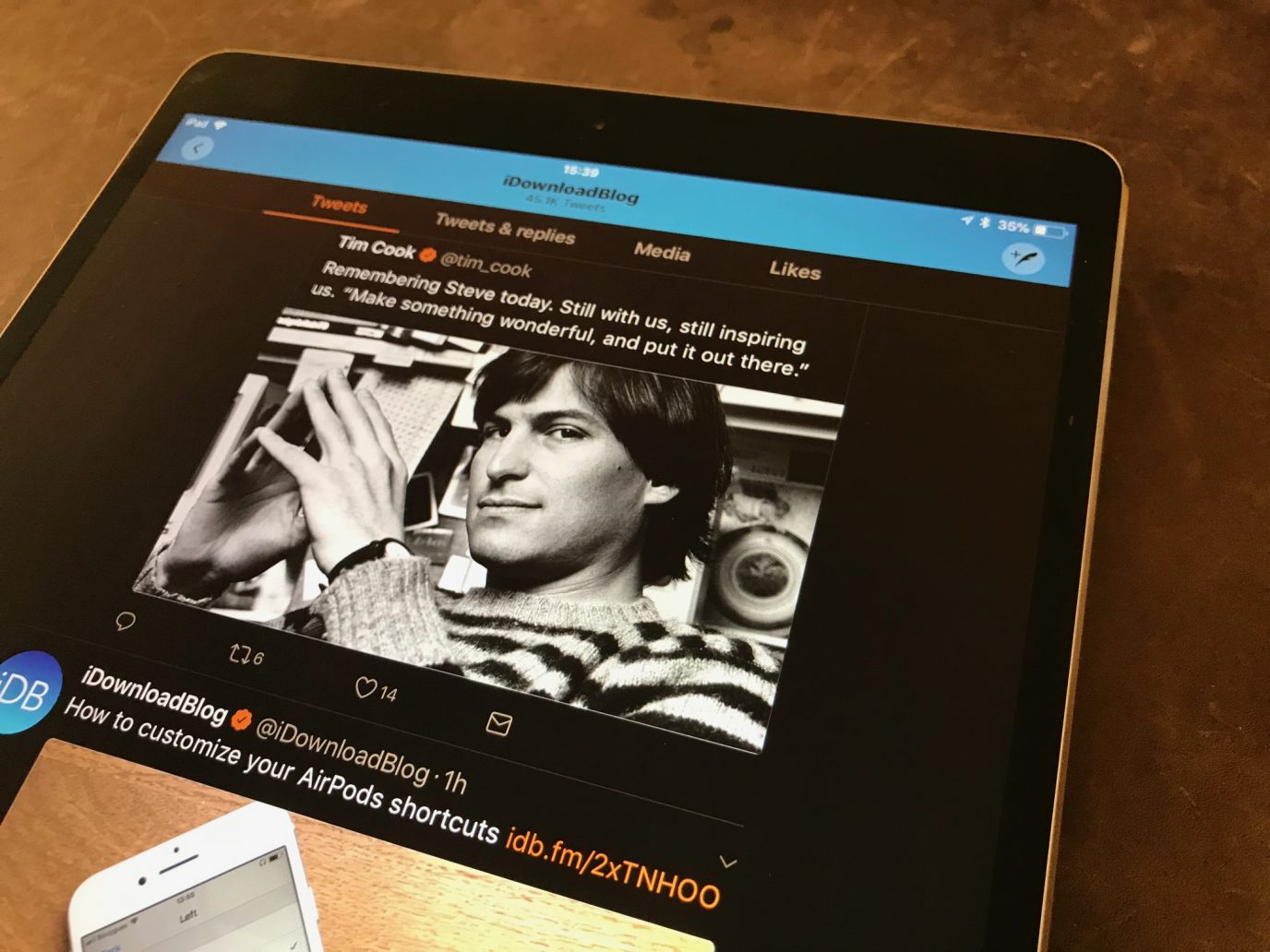

Molto probabilmente questo accadrà con iOS 13 o iOS 14 inprossimo o 2020. A questo punto, probabilmente tutti i nuovi modelli di iPhone saranno dotati di display OLED. Tali display non richiedono una retroilluminazione, che consuma molta energia, come sui display LCD.
Leggi anche: Come abilitare la modalità oscura su iPhone e iPad utilizzando la modalità di inversione intelligente su iOS 11
Sui pannelli OLED, ogni pixel è evidenziato singolarmente. Se il pixel è nero, non consuma energia. A questo proposito, i display OLED risparmiano notevolmente la carica della batteria quando lo schermo è nero.
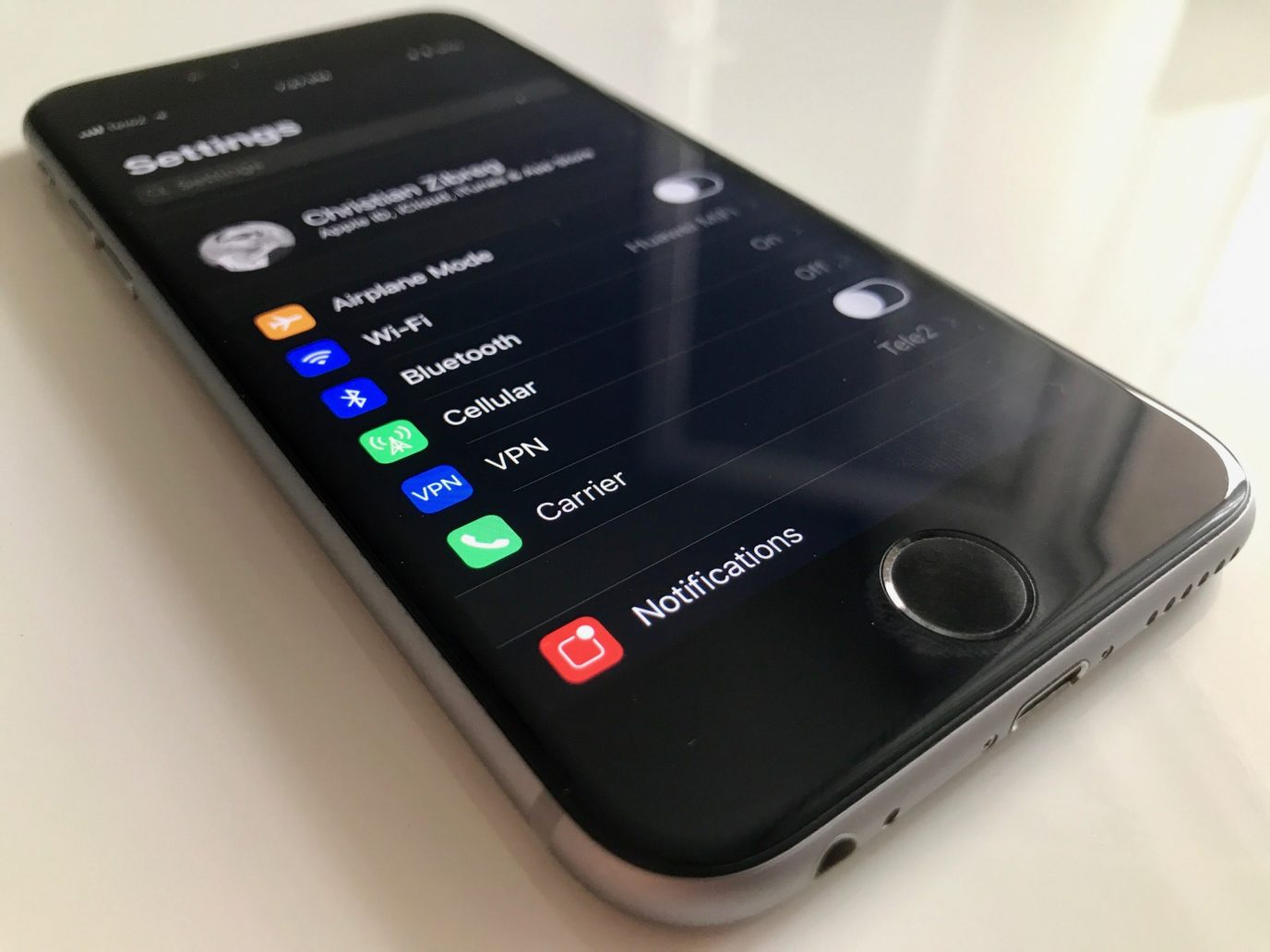

L'App Store ha anche un elenco con app iOS di terze parti che hanno una modalità oscura. Può anche essere visualizzato tramite un browser web.