Puoi digitare il logo Apple sulla tastiera di quasi tutti i dispositivi Apple (e non solo). Essere d'accordo,
Se hai un Mac, probabilmente hai già notato che non c'è una riduzione rapida dell'icona Apple sulla sua tastiera. Tuttavia, comporlo non è così difficile.
Codifica dei caratteri


Il simbolo del logo Apple correttoAppare su tutti gli iPhone, iPad, iPod touch, Mac, Apple TV e Apple Watch. Su iOS, macOS e tvOS, puoi stamparlo, ma su watchOS in modalità dettatura o disegno, non sarai in grado di ottenerlo.
Su piattaforme e browser di terze parti come Google Chrome, Mozilla Firefox e Microsoft Edge, il simbolo può apparire come un quadrato vuoto, un'icona strana o qualcos'altro.
Apple non è da biasimare.
Loghi di Apple e Windows fanno parte diset di caratteri estesi, poiché i loghi aziendali non possono essere inclusi nel set Unicode standard. A causa dell'implementazione limitata, tali personaggi potrebbero non essere leggibili su altre piattaforme.
Nella codifica ASCII, al logo Apple corrispondono i seguenti significati:
- Codice decimale: 240
- Codice esadecimale: F0
- Unicode: U + F8FF
Suggerimento: su Alt-Codes.net puoi trovare codici per tutti i caratteri speciali.
Ora ti spiegheremo come digitare l'icona Apple sul tuo iPhone, iPad, Mac, Apple TV e piattaforme di terze parti come Microsoft Windows.
Mac
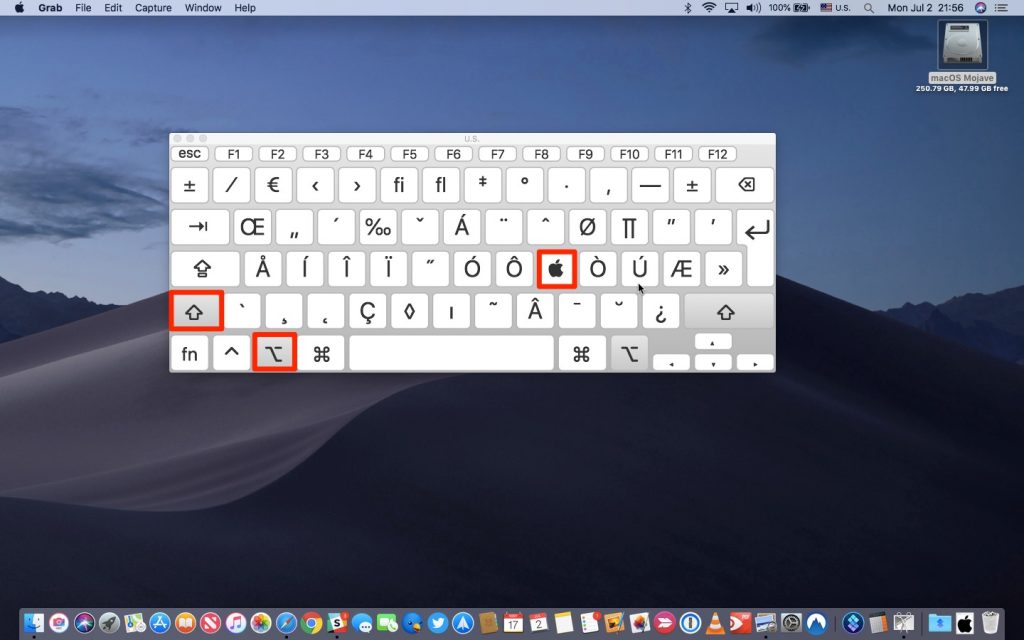
Sul papavero è necessario selezionare la lingua del layout inglese (USA) e premere la seguente combinazione di tasti:
Opzione (⌥) -Maiusc (⇧) -K
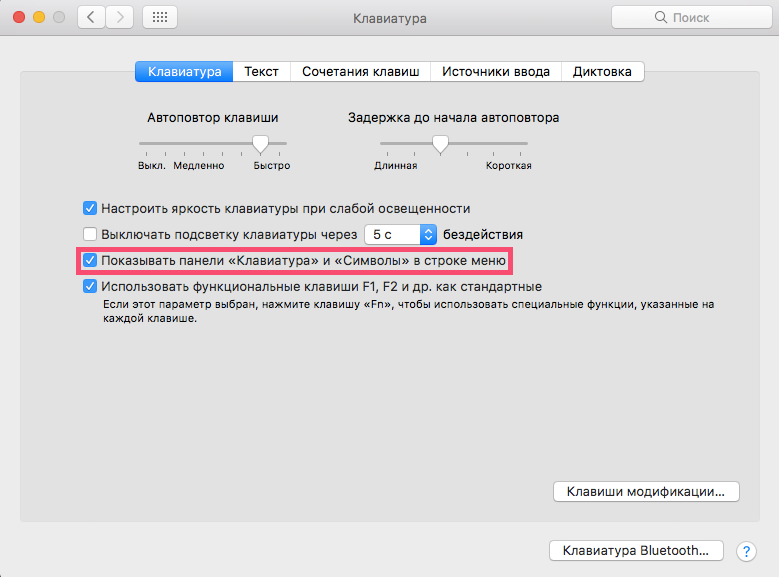
Se vuoi visualizzare la posizionecarattere sulla tastiera, fai clic sull'icona della bandiera nel pannello superiore e, nella finestra pop-up, fai clic su Mostra tastiera. Se questa opzione non è presente, vai su Preferenze di Sistema > Tastiera e seleziona la casella di controllo "Mostra pannelli Tastiera e Simboli nella barra dei menu".

Su questa tastiera puoi vedere la posizione di tutti i caratteri speciali. Premi tasti come Control (⌃) e Command (⌘) per vederli tutti.

Ricordare la combinazione è facile, ma puoi inserire questo personaggio speciale in un modo più elegante.
iPhone e iPad
Tasti rapidiOpzione (⌥) -Maiusc (⇧) -Knon c'è alternativa su iOS. Tuttavia, gli i-device dispongono di una funzionalità che rende la digitazione ancora più semplice rispetto a un Mac.
Stiamo parlando della sostituzione del testo (disponibile anche su macOS).Con il suo aiuto, puoi configurare la sostituzione di qualsiasi parola con il simbolo desiderato (o un'altra parola/frase). Ad esempio, in questo modo puoi impostare la sostituzione di (c) con l'icona © o cambiare aapl con .
Ecco come farlo:
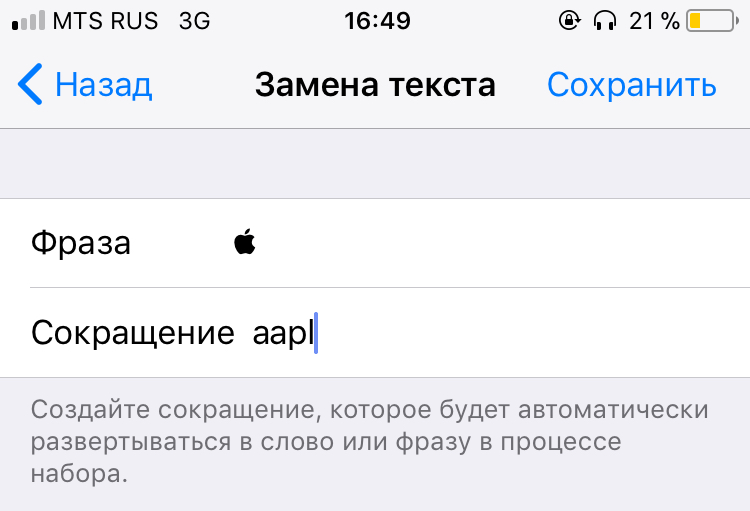

- Apriloimpostazionisul tuo iPhone o iPad
- Clicprincipale
- Clictastiera
- ClicSostituzione del testo
- Fai clic su "+"Nell'angolo in alto a destra per aggiungere una nuova abbreviazione
- Copia il carattere da questo articolo e incollalo in una rigafrase
- In lineariduzioneinserisci la parola che il tuo dispositivo iOS utilizzeràpassare automaticamente al simbolo desiderato. Ad esempio, 'aapl' – l'importante è non usare le parole che scrivi regolarmente in modo che il telefono non offra una sostituzione quando non è necessario
- Clicconservareper accettare le modifiche
Ora ogni volta che inserisci la selezioneparola e premere la barra spaziatrice, si trasformerà in un logo. Funziona su iOS e Mac ovunque tu digiti il testo: in documenti, note, browser, messaggi, ecc.
Il vantaggio principale qui – Questosincronizzazione. Le frasi di sostituzione del testo si sincronizzano automaticamente su tutti i tuoi dispositivi tramite iCloud, quindi non devi configurare ciascun dispositivo individualmente.
Se utilizzi una tastiera wireless con il tuo iPad o iPhone, puoi utilizzare la scorciatoiaOpzione (⌥) -Maiusc (⇧) -Kcome su un papavero.
Apple Watch
Come già accennato, non è possibile inserire il logo su Apple Watch, poiché i metodi per inserire l'orologio non supportano caratteri speciali.
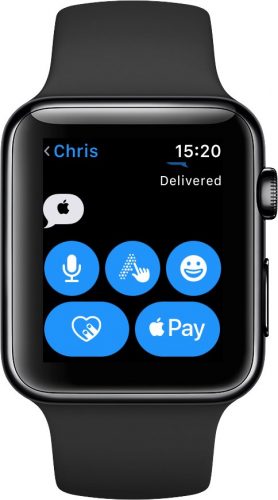

Tuttavia, questa icona è leggibile in tutte le applicazioni (ad es.MessaggiEpromemoria), perché è supportato dal font predefinito in watchOS.
Apple TV
Per inserire il logo su un set-top box di Apple TV, procedi come segue:
Metodo 1 (con una tastiera esterna)
- Su Apple TV 4 o Apple TV 4K nelle impostazioni vai aAccesso remoto e dispositivi>Bluetooth. Sui modelli precedenti è sufficiente selezionareimpostazioni>principale>Bluetooth.
- Seleziona la tua tastiera dall'elenco dei dispositivi disponibili.
- Se richiesto, inserire un codice di 4 cifre
- Fai clic su qualsiasi campo che supporti l'immissione di testo – ad esempio, alla barra di ricerca nell'app Impostazioni
- Sulla tastiera, premiOpzione (⌥) -Maiusc (⇧) -K
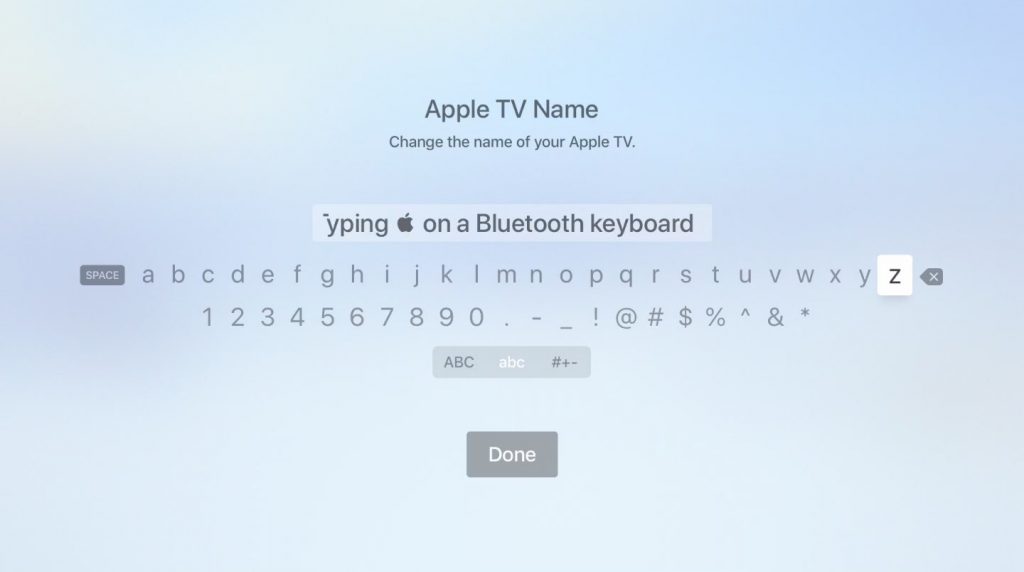

Fatto!
Metodo 2 (senza tastiera esterna)
- Su un iPhone o iPad con iOS 11 o versioni successive, apriimpostazioni>Punto di controllo> Npersonalizzare i controllie premi "+" accanto all'elementoTelecomando Apple TV
- Assicurati di aggiungere abbreviazioni sul dispositivo come descritto sopra.
- INSala di controlloaggiungi il widget Apple TV Remote al tuo smartphone
- Su Apple TV, usa Siri Remote per selezionare qualsiasi testo nel pannello di input
- Sul tuo dispositivo iOS, tocca il widget che hai appena aggiunto, seleziona il set-top box desiderato e, se necessario, inserisci la tua password di 4 cifre sullo schermo dell'Apple TVotocca la notifica che arriva sul tuo iPhone dopo aver evidenziato il testo su Apple TV
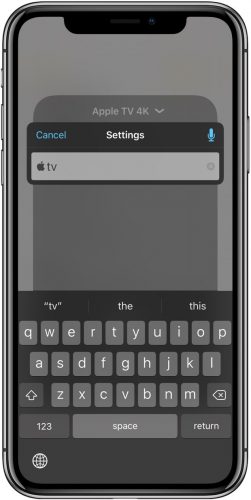

Tieni presente che il widget funziona solo con Apple TV 4e Apple TV 4K e richiede iOS 11 o versione successiva. Se hai una Apple TV più vecchia o non hai ancora aggiornato a iOS 11, scarica l'app gratuita Apple TV Remote (o iTunes Remote) dall'App Store per controllare il tuo set-top box tramite essa.
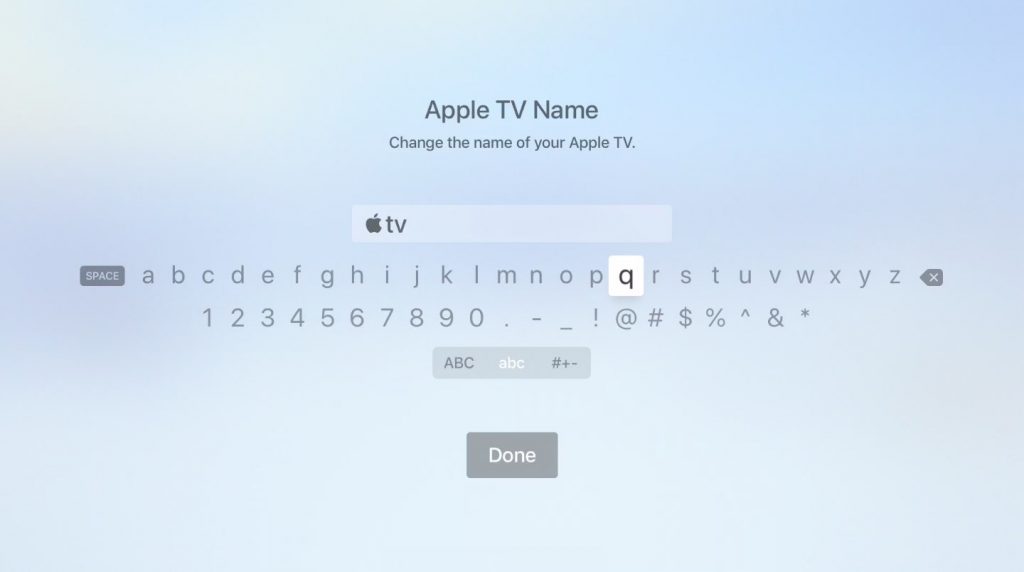

Utilizzando uno di questi due metodi, puoi cambiare il nome della tua Apple TV in tv.
finestre
Come già accennato, il personaggio Apple è incluso nel set di caratteri esteso.
Si riferisce a caratteri di uso personale progettati per applicazioni e dispositivi specifici che visualizzano caratteri al di fuori del set di basi Unicode.
Ciò è dovuto al fatto che Unicode non contiene loghi aziendali, quindi l'icona Apple non verrà visualizzata su Windows, Linux e altre piattaforme e l'icona Windows non è disponibile sul papavero.
Windows dispone di diversi metodi di inputcaratteri speciali, ma ci concentreremo forse sul metodo più popolare: i codici alt. Per fare ciò è necessario tenere premuto il tasto Alt sulla tastiera e digitare il codice decimale del carattere desiderato. Un elenco completo dei codici è disponibile su unicode-table.com.
- Apri il documento in cui desideri aggiungere il logo Apple
- Assicurati che il tasto Bloc Num sia attivo, tieni premuto il tasto Alt sinistro
- Sul tastierino numerico, inserisci0 2 4 0
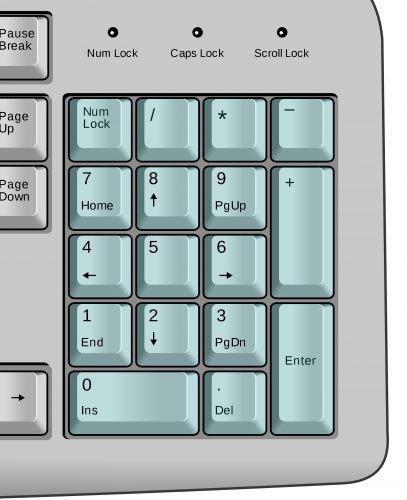

È importante: È obbligatorio inserire uno 0 all'inizio, sebbene in Unicode il codice decimale per questo carattere sia – solo 240.
Non preoccuparti se il tuo laptop non ha un tastierino numerico: puoi comunque inserire caratteri speciali. Per fare questo:
- Apri il documento in cui desideri aggiungere il logo Apple
- Digita sulla tastieraF 8 F F
- ClicAlt-X
Il logo Apple appare nella posizione del documento in cui si trova il cursore.
Tieni presente che l'immissione di caratteri tramite alt non lo èfunzionerà se il carattere selezionato non fornisce un'immagine grafica del carattere desiderato. Se questo è il tuo caso, ma hai comunque bisogno di questo simbolo, digitalo semplicemente utilizzando un carattere diverso (Baskerville Old Face andrà bene) e copialo e incollalo nella posizione desiderata nel documento.
HTML
Il logo Apple e qualsiasi altro carattere speciale possono essere utilizzati nei post di blog e nelle pagine Web utilizzando HTML. Per fare ciò, entra&#xe il significato Unicode del carattere – nel nostro caso lo èF8FF.
Pertanto, per utilizzare il logo Apple su una pagina Web, è necessario immettere quanto segue nell'editor HTML:
&#xF8FF
Nella modalità di anteprima, vedrai che il simbolo appare al posto del codice.