Il tanto atteso annuncio del nuovo iPhone 11 è già avvenuto. E molto presto il nuovo prodotto sarà disponibile per la vendita gratuita, il che significa
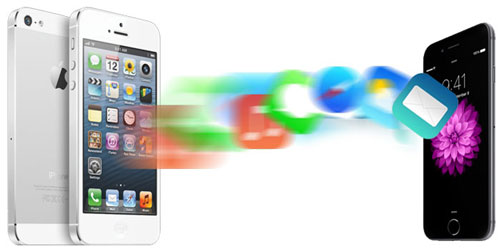
AnyTrans per iPhone
Se sei tra quelli che leggono regolarmente le notiziesul nostro sito, probabilmente hai già sentito parlare del programma AnyTrans. In breve, questo è lo strumento più pratico per interagire con il tuo iPhone, che svolge tutte le funzioni più popolari: file manager, trasferimento dei dati su un nuovo iPhone, backup, capacità di gestire i file di backup, ecc. Ulteriori informazioni sull'utilità qui.
Novità di AnyTrans 8
Come abbiamo già detto, gli sviluppatori hanno aggiornato il programma e lo hanno reso ancora più funzionale e facile da usare. In particolare:
- L'interfaccia utente è stata raffinata, navigazione intuitiva.
- Nell'arsenale di opportunità, è apparsa una nuova funzione Screen Mirroring, con la quale gli utenti possono ora registrare video dallo schermo dell'iPhone su un computer
- Velocità di download e trasferimento dati migliorate.
- Aggiunta funzione Phone Switcher per il trasferimento di dati da un vecchio telefono a un nuovo iPhone.
Tutti questi componenti aggiuntivi faranno il processo di transizione dail vecchio telefono al nuovo iPhone 11 è molto più fluido, leggero e veloce, nel caso in cui decidessi improvvisamente di acquistarne uno nuovo. Successivamente, descriveremo in dettaglio come trasferire tutti i dati dal vecchio telefono al nuovo iPhone usando AnyTrans 8.
Come trasferire dati da un vecchio iPhone a iPhone 11
Esistono almeno tre modi per copiare.dati da un vecchio iPhone a uno nuovo: usando iCloud, iTunes e senza di loro usando AnyTrans. I primi due metodi regolari sono spesso accompagnati da problemi o richiedono molto tempo. Pertanto, è molto più comodo utilizzare lo strumento AnyTrans, che consente di trasferire più di 24 tipi di dati iOS e funziona molto rapidamente.
Manuale di istruzioni
- Installa AnyTrans sul tuo computer. Puoi scaricare da qui.
Collega due iPhone utilizzando cavi USB e seleziona la modalità di trasferimento “Phone Switcher” — "Da telefono a iPhone".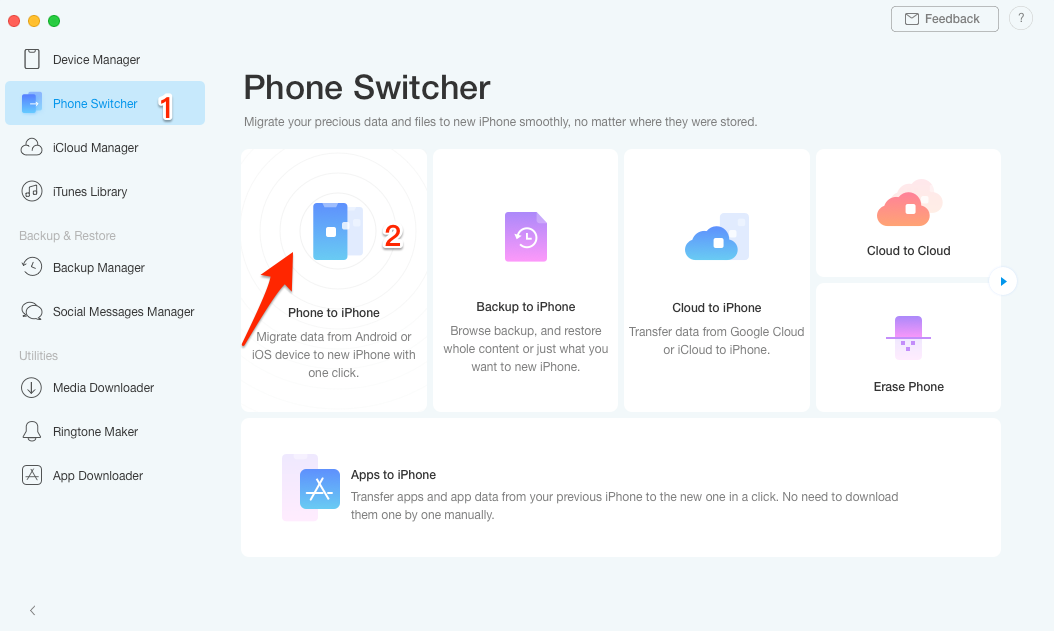
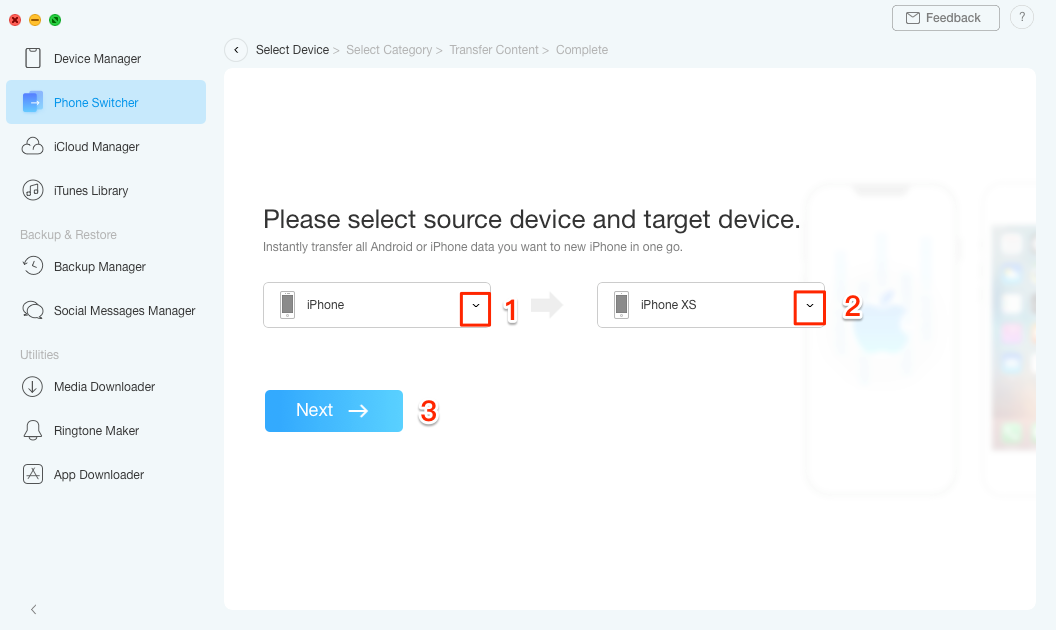
- Seleziona la sorgente e il dispositivo di destinazione.
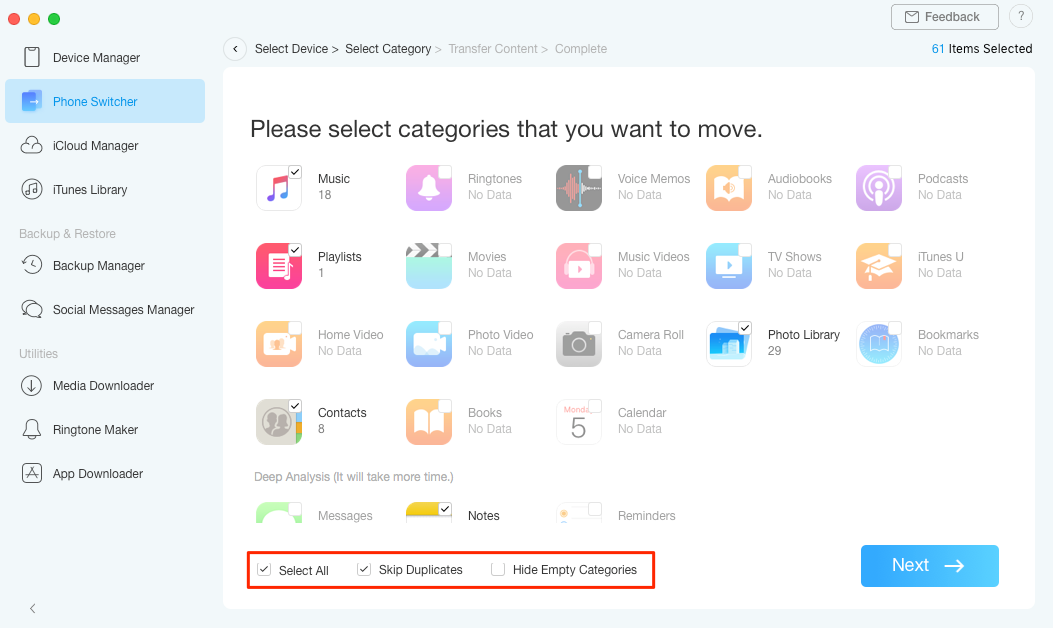
- Successivamente, indica i tipi di file che devono essere trasferiti da iPhone a iPhone. E stiamo aspettando il completamento del processo.
Tieni presente che puoi anche trasferirecampionare i dati da iPhone a iPhone o computer. Per fare ciò, utilizza la modalità Gestione dispositivi nel pannello di sinistra per selezionare, ad esempio, le foto desiderate, quindi fai clic sul pulsante Su iDevice per avviare il processo di trasferimento.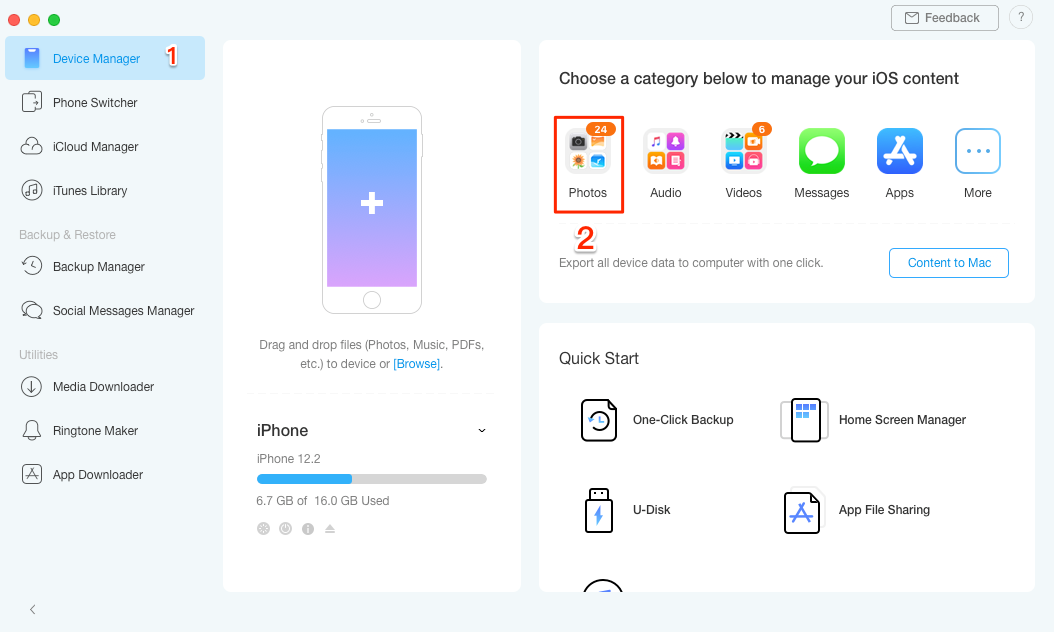
 Come puoi vedere, il numero minimo di azioni ei clic semplificano notevolmente il processo di trasferimento dei dati da un vecchio telefono a un nuovo iPhone. A proposito, puoi utilizzare non solo i modelli di iPhone di cui sopra, ma anche le versioni precedenti di iPhone.
Anche tra le utili funzioni si possono notareimpostazione suoneria, gestione backup locale, trasferimento dati da popolari messaggistica istantanea, uploader multimediale, ecc. In una parola, AnyTrans può sostituirti con un'utilità iTunes a tempo pieno e offrire funzionalità ancora più utili come bonus. Penso che questa opportunità non dovrebbe essere mancata! Quindi perché non hai ancora scaricato AnyTrans sul tuo computer?