Se abiliti la modalità oscura in macOS Mojave, l'intera interfaccia diventerà oscura, una caratteristica molto apprezzata dalla maggior parte delle persone
Questo metodo consiste nell'usoriga di comando, quindi se non sai come lavorare in Terminal, allora è meglio non usarlo. O almeno vale la pena salvare un backup del tuo Mac prima di procedere con le istruzioni.
Come abilitare un tema chiaro con un menu scuro e agganciarloMacOS Mojave
- Aprilomenùmelae selezionareImpostazioni di sistema.
- Selezionareprincipale. Nella sezioneesterno tipo discegli un tema leggero.
- Ora esegui il programma Terminale e inserisci il seguente comando:
le impostazioni predefinite scrivono -g NSRequiresAquaSystemAppearance -bool Sì - Clicentrare.
- Apriloil menuMela, esci dal tuo account, quindi accedi nuovamente.
- Ritornare ail menuMela, Selezionaresistema impostazioni, poiprincipale.
- Nella sezioneaspettoscegli un tema scuro.
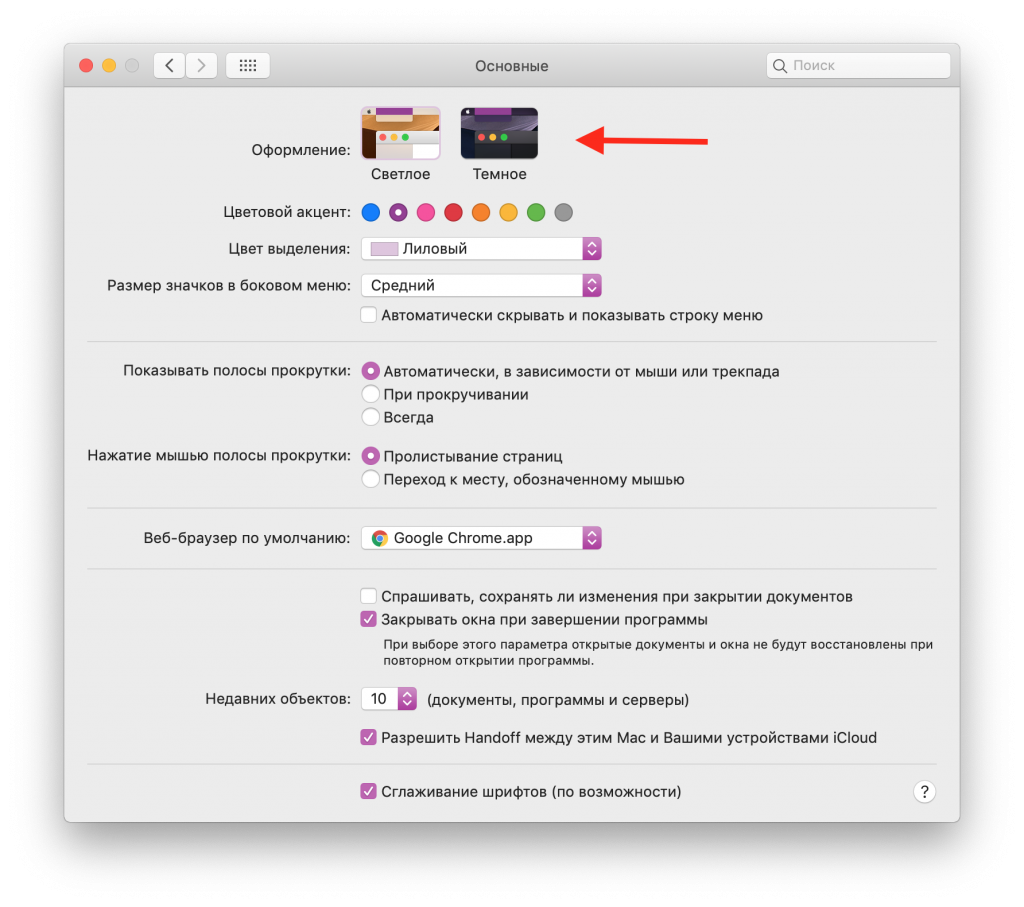

Ora avrai un menu scuro e un dock, e tutti gli altri elementi dell'interfaccia rimarranno chiari.
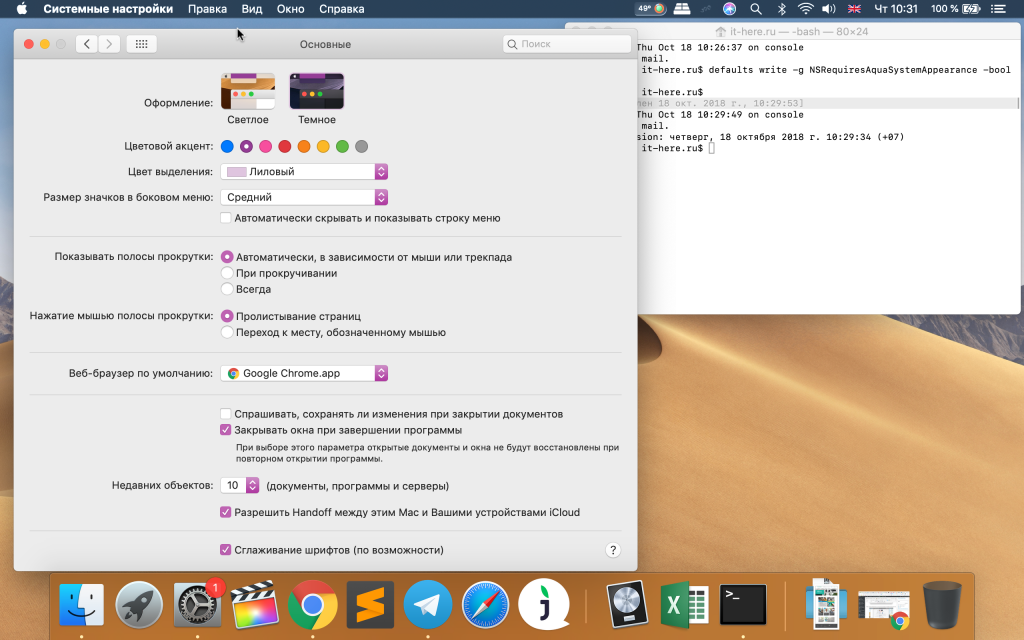

Questo metodo corrisponde a come il tema scuroha funzionato nelle versioni precedenti del sistema - ha oscurato solo la barra dei menu e il dock. Quale tema usare sul tuo Mac decidi tu. Se cambi idea e vuoi riportare un tema completamente oscuro, continua a leggere.
Come ripristinare la modalità buio totaleMacos Mojave
- Apri un programma Terminale e inserisci il seguente comando:
per impostazione predefinita scrivere -g NSRequiresAquaSystemAppearance -bool No
2. Apriil menuMela, esci dal tuo account e quindi accedi di nuovo.
3. Torna al menu Apple, selezionaImpostazioni di sistema, poiprincipale.
4. Nella sezioneaspettoscegli un tema scuro o chiaro.
Questo ti riporterà al tema predefinito, che agirà su tutta l'interfaccia.