La funzionalità Restrizioni o Controllo genitori di iOS è un ottimo modo per i genitori di tenere d'occhio i propri figli e
Se tuo figlio ha un nuovo iPhone, iPad o iPod touch, ti consigliamo di bloccare l'accesso ai contenuti per adulti.
</ p>Come abilitare le restrizioni iniOS12
Le restrizioni fanno ora parte della nuova sezione Screen Time nelle Impostazioni di iOS 12.
Leggi anche: Come utilizzare i limiti di schermo e tempo del programma in iOS 12
Tutte le impostazioni precedenti sono rimaste disponibili in iOS 12.
1)Vai aimpostazionisu iPhone o iPad con iOS 12.
2)SelezionareTempo dello schermo.
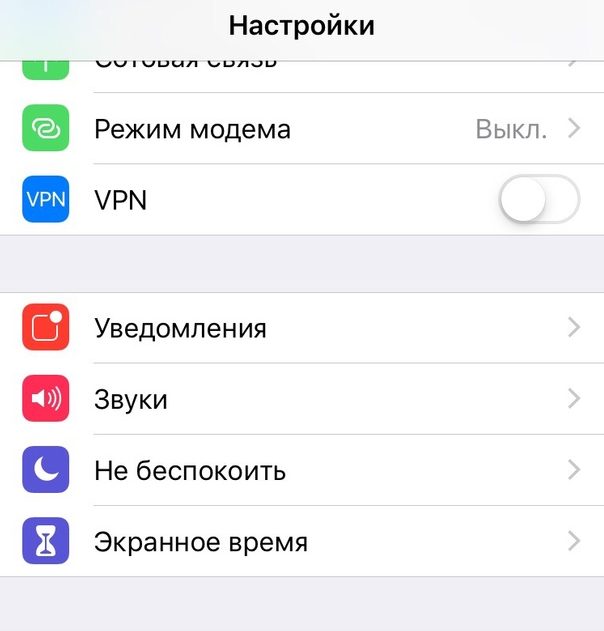

3)Se hai già configurato la funzionalità, procedi al passaggio 4. Altrimenti, fai clic suAbilita Screen Time, PoiprocedereEQuestoiPhoneil mio bambino.
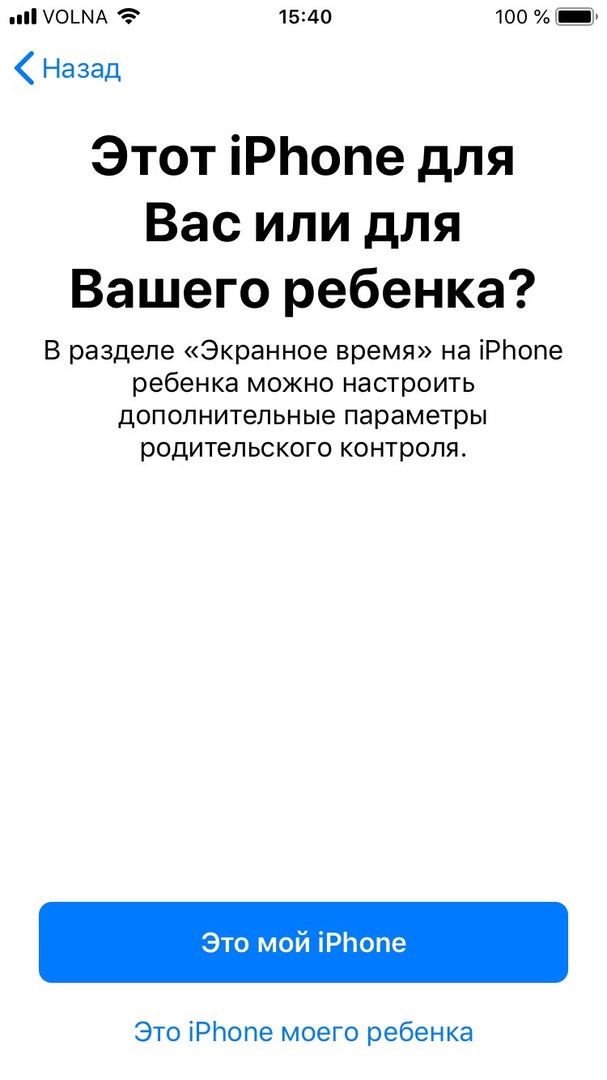

Seguire le istruzioni sullo schermo e creare una password per Restrizioni per iniziare a utilizzare tutte le funzioni disponibili, come: A riposo, Limiti del programma, ecc.
4)SelezionareContenuto e privacy.
Per abilitare le Restrizioni, fai clic sull'interruttore accanto aContenuto e privacy.
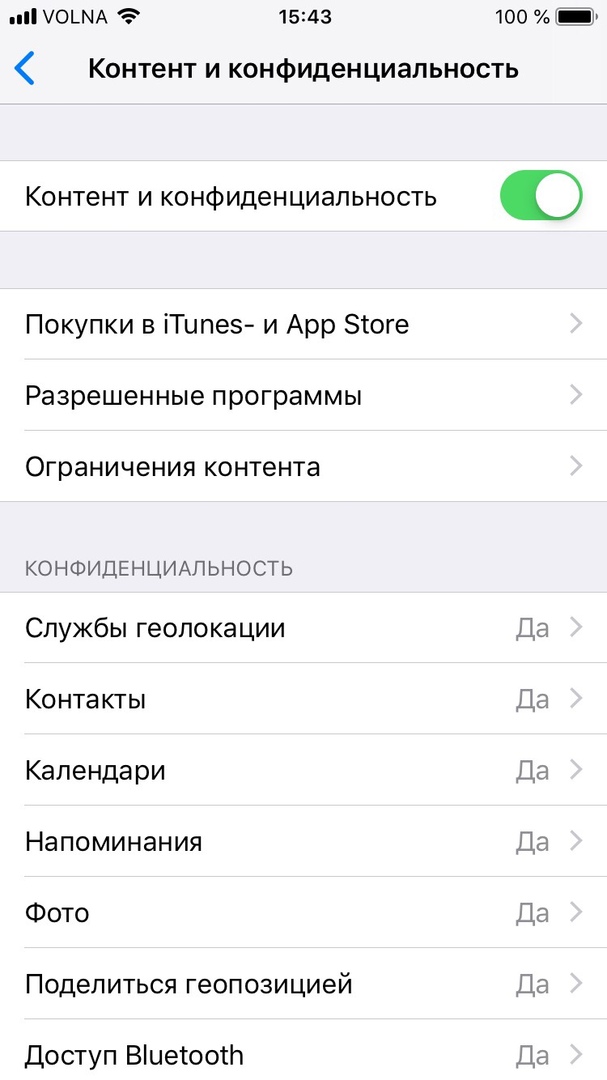

In questa sezione troverai tutte le precedenti opzioni di Controllo genitori, oltre a diverse nuove.
Leggi anche: Come controllare il tempo che un bambino trascorre su iPhone e iPad: impostazioni di iOS 12
Ecco cosa possono fare i genitori con Screen Time:
- rapporti su attività:I genitori possono visualizzare rapporti dettagliati suattività del dispositivo dei loro figli. Qui puoi trovare informazioni sul tempo trascorso in ciascuna applicazione, statistiche per categoria, numero di notifiche e numero di volte in cui il dispositivo è stato ritirato.
- A riposo:Puoi impostare un programma per il tuobambino e decidere fino a che ora potrà utilizzare il dispositivo. Tuo figlio potrà ricevere chiamate e messaggi, nonché utilizzare alcune applicazioni di tua scelta. Per ricevere più tempo, il bambino deve ottenere il permesso dei genitori.
- limiti di programmi:Imposta i limiti di utilizzo giornaliero delle app. Ad esempio, puoi limitare il tempo di gioco a 45 minuti al giorno.
- Consentito sempre:Puoi scegliere app di eccezione che tuo figlio può sempre utilizzare. Ad esempio, Telefono e Messaggi.
- Contenuto e privacy:Tutte le opzioni del Controllo genitori sono disponibili qui.
È necessario impostare la password dell'ora sullo schermo in modo che il bambino non possa modificare autonomamente le impostazioni.
Per impedire a tuo figlio di accedere a determinate applicazioni, vai aConsentito sempree fai clic sugli interruttori accanto a loro.
Il tempo di visualizzazione è un'ottima funzionalità per chiunquevuole monitorare meglio le loro abitudini, così come per i genitori. I genitori non possono solo visualizzare i loro rapporti e i rapporti dei bambini sui loro dispositivi, ma anche negare in remoto ai loro figli l'accesso a qualsiasi applicazione.
I dati sullo schermo sono sincronizzati su tutti i dispositivi tramite iCloud, poiché la funzione è legata a un account.
Come abilitare le restrizioni iniOSundici
1)Aprireimpostazionisul tuo iPhone o iPad con iOS 11 o versioni successive.
2)Vai aprincipale.
3)Selezionarerestrizioni.
Ti verrà richiesto di creare una password che dovrà essere inserita ogni volta che desideri modificare alcune impostazioni.
Non confondere questa password con la password del dispositivo stesso, che deve essere inserita per sbloccare. Non sono in alcun modo collegati tra loro.