Non tutte le tastiere hanno lo stesso aspetto. Sono disponibili tastiere complete, tastiere ergonomiche e tastiere con
Come utilizzare Pagina giù e Pagina su su Mac
Anche se non troverai il tasto Pagina su o Pagina giù, puoi utilizzare il tastoFNinsieme a una freccia su o giù per ottenere la funzionalità dei pulsanti Pagina su e Pagina giù.


FNè usato per richiamare le funzioni e viene spesso utilizzato in combinazione con i tasti F1-F12. Per impostazione predefinita, i tasti F1-F12 funzionano solo in combinazione con il pulsanteFN. Questo viene fatto in modo che il Dashboard eIl controllo del volume funzionava senza la necessità di tenere premuto il tasto FN. Tuttavia, se sei un ex utente di PC o desideri semplicemente utilizzare i tasti F1-F12 come su una normale tastiera, puoi abilitare questa opzione nelle impostazioni di sistema.
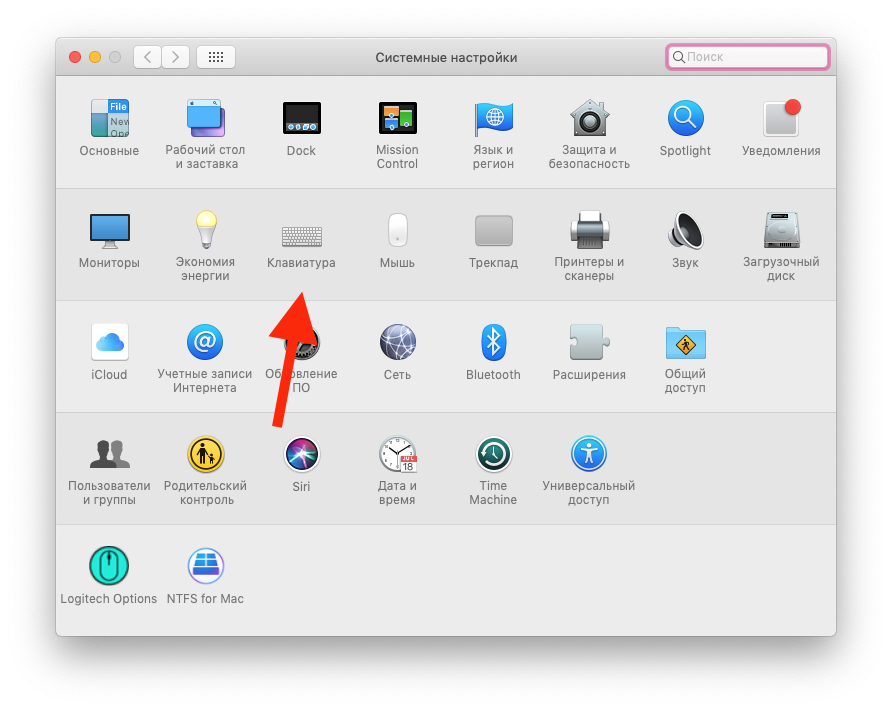

Vai aImpostazioni di sistema > Tastierae seleziona la casella “Utilizzo tasti “F1”, “F2” ecc. come tasti funzione standard“

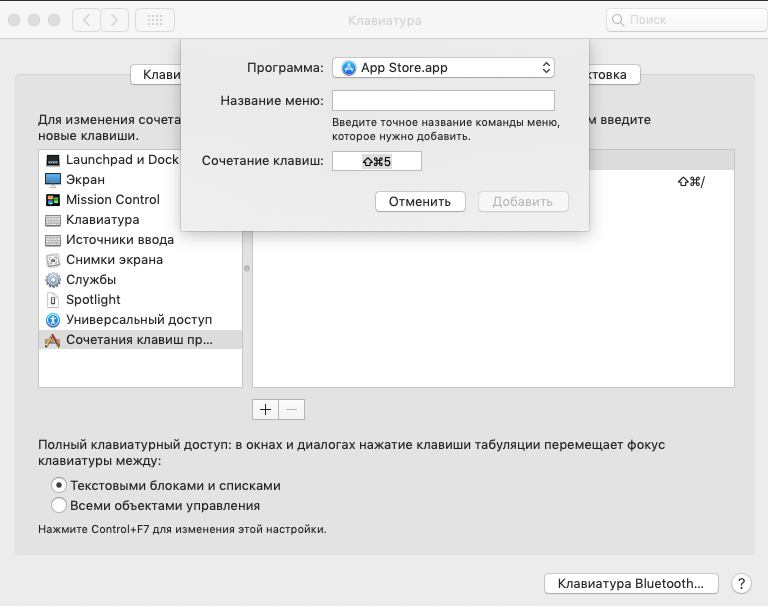
 Lì puoi configurare le scorciatoie da tastiera che funzioneranno. È possibile modificare le funzioni dei tasti F1-F12 nella scheda “.Scorciatoie da tastiera“. Fare clic sulla chiave che si desidera modificare (ad es^ F7) e impostare un nuovo valore.