Tutti i modelli MacBook Pro 2018 supportano la tecnologia True Tone di Apple. La funzione si estende al display stesso
pubblicità
pubblicità
A proposito di tecnologia
Il sensore di luce migliorato sul MacBook Pro 2018 legge continuamente la luminosità ambientale e la temperatura del colore (il sensore sui modelli precedenti misurava solo la luminosità).
Utilizzando questi dati, il sistema operativo regola il bilanciamento del bianco sul display in base alle condizioni di illuminazione. Di conseguenza, l'immagine è più naturale e lo sforzo sugli occhi è ridotto.
È tutta una questione di percezione.
pubblicità
pubblicità


In sostanza, una funzione inganna il tuo cervelloè da credere che i colori sul display non cambino a seconda dell'ambiente. Non cambiano solo i programmi e altri elementi dell'interfaccia, la funzione True Tone cambia il bilanciamento del bianco e la temperatura dell'intero schermo.
Leggi anche: Come usare Night Shift su Mac
Il principio di una funzione può essere paragonato alla carta. A volte lo stesso foglio di carta bianco appare giallo o blu in diverse condizioni di illuminazione.
pubblicità
pubblicità
Finora, la tecnologia True Tone è supportata solo daModelli MacBook Pro 2018, ma in seguito apparirà su altri modelli di laptop. True Tone è apparso per la prima volta su iPad Pro da 9,7 pollici nel 2016. Successivamente, la tecnologia è stata aggiunta a iPhone 8, iPhone 8 Plus e iPhone X, iPad Pro 2017 (10,5 e 12,9 pollici) e MacBook Pro 2018.
True Tone con display esterno
True Tone funziona sui nuovi MacBook Procon un sensore di luce multicanale accanto alla videocamera FaceTime HD sopra lo schermo del laptop. Quando si utilizza un display esterno, il coperchio del laptop deve essere aperto affinché la funzione funzioni.
In altre parole, la tecnologia True Tone non funziona quando il laptop è chiuso.
La tecnologia True Tone funziona con i display esterni LG UltraFine 4K e UltraFine 5K e Apple Thunderbolt Display in combinazione con un adattatore da Thunderbolt 3 a Thunderbolt 2.
Come usare True Tone su Mac
1)AprireImpostazioni di sistemanel menu Apple, utilizzando Siri, tramite il Dock o la cartella Applicazioni.
2)Fare clic sull'iconaMonitor integrato.
3)Seleziona una schedamonitore.
4)Seleziona la casella accanto all'articolovero tonoper abilitare la funzione.
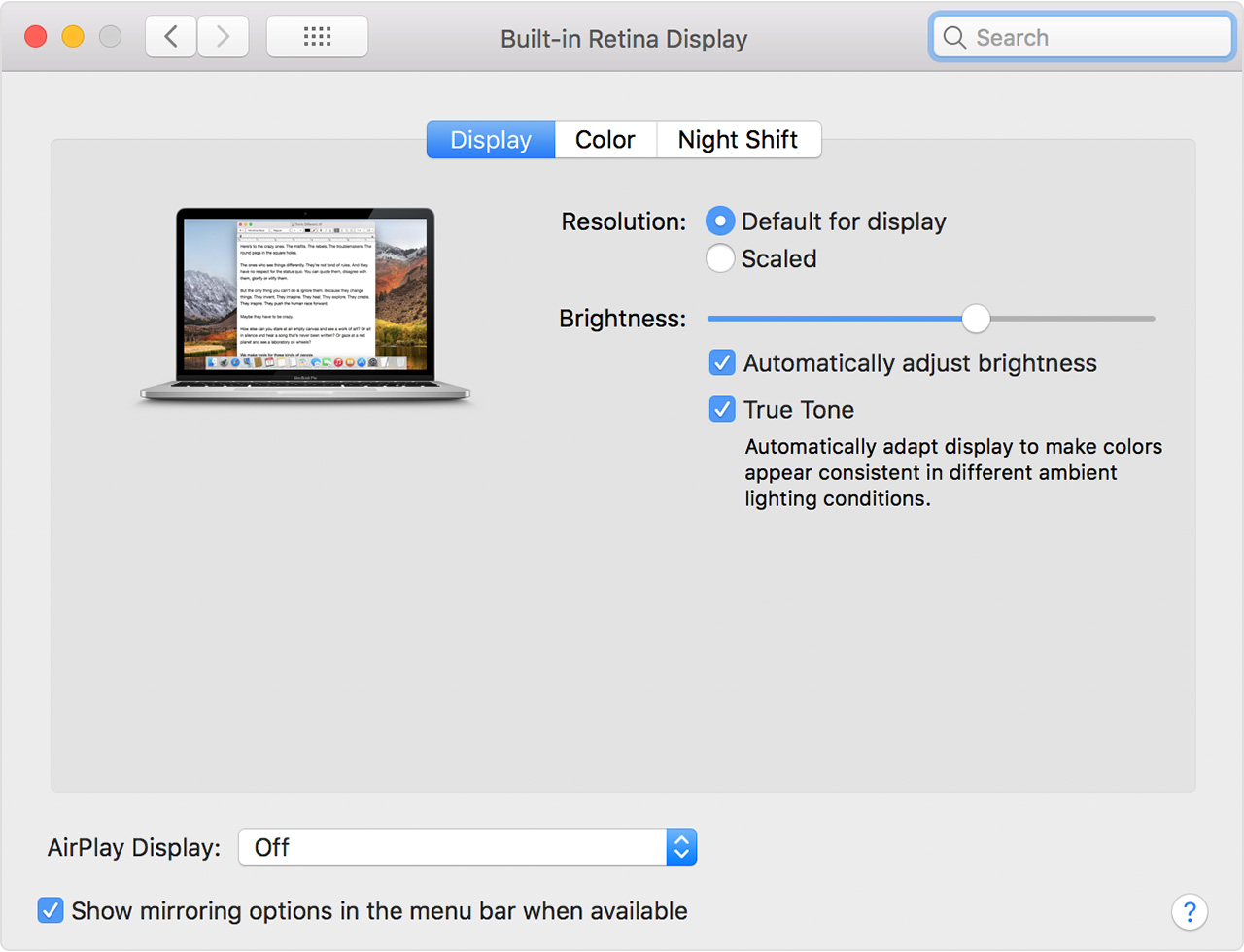

Per disattivare True Tone, deseleziona semplicemente la casella.
La tecnologia True Tone potrebbe non funzionare con le seguenti funzioni:
- Inversione di colore
- Aumenta il contrasto
- Abbassare il punto di bianco
Se True Tone non è disponibile nelle Preferenze di visualizzazione, il tuo Mac semplicemente non supporta la tecnologia.
Se usi spesso il tuo laptop la sera o la notte, vale la pena attivare la funzione Night Mode, che ridurrà anche l'affaticamento degli occhi. Può essere utilizzato insieme alla funzione True Tone.
True Tone al lavoro
Vale la pena notare che la funzione True Tone è adattaanche per chi lavora con l'editing di foto e video, oltre che con le illustrazioni. Il sistema di gestione del colore ColorSync fornisce una riproduzione accurata del colore e la tecnologia di cui sopra non interferisce con il suo funzionamento.
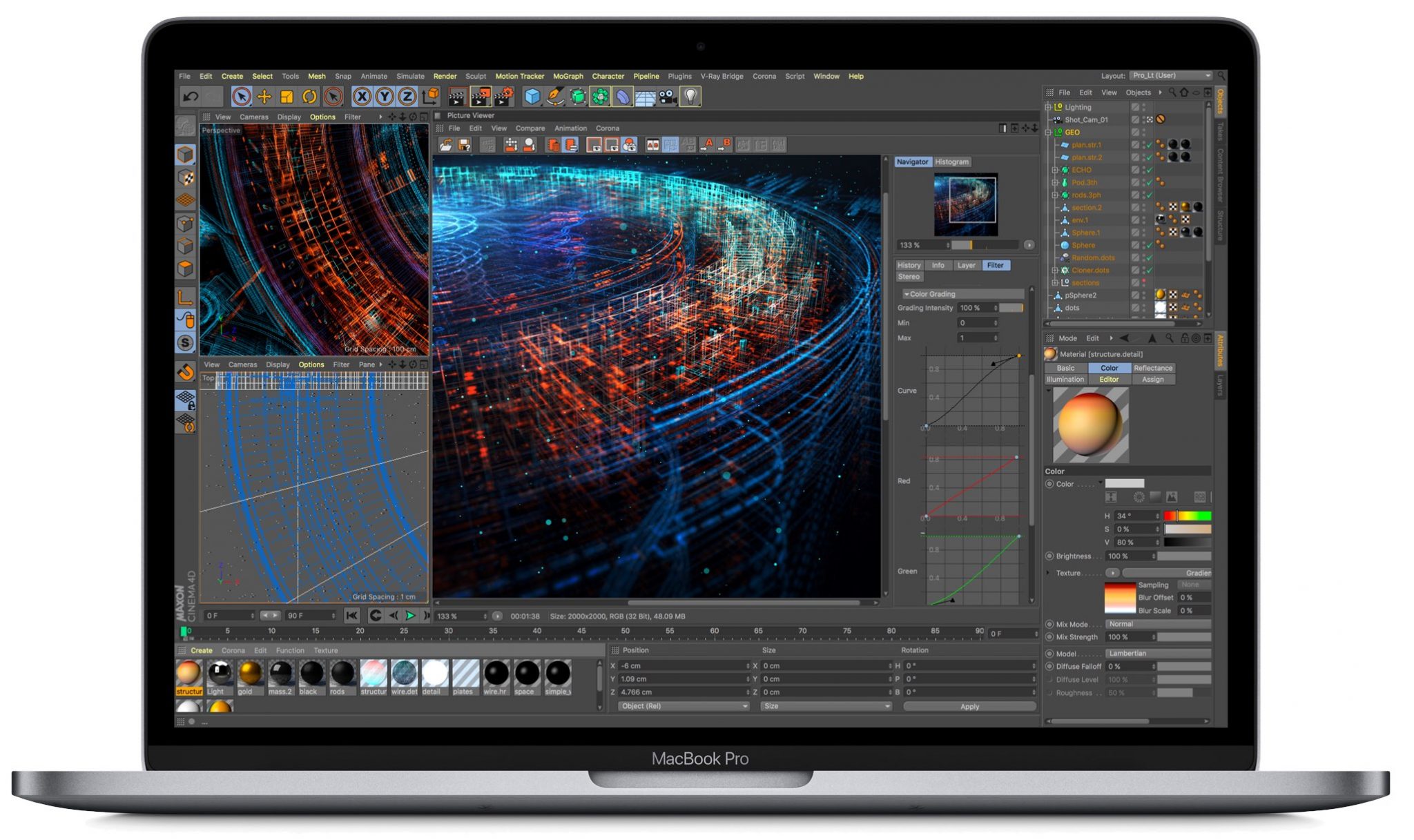

Anche i professionisti possono attivare la funzione True Tone per garantire che i loro progetti abbiano lo stesso aspetto e il più realistico possibile in qualsiasi luce.