Apple ha un'ottima funzionalità in cui puoi copiare qualcosa su un dispositivo e incollarlo
Qual è la funzione conveniente? Gli appunti universali possono essere utilizzati per più scopi. Potresti cercare informazioni per un documento su un Mac attraverso il tuo iPhone, perché questo è più conveniente. O forse hai fatto uno screenshot su un Mac e vuoi modificarlo su un iPad. Ci sono molte opzioni
Gli appunti universali sono molto convenienti, e di seguito ti insegneremo come usarli.
requisiti
Vale la pena notare che gli Appunti universali non sono supportati da tutti i dispositivi Apple.
Hai bisogno di un iPhone, iPad o iPod touch con iOS 10 e successivi o Mac con macOS Sierra e versioni successive. Sotto puoi vedere la tabella con i modelli supportati.

Impostazione universale degli appunti
È inoltre necessario assicurarsi che tutti i dispositivi abbiano le funzioni necessarie abilitate per il funzionamento degli Appunti universali.
Su ogni dispositivo:
- Wi-Fi deve essere abilitato.
- Il Bluetooth deve essere acceso.
- Handoff deve essere abilitato.
- Lo stesso ID Apple deve essere utilizzato.
SUiPhone EiPad
1)Apri l'appimpostazioni.
2)SelezionareWi–Fie assicurati che l'interruttore sia verde.
3)Torna indietro e ora selezionaBluetoothe assicurati che sia abilitato.
4)Torna indietro, selezionaprincipale>handoffe assicurati che la funzione sia abilitata.

suMac
1)Sulla barra dei menu, selezionamela>Impostazioni di sistema.
2)SelezionareNettoe assicurati cheWi–Fiacceso e sei connesso alla rete.
3)Torna alle Preferenze di Sistema e selezionaBluetooth. Assicurati che il Bluetooth sia attivo.
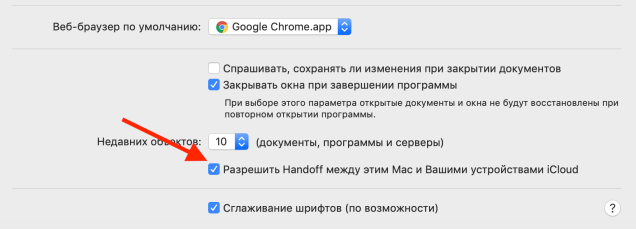
4)Torna alle Preferenze di Sistema e selezionaprincipale. Assicurati di avere un segno di spunta accantoPermetterehandoff tra questo Mac e i tuoi dispositiviiCloud.


Utilizzando gli appunti universali
Di seguito descriviamo diversi esempi di utilizzo di questa funzione.
copiatura di immagini
Diciamo uno screenshot da Mac, che dobbiamo inviare a iPhone.
1)Copia l'immagine. Apri l'immagine nella modalità standard “recensione” e selezionacorrezione>copia.
2)Apri un'app sul tuo iPhone, come Note.
3)Apri una nota, tieni premuto sullo schermo e selezionainserire.


copiatura riferimento
Qui copieremo il link da Chrome a iPhone in Safari per iPad.
1)Copia il collegamento dal browsercromo.
2)Apri Safari sul Mac.
3) Incolla nella barra degli indirizzi del browser.

copiatura testo
Incolleremo il testo dal sito sull'iPhone in un'e-mail aOsservazionisu Mac.
1)Seleziona il testo, premilo a lungo e selezionacopia.
2)Aprirepostasu Mac e creare una nuova email.
3)Fare clic con il tasto destro nella finestra e selezionareinserire.

Questi sono solo alcuni esempi di come puoi usare gli appunti universali. Ora puoi copiare qualcosa su un dispositivo e incollarlo su un altro.
Tuttavia, vale la pena ricordare che il contenuto copiato è memorizzato negli appunti non è per sempre. Questo è uno spazio vuoto finché non lo inserisci da qualche parte, o in un breve periodo di tempo.