macOS Mojave introduce una visualizzazione galleria nel Finder. La Galleria ti consente di visualizzare le anteprime
pubblicità
pubblicità
che cosa questo datiEXIF?
I dati EXIF sono informazioni chiave sulle immagini. Sono anche chiamati metadati.
I metadati vengono creati dal dispositivo su cui è stata scattata la foto. Gli editor di immagini (come Photoshop) possono integrare i metadati con nuovi dettagli, come il numero di versione e le modifiche applicate.
Alcuni programmi consentono di modificare manualmente i dati EXIF.
pubblicità
pubblicità


I metadati includono: risoluzione dell'immagine, nome del file, dimensioni, modello della fotocamera, posizione, velocità dell'otturatore, ISO, data e ora, informazioni sul copyright, descrizione, anteprima, ecc.
Metadati attiviiPhone,iPad EMac
I metadati possono essere creati e visualizzati in iOS e macOS.
iOS può interpretare alcuni metadati (ad esempio, mostrare la posizione su una mappa in Foto), ma è necessaria un'applicazione di terze parti per visualizzare i dati EXIF.
Su macOS Mojave, questi dati possono ora essere visualizzati nel Finder. Di seguito descriviamo come questo viene fatto.
Come visualizzare i metadati su Mac
1)Fare clic sull'iconamirinonel dock per aprire il programma.

2)Apri quello che ti servecartella di file.
3)Premereicona a destranella piccola finestra nella parte superiore del Finder.


La vista della galleria divide la finestra del Finder in due parti.


Vedrai piccole anteprime delle immagini sottostanti e il resto dello spazio sarà occupato dal file selezionato.


4)Sul menuVisualizzaSelezionareAnteprima dello spettacolo.
5)Seleziona una foto e i suoi metadati verranno visualizzati nella colonna a destra.
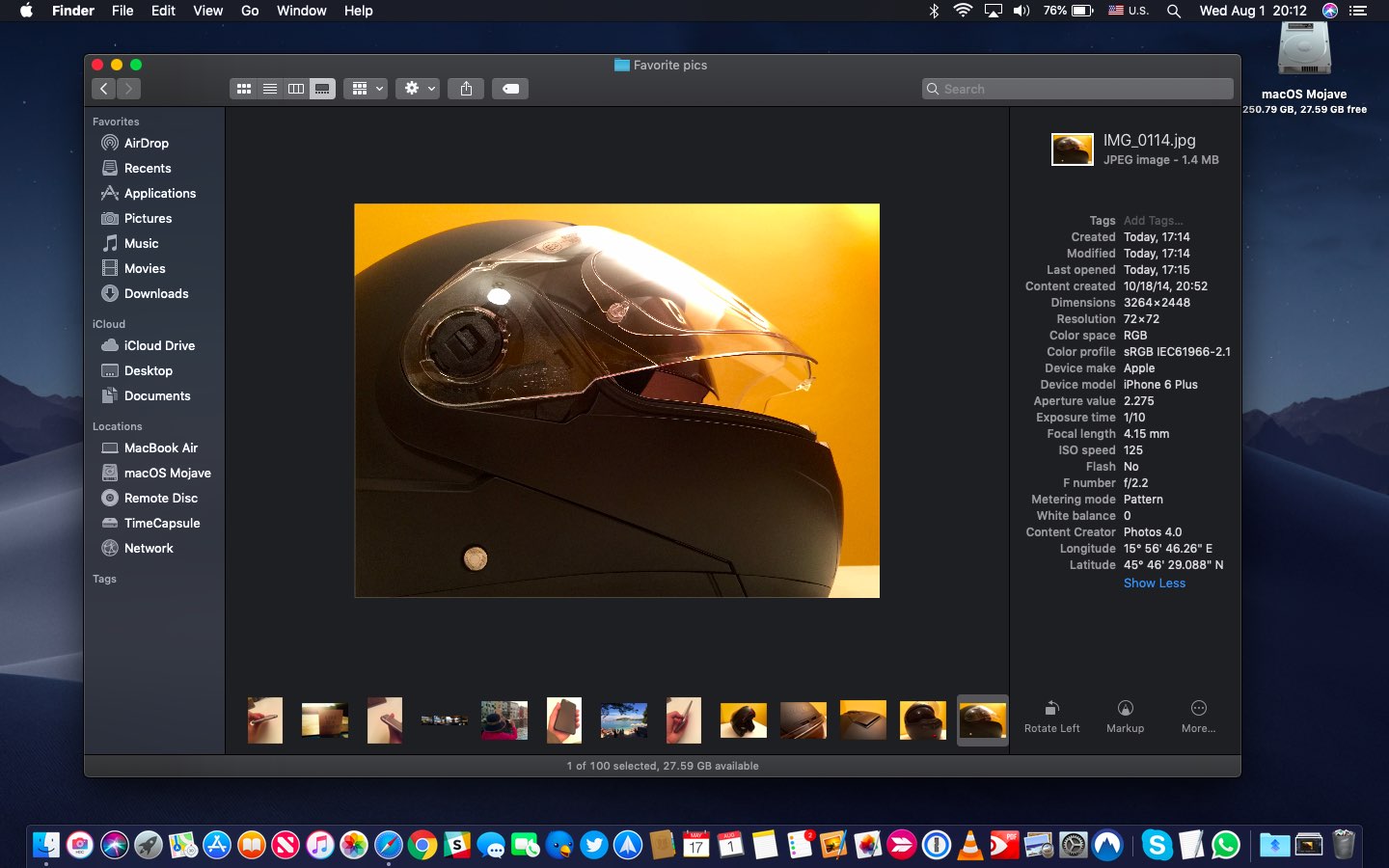

Pertanto, è possibile visualizzare rapidamente e facilmente i dati EXIF senza nemmeno aprire il file in un altro programma.
UtensiliAzioni rapide
Un'altra funzione di azioni rapide macOS Mojave consente di modificare le immagini nella stessa finestra. La barra degli strumenti si trova sotto i metadati.
A seconda del tipo di file selezionato, è possibile eseguire diverse azioni. Ad esempio, i file PDF possono essere protetti da password, ecc. I video possono essere ritagliati o ruotati rapidamente.


Le foto possono essere ruotate e modificate utilizzando gli strumenti di markup. Puoi persino lavorare con più file contemporaneamente.
macOS Mojave contiene altre modifiche al Finder e miglioramenti al sistema nel suo insieme. Ad esempio, ora i file sul desktop vengono automaticamente ordinati automaticamente.