Se utilizzi il portachiavi iCloud e salvi le password in Safari quando il browser ti richiede di farlo,
Come scoprire la password salvata su iPhone e iPad utilizzando Siri
Attiva Siri sul tuo dispositivo in un modo conveniente per te e dì "Mostra le mie password". Se hai chiamato l'assistente vocale dalla schermata di blocco, Siri ti chiederà di sbloccare il tuo iPhone o iPad.
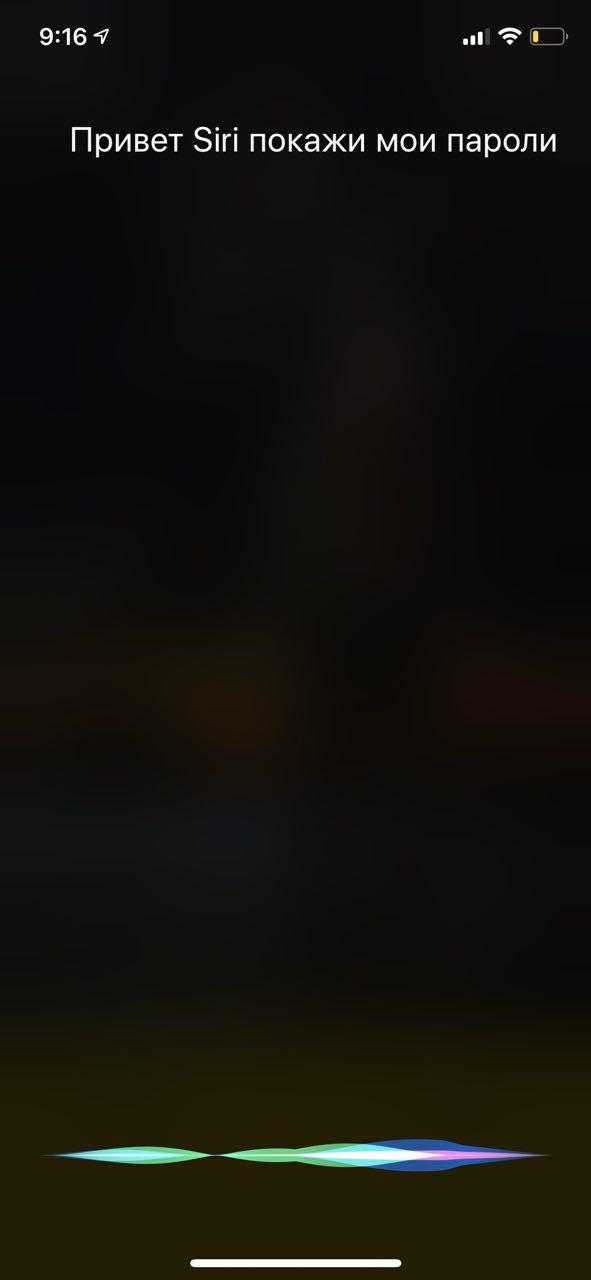


Dopo aver sbloccato il dispositivo, Siri aprirà le password salvate. Per visualizzare le password, accedere al repository utilizzando Touch ID, Face ID o passcode. Trova il sito desiderato nella barra di ricerca.
Puoi chiedere a Siri di mostrare la password per un sito specifico, ma se il nome non è molto noto, molto probabilmente non lo troverà, anche se il sito viene salvato, o lo farà, ma non al primo tentativo.
Ad esempio, la mia richiesta "Ehi Siri!" Mostrami la mia password per asos [esos, asos] Siri ha identificato correttamente il sito solo la quarta volta.
Allo stesso tempo, Facebook e PayPal hanno riconosciuto immediatamente.
Come trovare una password salvata su Mac usando Siri
Per scoprire la password da Siri Mac, scrivi ancheoppure dì "Mostra le mie password". Le impostazioni di sistema si apriranno nella scheda "Password". Accedi per visualizzare un elenco di password. Ancora una volta, puoi chiedere la password per un determinato sito, ma la storia sarà la stessa.

