Vuoi masterizzare il programma di installazione di MacOS Mojave su un'unità flash USB? Questo è abbastanza facile da fare se lo hai
Come le precedenti versioni di Mac OS, cOS Mojave 10.14 può essere facilmente scritto su supporti rimovibili. Quindi puoi formattare il tuo Mac e quindi installare facilmente e facilmente macOS Mojave su di esso. Oppure puoi installare macOS Mojave su diversi computer senza scaricare di nuovo l'installer.
In questo articolo spiegheremo come scrivere il programma di installazione di macOS Mojave su un'unità flash.
Assicurati che il tuo Mac supporti macOS Mojave
MacOs Mojave supporta i seguenti Mac:
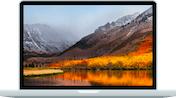
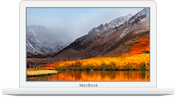
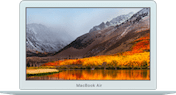
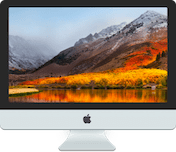

requisiti
- Un'unità flash USB da 16 GB (e più) che può essere formattata.
- Il programma di installazione di MacOS Mojave scaricato nella cartella / Applicazioni (collegamento per il download dall'App Store).
Se tutto soddisfa le tue esigenze, avrai bisogno di pazienza, connettività di rete, linea di comando e competenze Mac, compatibile con macOS Mojave.
Se hai scaricato il programma di installazione di macOS Mojave e giàutilizzato per aggiornare il computer, il file di installazione verrà eliminato automaticamente. In questo caso, è necessario scaricare nuovamente l'installer dal Mac App Store o utilizzare un altro Mac.
Come masterizzare il programma di installazioneMacOS Mojave su un flash drive
Si noti che la scrittura di un programma di installazione di Mojave per MacOS su un'unità flash USB cancellerà tutti i dati da essa. È meglio usare la nuova unità flash.
- Verifica che il file "Installa macOS Mojave.app" si trovi nella cartella / Applicazioni.
- Collega l'unità flash al tuo Mac e formattala se necessario.
- Avvia il programma Terminale dalla cartella / Applicazioni / Utility / ed esegui il seguente comando (sostituendo UNTITLED con il nome della tua unità flash):
sudo /Applications/Install macOS Mojave.app/Contents/Resources/createinstallmedia –volume /Volumes/UNTITLED –nointeraction && dire Mojave Drive creato
4. Premere "invio" e inserire la password dell'amministratore, quindi premere nuovamente "invio" per avviare il processo di registrazione.

Ci vorrà del tempo per scrivere l'installer di macOS Mojave, ma puoi seguire i progressi nella finestra del terminale. Sembrerà qualcosa del genere:
Disco di cancellazione: 0% ... 10% ... 20% ... 30% ... 100% ...
Copia su disco: 0% ... 10% ... 20% ... 30% ... 40% ... 50% ... 60% ... 70% ... 80% ... 90% ... 100% ...
Rendere il disco avviabile ...
Installa il supporto ora disponibile in / Volumi / Installa MacOS Mojave
Il messaggio "Installa supporto ora disponibile su"/ Volumi / Installa MacOS Mojave" "indica che il record del programma di installazione è completo e che l'unità flash è pronta per l'uso. Puoi usarlo per aggiornare qualsiasi Mac supportato, formato e altro.
Come installareMacOS Mojave dal flash drive
- Collega l'unità flash con l'installer MacOS Mojave al tuo Mac.
- Riavvia (o accendi) il Mac e tieni immediatamente premuto il tasto OPTION sulla tastiera.
- Sulla schermata che appare, seleziona "Installa macOS Mojave".
Dopodiché vedrai una schermata familiare con le utility macOS. Seleziona l'opzione per eseguire il programma di installazione di macOS Mojave.
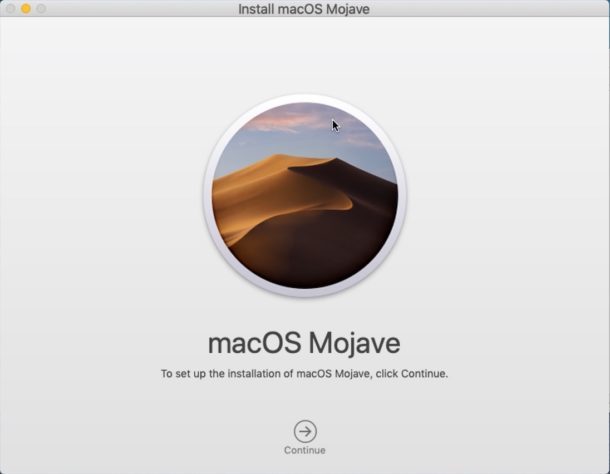
L'installazione di macOS Mojave richiede circa 45 minuti o un'ora, a seconda del Mac in uso.
Questo è tutto. La versione MacOS di Mojave contiene nuove interessanti funzionalità per le quali vale sicuramente la pena installare l'aggiornamento.