BrowserSafari in iOS 13 è stato aggiornato in modo significativo.download, funzioni come nella versione desktop
pubblicità
pubblicità
Questa funzione riguarda di più la modifica.schermate, non Safari, ma finora funziona solo nel browser. Speriamo che in futuro venga aggiunto a Messaggi, WhatsApp e altri servizi di messaggistica istantanea. Gli smartphone Android hanno da tempo questa funzionalità.
Come fare uno screenshot lungo in Safari su iPhone
Passaggio 1: Sul tuo iPhone o iPad, apri la pagina del sito che desideri acquisire nello screenshot.
Passaggio 2: Acquisisci uno screenshot tenendo premutopulsante di aumento del volume+pulsante lateraleo altri pulsanti sui modelli più vecchi.
pubblicità
pubblicità
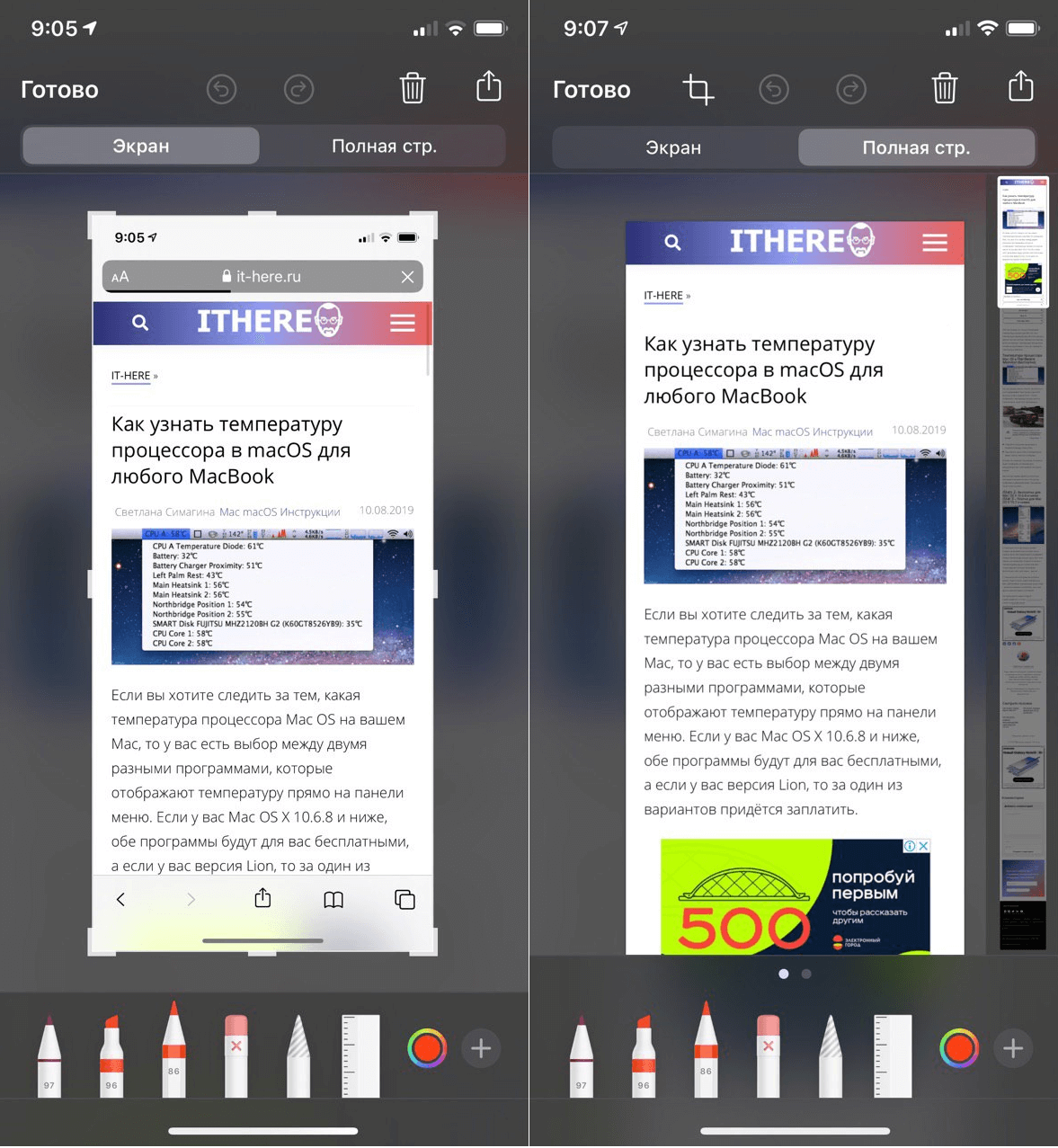

Passaggio 3: Verrà visualizzata un'anteprima dello screenshot nell'angolo in basso a sinistra, fai clic su di essa.
Passaggio 4: Si aprirà la schermata di modifica dello screenshot. Ci sarà una nuova scheda in altoPagina intera. Scegli lei.
Passaggio 5: Sullo schermo viene visualizzata un'anteprima con l'intera pagina Web. Utilizzando l'indicatore di scorrimento sulla destra, è possibile visualizzare l'intera pagina e utilizzare gli strumenti per modificare lo screenshot.
Passaggio 6: Al termine, premereÈ fatto. Puoi salvare lo screenshot in file o condividerlo subito.
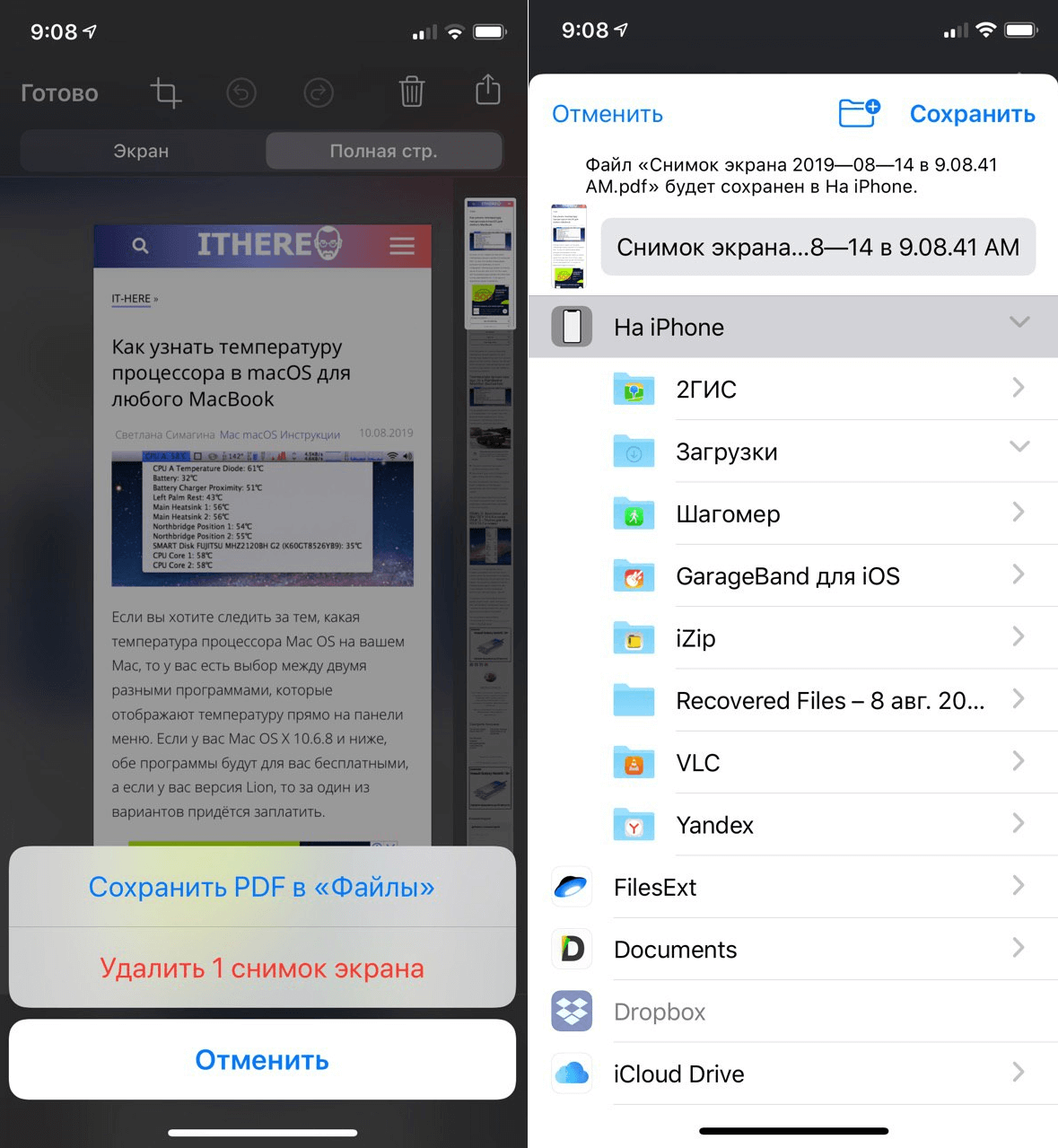

Passaggio 7: Il tuo screenshot verrà salvato in formato PDF. Puoi aprirlo in File e inviarlo a qualsiasi applicazione con supporto per il formato.