Il browser Safari aggiornato in iPadOS 13 trasformerà il tuo iPad in un vero computer. La maggior parte degli aggiornamenti sono apparsi su
Nuova pagina iniziale
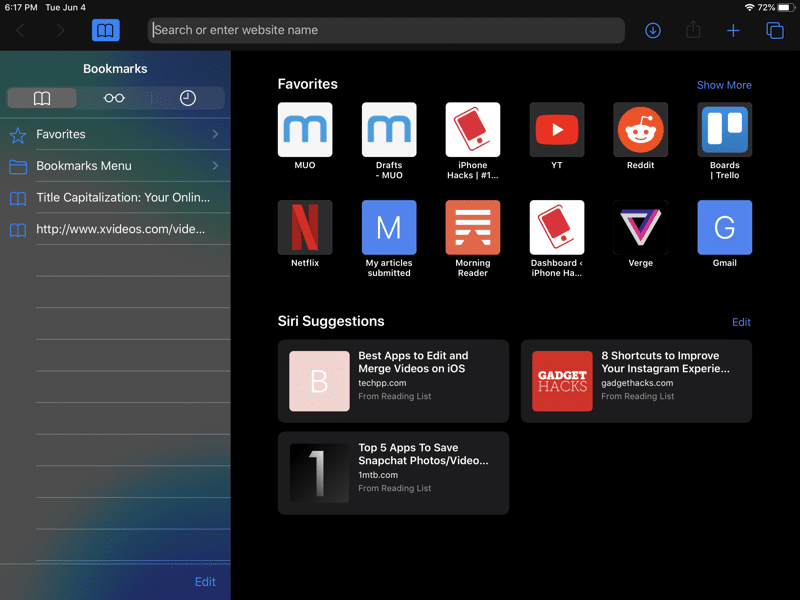

Quando apri l'app Safari aggiornata,nota innanzitutto la nuova pagina iniziale. Di seguito è apparsa una nuova sezione con raccomandazioni. I consigli mostrano i siti che visiti frequentemente. Ci saranno anche collegamenti ricevuti in Messaggi.
Safari Download Manager


Ora puoi scaricare file tramite Safari. La funzione è nascosta e appare solo quando si fa clic sul collegamento per il download. Quando si fa clic su tale collegamento, viene visualizzata una finestra che richiede di scaricare il file. Una nuova icona di download apparirà sulla barra dei menu, facendo clic su cui è possibile visualizzare tutti i download correnti. Puoi anche rimuovere i download da lì.
Seleziona una cartella di salvataggio
Per impostazione predefinita, Safari scarica i file nella cartella Download di iCloud Drive. Se hai solo 5 GB di spazio di archiviazione, dovresti cambiare la cartella di salvataggio in locale.
Per fare questo, vai aimpostazioni>safari>scaricamento>SUiPhone. Ora i file verranno salvati localmente sul tuo dispositivo. Puoi anche selezionare qualsiasi altra cartella.
Ulteriori informazioni sul gestore di download di Safari qui.
Contrassegna le schede aperte
Ora puoi aggiungere tutti i segnalibri contemporaneamenteaprire le schede come una singola cartella. Per fare ciò, tieni premuta l'icona dei segnalibri e vedrai una nuova opzione per aggiungere tutti i segnalibri contemporaneamente. Fare clic su di esso, quindi selezionare una posizione di salvataggio e il nome della cartella.
Ricerca scheda


Anche la barra degli indirizzi di Safari è diventata più intelligente. Puoi effettuare una ricerca tra le schede aperte tramite la barra degli indirizzi, quindi passare direttamente a quella che ti serve.
Chiudi le schede automaticamente
Quando chiudi tutte le schede in Safari,vedrai una finestra che ti chiede di chiudere automaticamente le schede. Questo può essere fatto quotidianamente, settimanalmente o mensilmente. La funzione può essere attivata anche tramiteimpostazioni->safari->Chiudi le schede.
Maggiori informazioni sulla funzione qui.
Nuove impostazioni della pagina
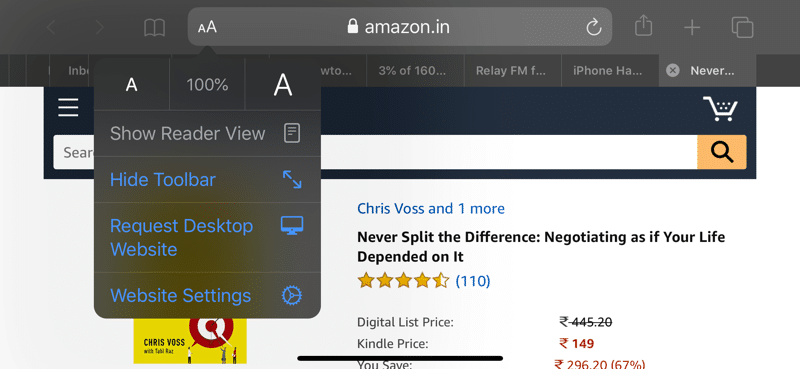

È stata visualizzata una nuova icona delle impostazioni nella barra dei menupagine. Sembra un'icona della modalità di lettura. Quando lo selezioni, vedrai un menu con le opzioni per il sito corrente. Qui è attivata anche la modalità di lettura.
Aumenta il testo
Nel menu delle impostazioni della pagina, noterai immediatamente la funzione di zoom. Ora è diventata più intelligente e aumenta solo il testo, lasciando tutti gli altri elementi del sito uguali.
Versioni complete di siti su iPad
L'app Safari su iPad ora scarica automaticamente siti completi. Per richiedere una versione mobile del sito, fare clic sull'icona "aA". Maggiori informazioni su questa funzione sono disponibili qui.
Apertura di collegamenti in una nuova finestra
Safari integra nuove funzionalitàmultitasking in iPadOS 13. Ora puoi aprire i collegamenti in nuove finestre. Tieni semplicemente premuto il collegamento, trascinalo sul bordo destro dello schermo dell'iPad e rilascialo. Il link si aprirà in una nuova finestra di Safari.
Anteprima collegamento
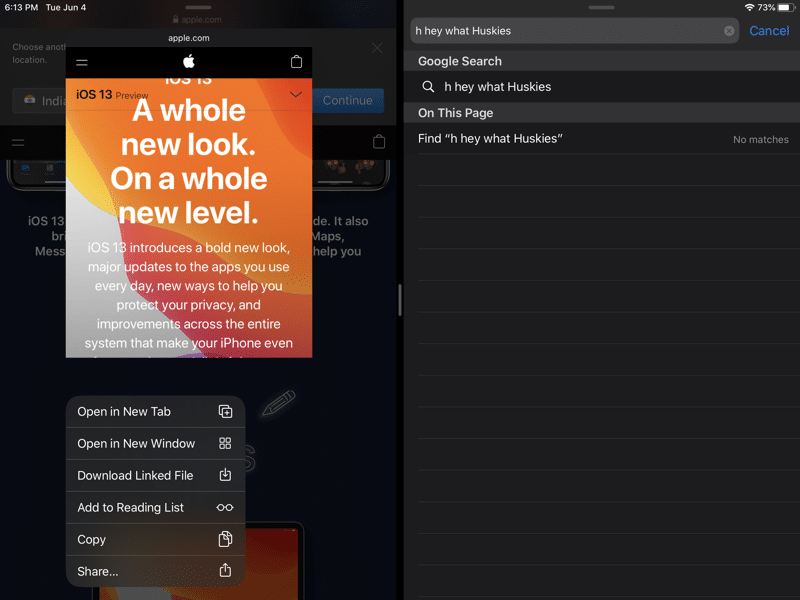

Safari ora ha un'anteprima dei collegamenti che appaiono nel menu quando vengono bloccati. È possibile disabilitare l'anteprima del collegamento tramite il menu stesso, che viene attivato tramite il blocco.
Disattiva il blocco dei contenuti
Nel menu delle impostazioni della pagina, puoi anche disabilitare in modo rapido e conveniente il blocco dei contenuti sul sito corrente.
Impostazioni individuali per i siti
Nel menu "AA", è possibile selezionare le impostazioni del sito ecambiarli solo per il sito corrente. È possibile abilitare l'attivazione automatica della modalità di lettura, aprire la versione completa del sito, disabilitare il blocco dei contenuti e fornire anche accesso alla videocamera, al microfono e alla posizione. Tutte le impostazioni sono individuali per ciascun sito.
Schermate di pagine complete


Safari ha una nuova funzionalità relativa agli screenshot. Speriamo che in futuro appaia in altre applicazioni. Puoi prendere screenshot di pagine intere in Safari.
Per fare questo, fai uno screenshot come al solito, e poifai clic sulla sua anteprima. Qui, seleziona la scheda "Pagina intera". Sulla destra vedrai un pannello con una pagina a figura intera. Se lo desideri, puoi ritagliare lo screenshot o aggiungere annotazioni.
Successivamente, salva lo screenshot in File. Sarà disponibile in formato PDF.
Puoi leggere istruzioni dettagliate su come acquisire schermate lunghe in Safari.
Modalità scura automatica
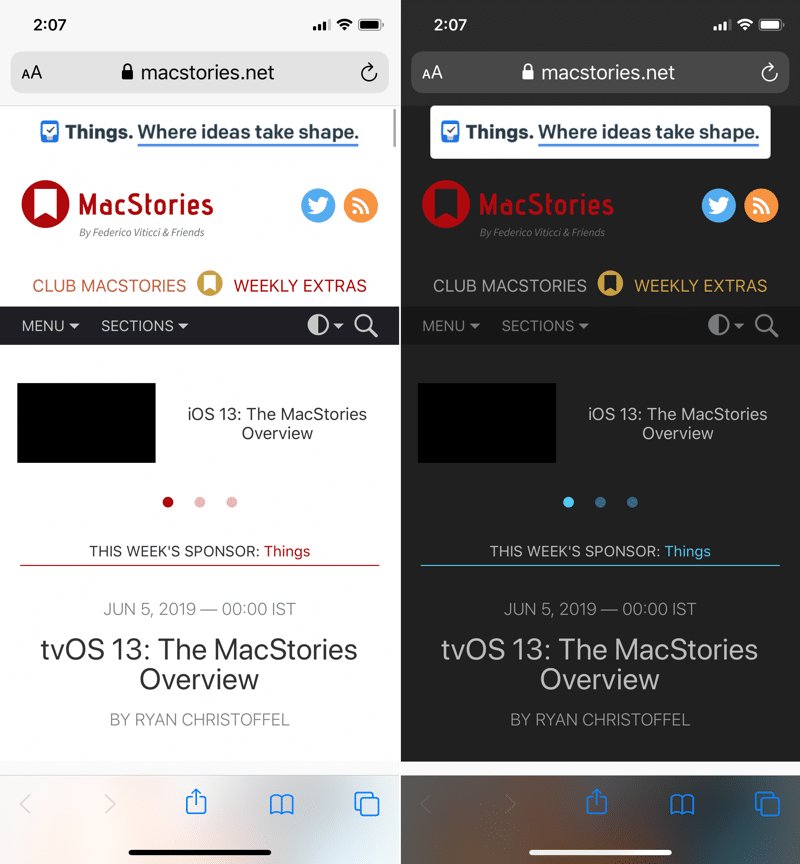

La modalità oscura in Safari si attiverà automaticamente sui siti che la supportano.