Launchpad su Mac è un po' come la schermata iniziale su iPhone e iPad. Visualizza comodamente i tuoi programmi. Quando
Launchpad non è sempre visualizzato sullo schermo del computer, quindi deve ancora essere aperto. Per questo motivo, molti semplicemente non usano il pannello, anche se il Launchpad può essere molto utile.
Di seguito troverai suggerimenti sull'utilizzo di Launchpad su Mac. Forse ti costringeranno a usare il pannello più spesso.
Come aprire il Launchpad
Launchpad può essere aperto in diversi modi rapidi.
- Fai clic sull'icona Launchpad nel Dock.
- Fare clic sull'icona Launchpad nella cartella Programmi.
- Utilizzare il tasto F4 sulla tastiera (FN + F4).
- Usa il gesto del trackpad - metti insieme tre dita su un lato e il pollice su sull'altro.
Puoi capire quante pagine hai con i programmi, in base al numero di punti nella parte inferiore dello schermo. Per passare da una di queste pagine, utilizzare il trackpad o il mouse.
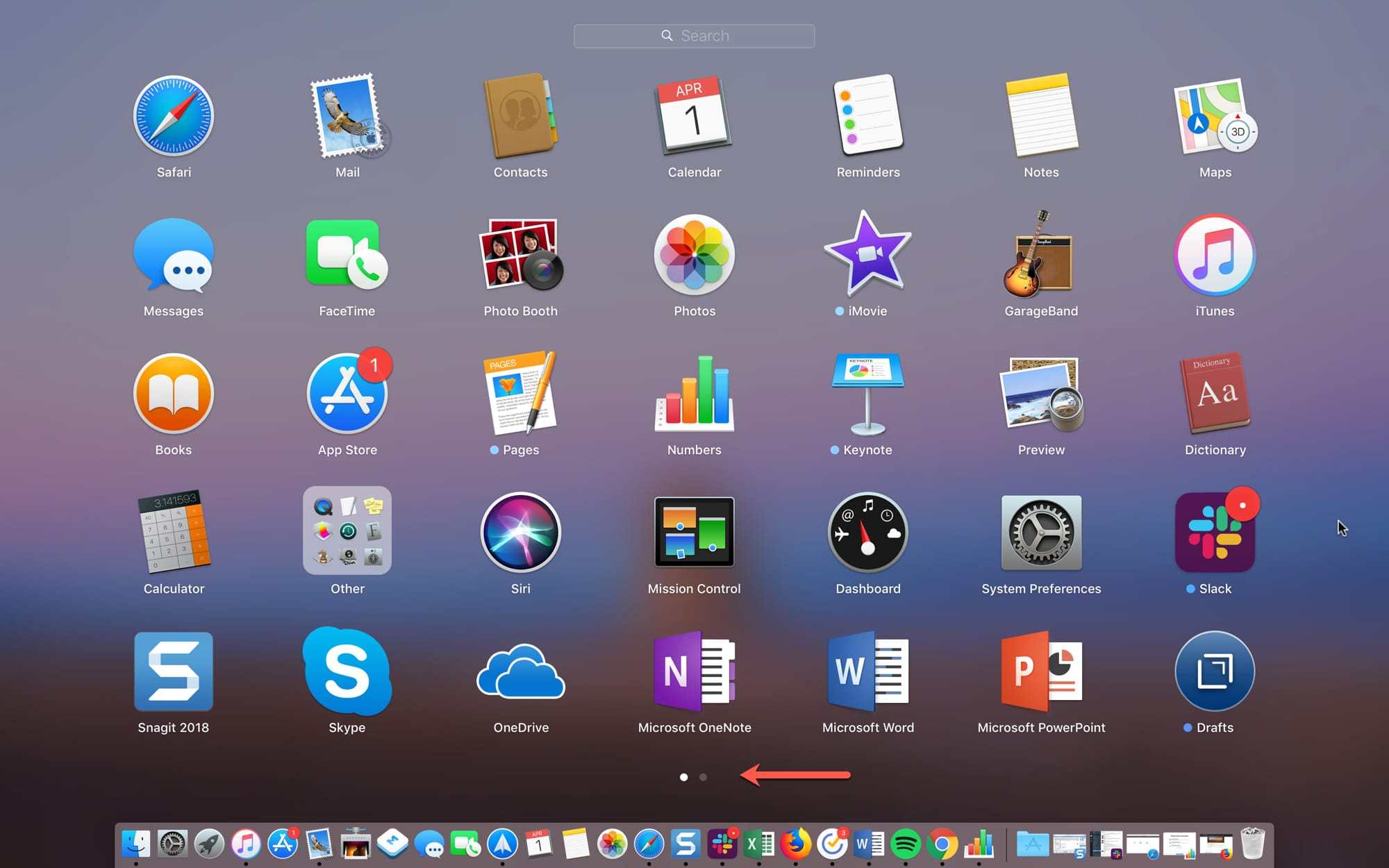
Utilizzando gli angoli attivi
Puoi utilizzare la funzione Angoli attivi sul tuo Mac per accedere ancora più velocemente al Launchpad. Basta spostare il cursore su uno degli angoli dello schermo e il pannello con i programmi si apre.
1)Dalla barra dei menu, selezionamela>Impostazioni di sistema.
2)Seleziona una sezioneDesktop e Screensaver.
3)Fare clic sul pulsante qui sottoAngoli attivi.
4)Utilizza il menu per agganciarti a uno degli angoli del Launchpad, scegliendolo dalle opzioni.
5)Ora sposta il cursore sull'angolo dello schermo precedentemente selezionato e il Launchpad si aprirà.

Quando scarichi un programma dal Mac App Store,appare automaticamente nel pannello Launchpad. Ciò tuttavia non si applica ai programmi scaricati dalla rete. Per aggiungere un programma di terze parti al pannello è sufficiente spostarlo nella cartellaprogrammi.
Launchpad Software Management
Come su iPhone e iPad, puoi spostare i programmi su Launchpad, creare cartelle, ecc. Questo è un ottimo modo per organizzare il pannello secondo i tuoi gusti
Per spostare il programma, tenerlo premuto e trascinarlo in una nuova posizione, quindi rilasciare. Quando tiri il programma, gli altri si sposteranno e libereranno spazio.
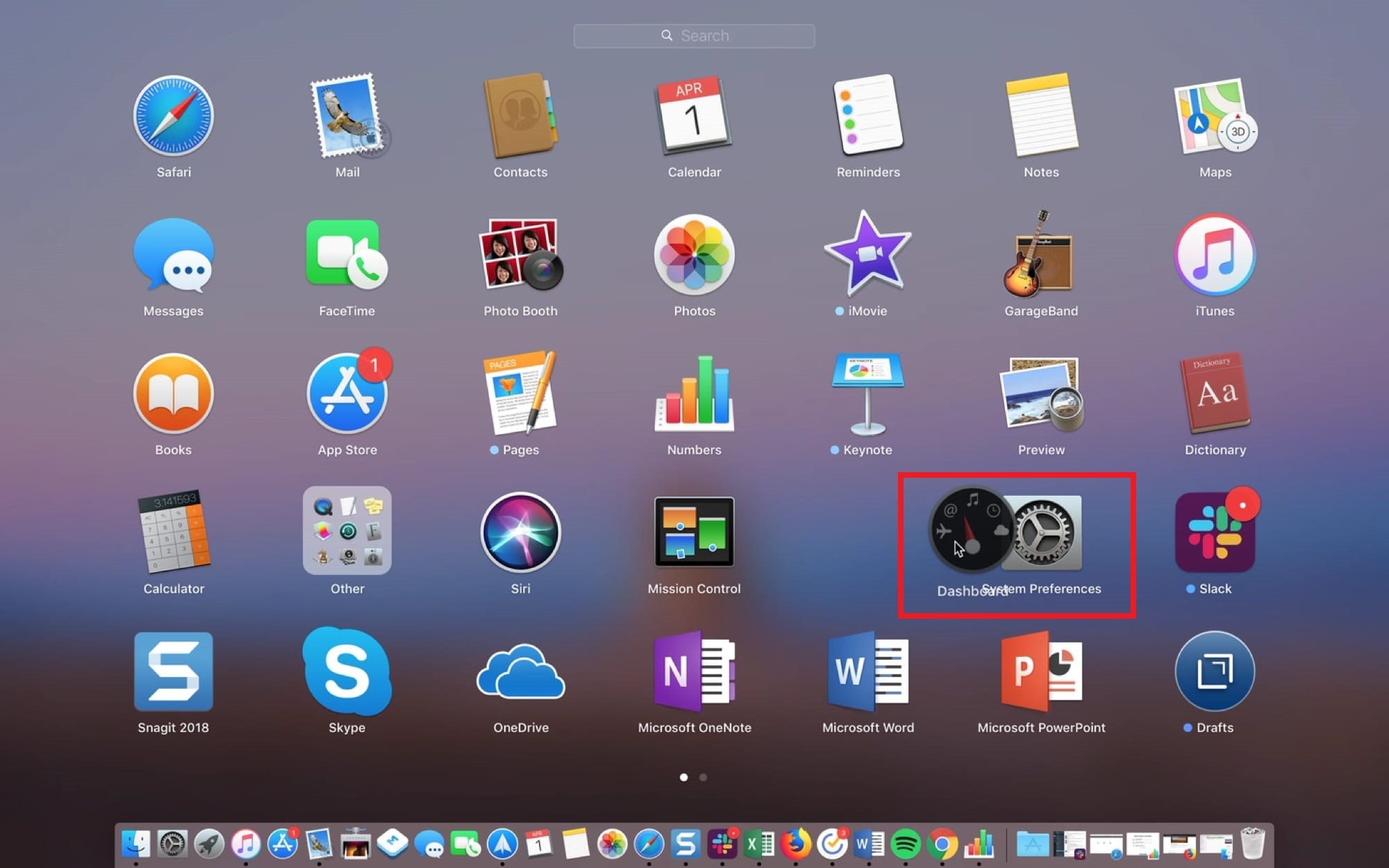
Per creare una cartella, tieni premuto il programmavuoi metterlo dentro e trascinarlo su un altro, che vuoi anche aggiungere alla cartella. La cartella verrà creata automaticamente, come in iOS. Quindi puoi trascinare altri programmi nella cartella. Clicca sul nome della cartella per cambiarlo.
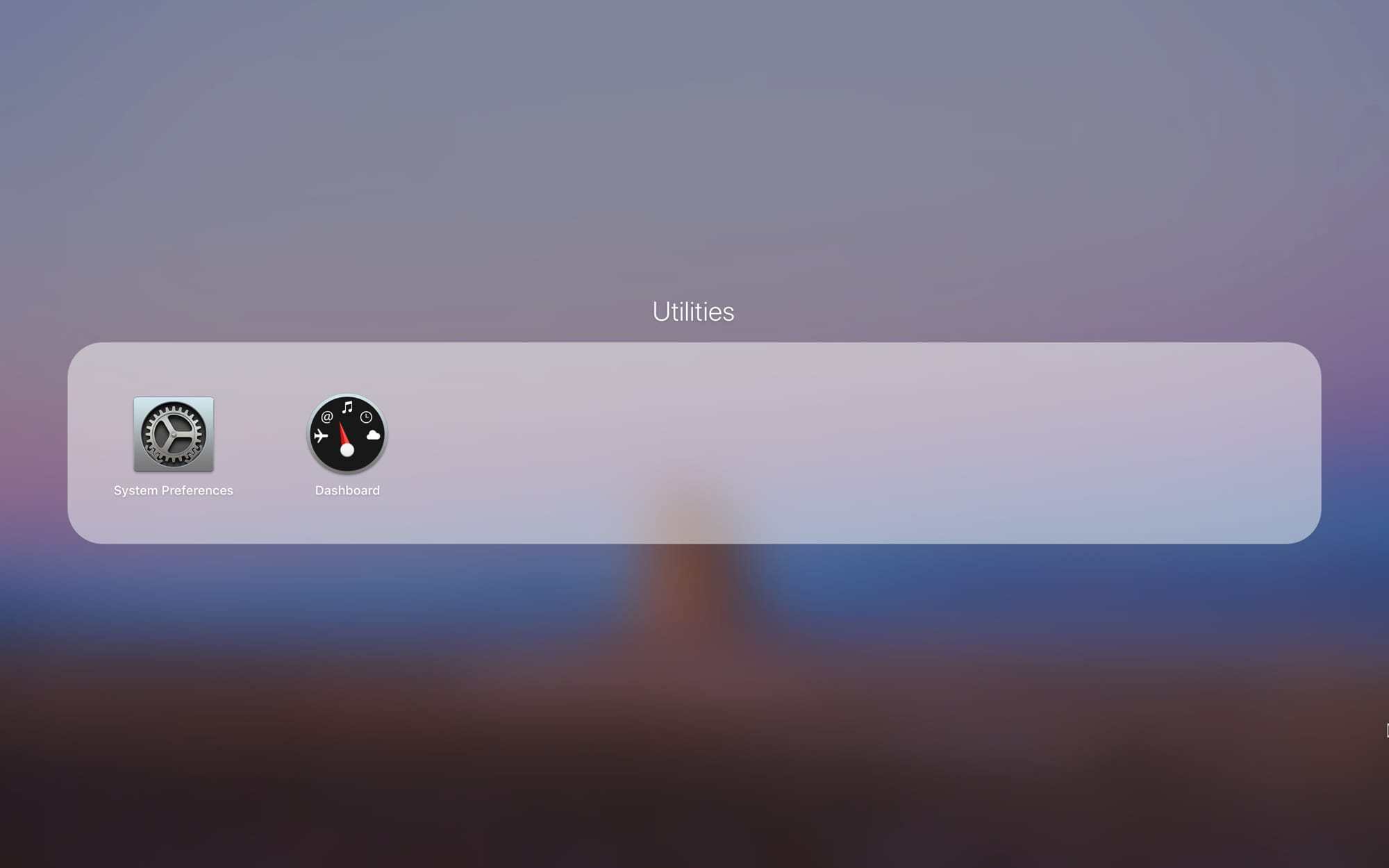
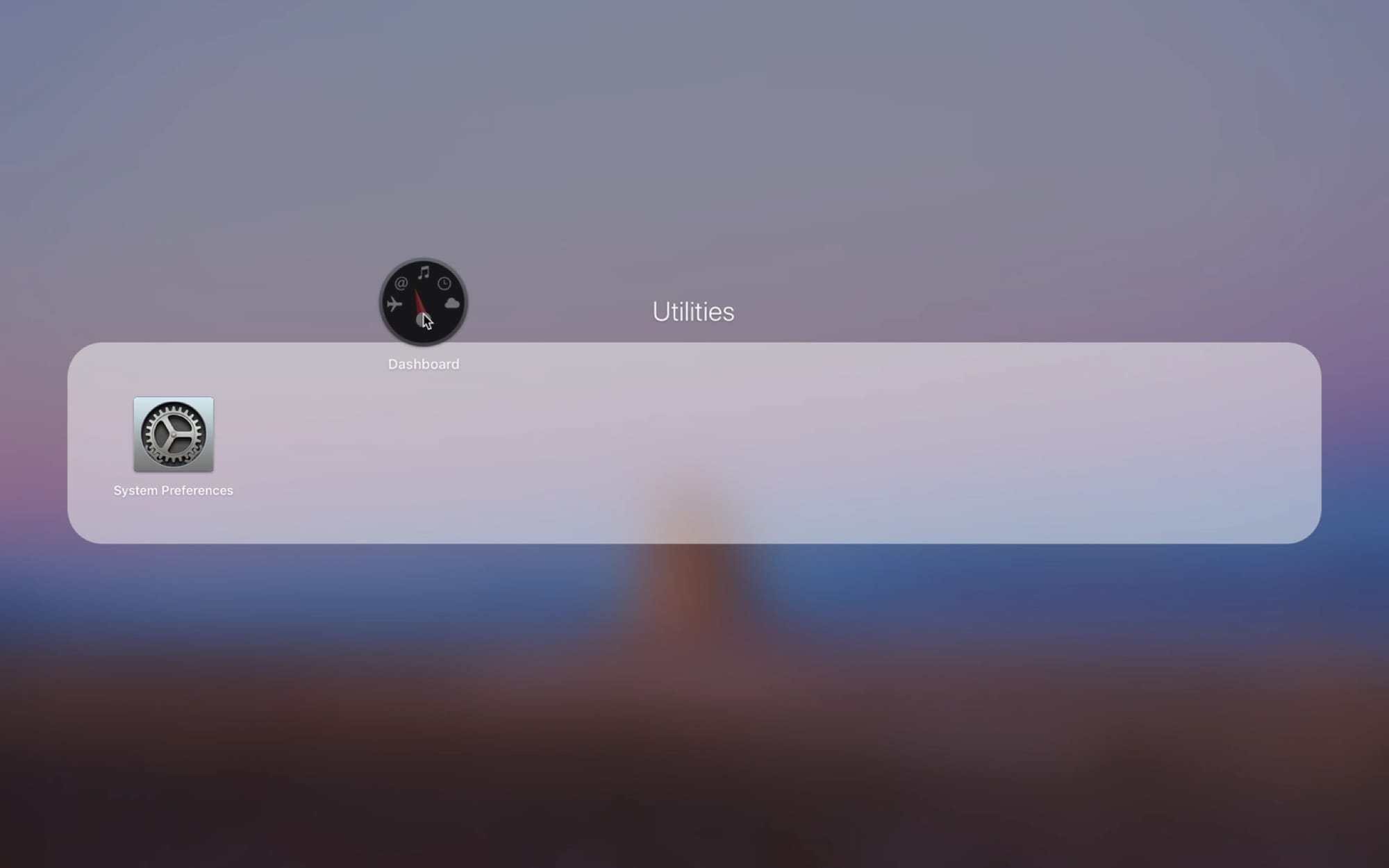
Per rimuovere il programma dalla cartella, tenerlo premuto ed estrarlo dalla cartella. Quando non ci sono programmi rimasti nella cartella, scomparirà.
Disinstallare un programma
Puoi rimuovere programmi su un Mac in diversi modi, e uno di questi è tramite Launchpad.
Per rimuovere un programma, tienilo premuto a lungo finché non viene visualizzata l'animazione. Fare clic sull'iconaXnell'angolo del programma e confermarne l'eliminazione. Per accedere alla modalità di eliminazione, è possibile tenere premuto il tastoopzione.

Ciò non solo rimuoverà il programma dal Launchpad, ma lo rimuoverà completamente. Se l'icona non appare nell'angolo del programmaX, non può essere rimosso. Tra questi programmi ci sono Mail, Calendar e Utilities.
Usa la ricerca
Se sono installati molti programmi, è possibile utilizzare la ricerca su Launchpad per accedervi rapidamente.

Inserisci il nome del programma nella barra di ricerca nella parte superiore dello schermo, quindi selezionalo o premi il tastoentrare/ritornoper aprire immediatamente il programma.
Indicatore di carico
Quando si scaricano programmi dall'App Store, è possibile controllare l'indicatore di download utilizzando l'icona Launchpad nel Dock.

Puoi scoprire quale programma sta caricando, quanto pesa e quando il download è completo.
Come puoi vedere, il Launchpad è molto utile e ti può aiutare con molte attività. Speriamo che lo userai più spesso ora.