
Apple ha finalmente rilasciato macOS Monterey al grande pubblico. L'aggiornamento contiene diverse nuove funzionalità tra cui
Per coloro che per qualche motivo ancora non lo sanno,Ti ricordiamo che AirPlay – è un protocollo wireless di Apple progettato per lo streaming di audio e video da un dispositivo a un altro, come Apple TV o HomePod. Ora, grazie a macOS Monterey, gli utenti possono facilmente trasformare i propri computer Mac in server AirPlay. In altre parole, puoi riprodurre un brano o persino condividere lo schermo del tuo iPhone o iPad e trasmettere il tutto in streaming sul tuo Mac.
Modelli Mac compatibili
Prima di tutto, se vuoi usare AirPlaysu un Mac, avrai bisogno di un Mac compatibile. Non tutti i Mac in grado di eseguire macOS Monterey supportano la nuova funzionalità, quindi controlla l'elenco seguente per vedere se il tuo Mac può essere utilizzato come server AirPlay:
- MacBook Pro 2018 e versioni successive
- MacBook Air 2018 e successivi
- iMac 2019 e versioni successive
- iMac Pro 2017
- MacPro2019
- Macmini 2020
Modelli iPhone e iPad compatibili
AirPlay è stato introdotto ufficialmente in iOS 4 molti anni fa. Tuttavia, solo i dispositivi elencati di seguito possono eseguire lo streaming di contenuti con qualità e risoluzione superiori:
- iPhone 7 e successivi
- iPad Pro (2a generazione) e versioni successive
- iPad Air (3a generazione) e versioni successive
- iPad (6a generazione) e versioni successive
- iPad mini (5a generazione) e versioni successive
Come usare AirPlay per trasferire il segnale al Mac
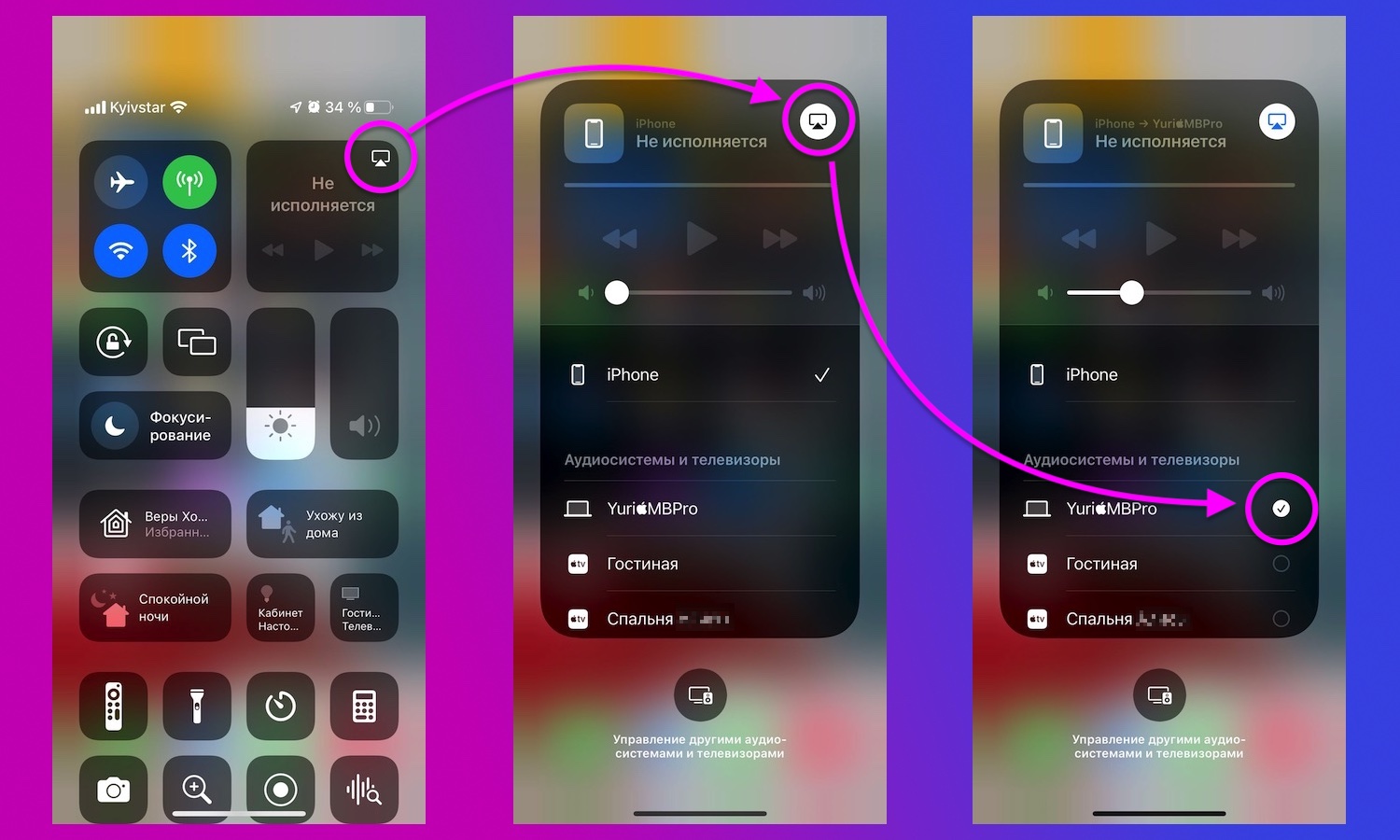
</ img>
In generale, non c'è nulla di nuovo qui.Sul tuo iPhone o iPad, trova il pulsante AirPlay nel Centro di Controllo o nelle app supportate. Se desideri condividere lo schermo del tuo dispositivo tramite AirPlay, fai clic sul pulsante Screen Mirroring nel Centro di controllo. Quindi seleziona il tuo Mac dall'elenco AirPlay. Dopo alcuni secondi, il contenuto verrà trasferito sul tuo computer in modalità wireless.
Come disattivare (e riattivare) manualmente il tuo Mac come schermata AirPlay

</ img>
Se per qualche motivo vuoi disabilitarli entrambiPer limitare AirPlay su Mac, Apple offre un'opzione per farlo nelle impostazioni di macOS. Innanzitutto, apri l'app Impostazioni di sistema e quindi tocca l'opzione Condivisione.
Nell'elenco dei servizi, trova "Receiver".AirPlay”. Lì puoi deselezionare la casella di controllo per disabilitare completamente AirPlay su Mac. Esistono anche impostazioni per limitare AirPlay solo ad altri dispositivi registrati sul tuo ID Apple o quelli sulla stessa rete. Puoi anche impostare una password per abilitare AirPlay sul tuo Mac.
Fonte: mela
Copertina: 9to5mac
</ p>