Vuoi imparare come modificare e convertire video, ma non hai tempo per comprendere programmi complessi, oppure
Non tutti gli editor video supportano il 4K,ma VideoProc di Digiarty è uno di questi. E questo è importante se prevedi di elaborare video girati su GoPro o iPhone. Vale anche la pena notare il gran numero di formati supportati:
- video: MP4, AVI, FLV, MKS, MOV, MPEG4, H.264, HEVC, WMV, MTS, M2TS, TS, AVCHD, MOD, ecc.
- audio: MP3, AC3, AAC, FLAC e così via.


È interessante notare che il programma è capace47 volteVelocizza il tuo PC con un'accelerazione più veloce di CPU e GPU, oltre a una tecnologia unica che accelera la transcodifica e l'elaborazione, ottimizzando le dimensioni dei file e la qualità video.
Come installare
Vai sul sito ufficiale e verrai automaticamente indirizzato alla pagina di download per la versione Mac o Windows, a seconda del tuo dispositivo. PremereDownload gratuitoper scaricare il programma. Dopo il download.dmg o .exe, eseguilo per installare il programma. Fatto: hai ricevuto una versione gratuita del programma! C'è una limitazione nella versione di prova, ma è significativa: puoi eseguire il rendering di video che non durano più di 5 minuti.
Per rimuovere la limitazione, è necessario pagare un abbonamento. Esistono tre opzioni:


- Licenza annuale per un Mac o PC –$ 29,95
- Licenza perpetua per un Mac o PC –$ 42,95
- Licenza perpetua familiare per 2-5 Mac o PC –$ 57,95
Acquistando quest'ultima opzione, riceverai in regalo l'utilità DearMob per il backup e il trasferimento dei dati da un iPhone dello stesso sviluppatore.


Tuttavia, non è necessario pagare immediatamente. Ti consigliamo di provare prima la versione gratuita per vedere se VideoProc è adatto a te. Inoltre, hai la possibilità di vincere una licenza: in onore del lancio del programma, gli sviluppatori giocano ogni giorno 2000 chiavi per una licenza perpetua. Inoltre, hai la possibilità di vincere un cavo iPhone XS, AirPods o Lightning. Puoi partecipare al sorteggio qui.
Editing video
L'editor video qui è piuttosto semplice, quindiNon sarà difficile nemmeno per un principiante capirlo. Tuttavia questo programma non è adatto per editing complessi, almeno a causa della mancanza di transizioni ed effetti audio.
Per iniziare, apri il video con cui vuoi lavorare.


Di seguito vedrai i pulsanti per un rapido accesso a importanti funzioni di modifica.
Potatura (Cut)
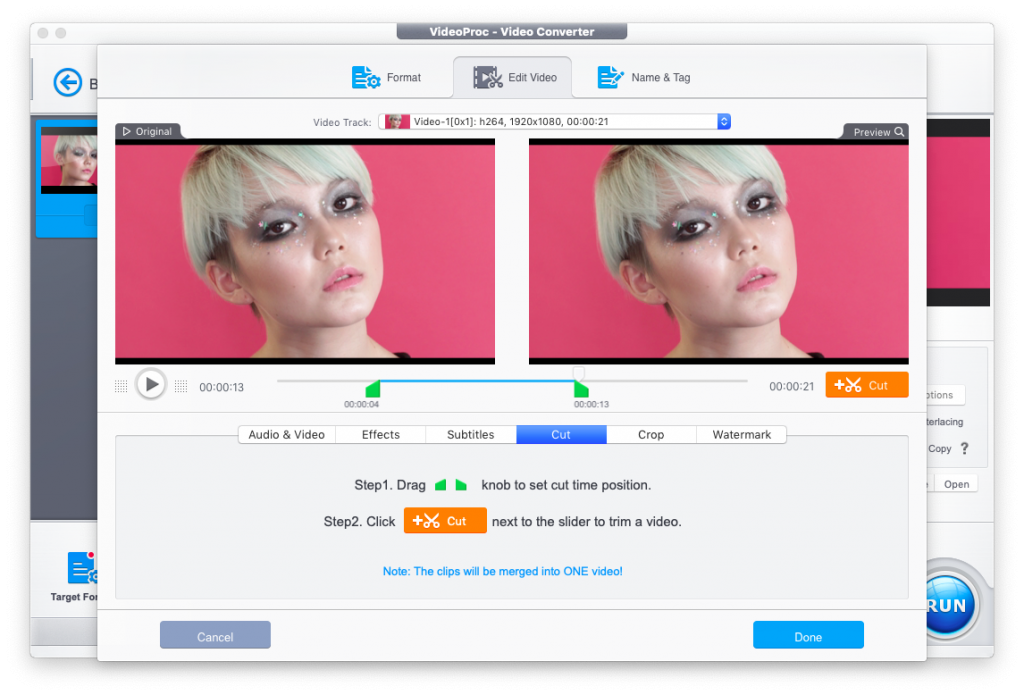

Qui puoi tagliare i pezzi necessari dal video. Per fare ciò, seleziona un segmento sulla timeline e fai clic sul pulsantetaglio. Ripeti con il seguente frammento. Nota: come già accennato, non ci sono transizioni in VideoProc, quindi i pezzi si uniscono senza effetti di transito!
Ritaglia (Ritaglia)


Fare clic sulla casella di controlloAbilita ritaglioper apportare modifiche. Nel campo Preimpostazione, seleziona le proporzioni desiderate, quindi sposta e ingrandisci o riduci la cornice alla dimensione e alla posizione desiderate.
Nella finestra di sinistra vedi il video originale su cui stai lavorando e, a destra, un'anteprima dopo le modifiche.
Sottotitoli (sottotitoli)
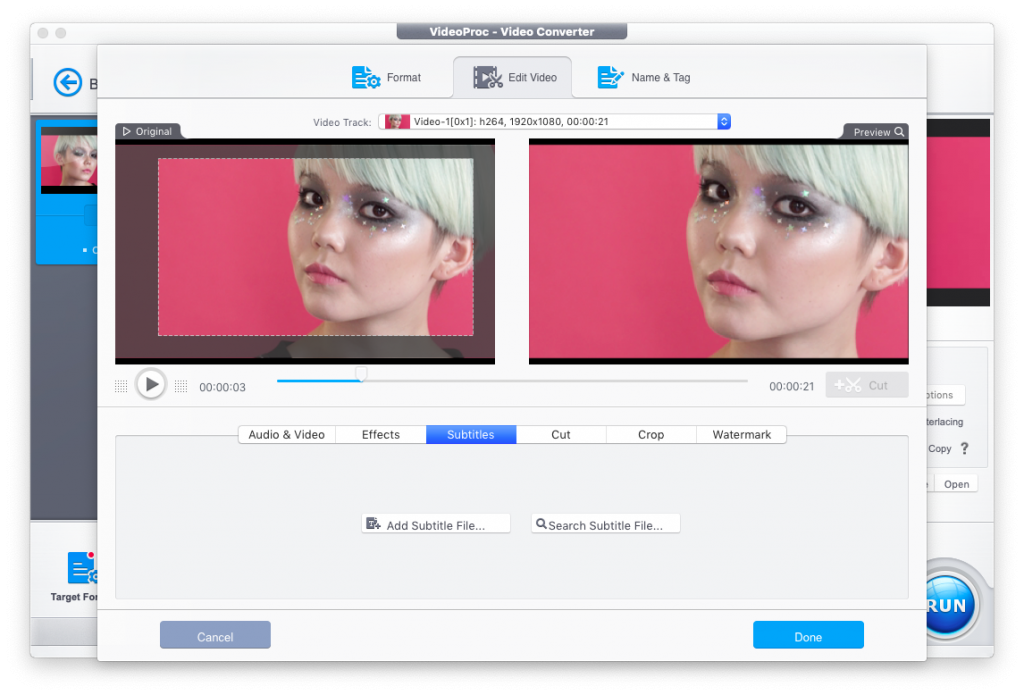

Qui puoi incorporare rapidamente i sottotitoli da un singolo file in un video. Aggiungi il tuo file (Aggiungi file sottotitoli) o trova i sottotitoli su Internet.


La ricerca è molto comoda: basta cliccare su Cerca File Sottotitoli, selezionare il tipo di video (film o episodio di una serie TV), inserire il titolo e selezionare la lingua.
Effetti (Effect)
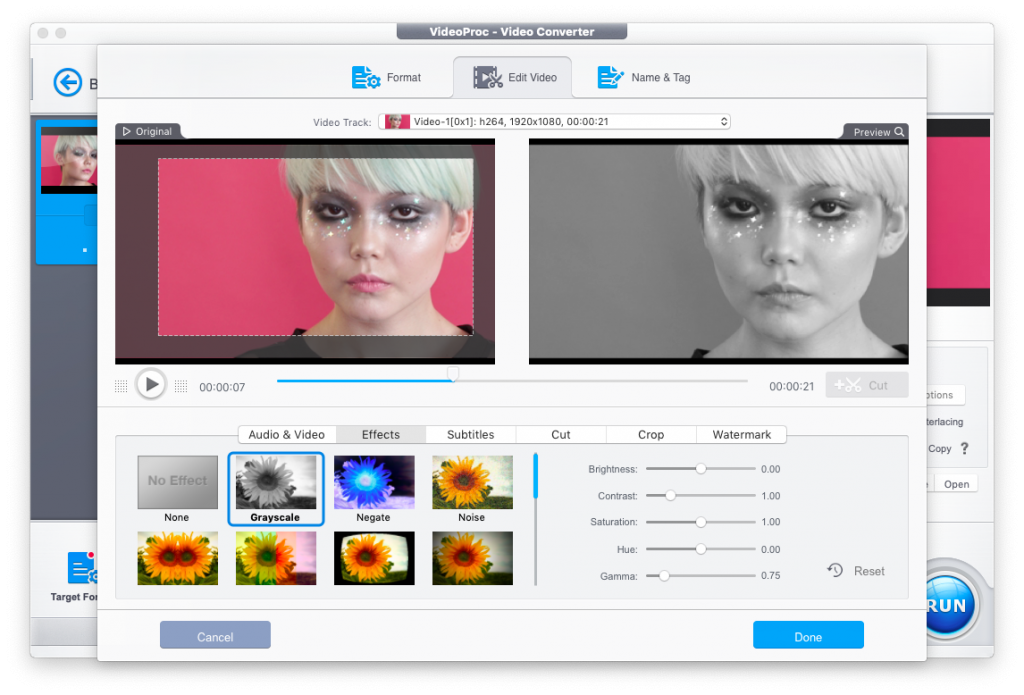

Qui puoi aggiungere uno dei semplici effetti.(B / N, vignetta, specchio, ecc.), Oltre a regolare i colori utilizzando le impostazioni di luminosità, contrasto, saturazione, tonalità e gamma. Ancora una volta, nessuna impostazione complicata, che elimina il difficile lavoro con la correzione del colore, ma consente di migliorare rapidamente il video.
Rotate (Ruota)


Con un clic puoi capovolgere il video orizzontalmente o verticalmente, nonché ruotarlo di 90 gradi.
La filigrana (filigrana)
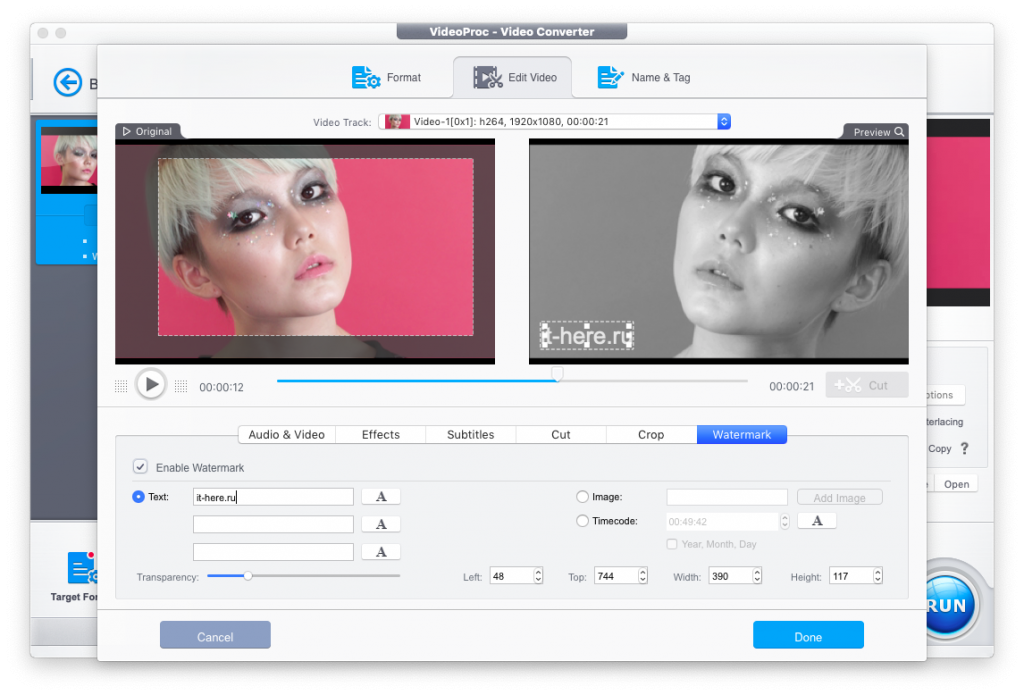

Aggiungi una filigrana al video, sotto forma di testo o immagine. Puoi personalizzare il carattere, nonché il colore, la dimensione e l'opacità.
Conversione video
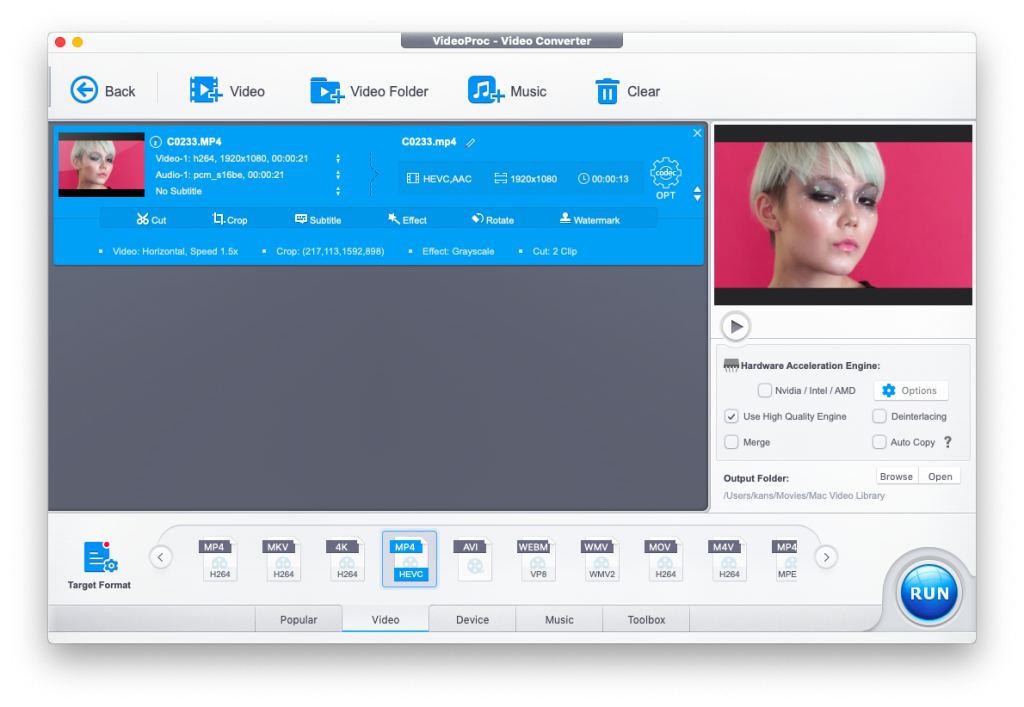

Prima di esportare, è possibile selezionare il formato del file e il codec, nonché impostare la qualità audio e video desiderata e altre impostazioni. Il formato deve essere selezionato nella parte inferiore della finestra (Formato target).


Per impostazioni più dettagliate, fare clic sull'ingranaggio etichettatocodecaccanto al tuo video. Una volta che tutto è pronto, fai clicfattoper esportare il file. Se devi convertire più video contemporaneamente, fai clic suApplica a tuttiper applicare queste impostazioni a tutti i video caricati.


Successivamente, attendi l'esportazione. Il verde indica un'apparecchiatura il cui funzionamento è stato accelerato grazie a VideoProc (in questo caso si tratta solo del processore).
Convertitore DVD


Sebbene l'obiettivo principale di VideoProc sia suconvertendo ed elaborando file video, la funzionalità non si limita a questo. Ad esempio, grazie al convertitore DVD integrato, puoi convertire l'immagine di qualsiasi disco nel buon vecchio MP4 senza perdere la qualità.
Scarica file da Internet


Grazie a VideoProc, puoi dimenticarti di terze partidownloader da YouTube e altri siti. Sì, il programma può scaricare video e audio! Basta fornire un collegamento alla risorsa da cui si desidera scaricare il video e ottenere un elenco di opzioni disponibili di diversa qualità. Puoi scaricare solo l'audio separatamente.
Registrazione dello schermo
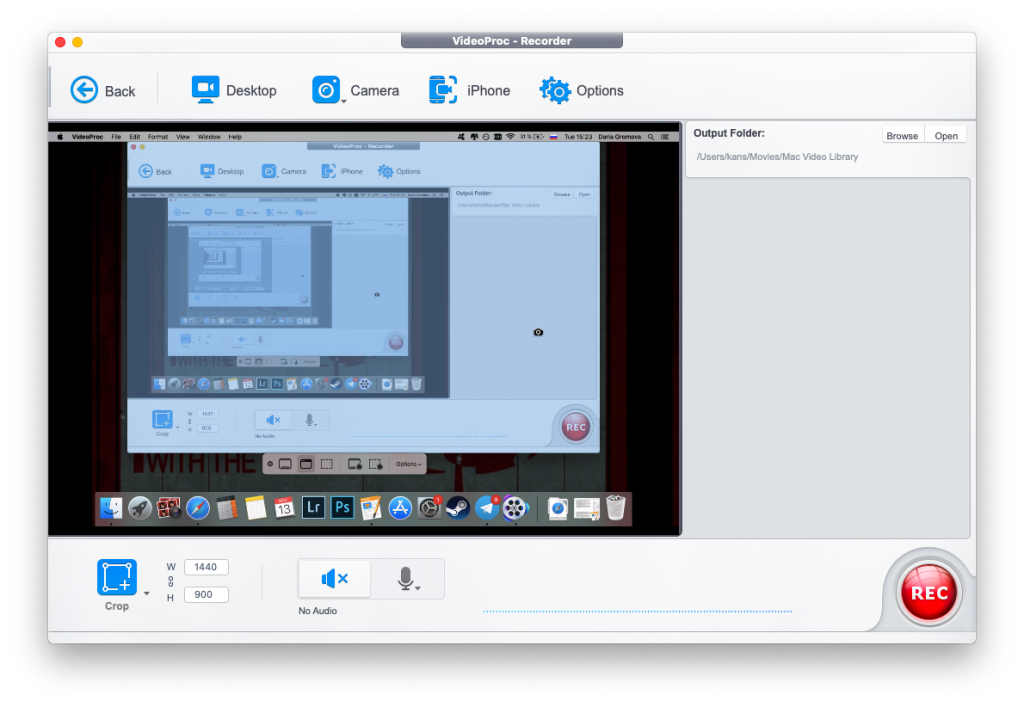

L'ultima caratteristica che vorrei menzionare èregistrazione dello schermo. Puoi acquisire lo schermo di un computer, un iPhone o un'immagine da una webcam. Puoi anche combinare le immagini dello schermo e della webcam in modalità immagine nell'immagine. per girare video di giochi o educativi.
Il risultato
VideoProc è un ottimo programma perconversione ed elaborazione video veloce, soprattutto considerando la possibilità di ottenere una licenza perpetua gratuitamente. Funzionalità aggiuntive come la registrazione dello schermo, la conversione di DVD e il download di video e sottotitoli da Internet sono un bel bonus per coloro che non vogliono caricare il computer con programmi non necessari e lottare per la multifunzionalità.
Se il tuo obiettivo non è uno strumento avanzato come Final Cut X o Adobe Premiere, ma un'utilità di taglio e miglioramento video leggera e facile da usare, VideoProc farà al caso tuo.