Apple ha presentato iOS 9 al keynote della WWDC 15 con tantissime nuove funzionalità per utenti finali e sviluppatori.
Ecco un elenco delle nuove funzionalità e modifiche di iOS 9 che abbiamo scoperto finora:
pubblicità
pubblicità
Modalità di risparmio della batteria
Quando metti l'iPhone a faccia in giùscrivania, spegne automaticamente lo schermo per risparmiare energia. Ciò avviene attraverso l’uso di luce ambientale e sensori senza contatto. Questo e altri miglioramenti contribuiranno a prolungare la durata della batteria di più di un'ora. In iOS 9, la modalità Risparmio energetico, mostrata durante Keynote, può prolungare la durata della batteria di tre ore. La modalità di risparmio energetico consente di risparmiare carica limitando l'attività e le prestazioni della rete; Puoi anche selezionare manualmente cosa limitare: email, disattivazione delle applicazioni in background, aggiornamenti e download, luminosità e riduzione della velocità della rete. Questa modalità può essere abilitata tramite il nuovo menu Batteria in Impostazioni.

 Modalità di risparmio energetico
App ICloud Drive
Come riportato in precedenza, iOS 9 includerà novitàun'app iCloud Drive che ti dà accesso ai file archiviati sul tuo ICloud Drive. È nascosto per impostazione predefinita, ma puoi attivarlo in Impostazioni (Impostazioni> iCloud> iCloud Drive> Nella schermata “Home”).

pubblicità
pubblicità
Cerca in Impostazioni
Apple ha finalmente aggiunto la possibilità di effettuare ricerche nell'app “Impostazioni”, ora puoi trovare rapidamente le impostazioni di cui hai bisogno, invece di dover cercare manualmente attraverso varie schermate per raggiungere le impostazioni che desideri modificare.

Tasto delle maiuscole
Finalmente è più facile capire se Shift è abilitato,Sia che tu scriva in maiuscolo o in minuscolo. In iOS 9, le lettere minuscole vengono visualizzate quando Shift è disabilitato, mentre le lettere maiuscole vengono visualizzate quando è abilitato. Prima di iOS 9, erano sempre visibili solo le lettere minuscole, indipendentemente dal fatto che Shift fosse abilitato o meno.

Scrubber nell'applicazione Foto
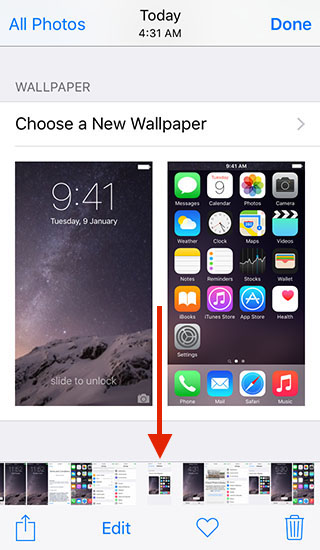
L'app Foto ottiene Scrubber, concon cui puoi accedere rapidamente alle foto. Nella parte inferiore dello schermo e nella barra degli strumenti sono presenti miniature delle foto per facilitare la navigazione tra le foto. Ciò ti consente di scorrere rapidamente le foto nella cartella delle foto.

Torna alla ricerca / Torna all'applicazione
Quando usi Spotlight, all'avvioapplicazione dalla ricerca, ora hai il pulsante "Torna alla ricerca". nella barra di stato, consentendoti di tornare a Spotlight. Questo è abbastanza comodo, poiché consente di risparmiare tempo non dovendo premere ogni volta il pulsante Home e richiamare nuovamente Spotlight.

 Allo stesso modo, quando fai clic su una notifica (come un nuovo messaggio), vedrai un pulsante Torna all'app, che ti consentirà di tornare all'app precedente.
Aggiungi un allegato nell'app Mail
È finalmente possibile aggiungere allegati da iCloud Drive. Quando crei un messaggio, quando tieni premuto il corpo del messaggio, hai la possibilità di inserire una foto o un video.


Applicazione Switcher riprogettata
Apple ha riprogettato nuovamente l'app Switcher.Ora ha un effetto Coverflow. Apple ha anche eliminato i "contatti recenti e preferiti" dall'app Switcher, che non erano molto apprezzati dalla maggior parte degli utenti.
L'app è stata riprogettata anche per iPad. Ecco come appare l'app Switcher su iPhone.


Siri riciclato
Siri è stato aggiornato. Ora assomiglia a Siri sull'Apple Watch.


Interruttore laterale
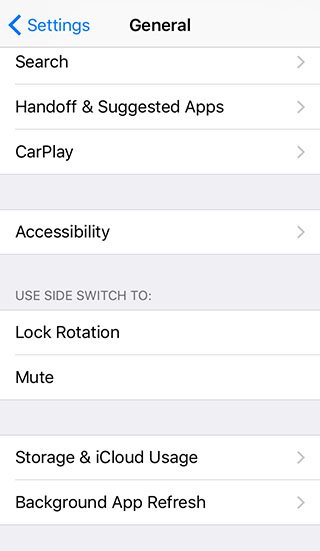
iOS 9 ripristina la possibilità per iPhone di utilizzare l'interruttore laterale per bloccare lo schermo o disattivare l'audio. Questa opzione era disponibile su iPad.

La password del dispositivo ora è composta da 6 cifre invece di 4
Quando provi a impostare una nuova password, iOS 9ti chiederà di utilizzare una password di 6 cifre invece di 4 per rendere la tua password più sicura. Non è necessario modificare la password con un codice a 6 cifre, ma se provi a modificarlo ti verrà richiesto di utilizzare un codice a 6 cifre.
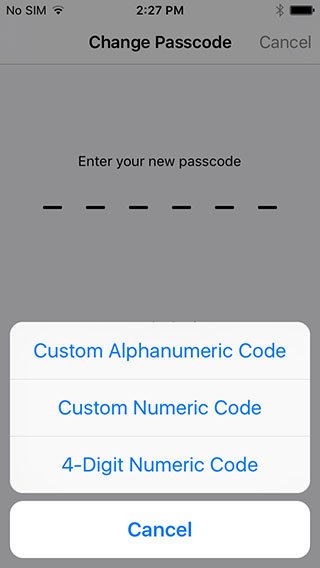

Aggiornare:Hai anche la possibilità di continuare a utilizzare una password di 4 cifre. A tale scopo, vai a “Opzioni password“.
</ p>Aggiornato il 06.15.2015
Seleziona più foto
Esiste un modo più semplice per selezionare più foto nell'appFotografie. Dopo aver fatto clic su Seleziona in un album fotografico, tupuoi semplicemente far scorrere il dito sulle foto per selezionare più foto. In iOS 8, per selezionare più foto, devi selezionare ciascuna foto singolarmente.
Nuovo carattere
Come previsto in iOS 9, Apple ha sostituito il carattere Helvetica Nue con il carattere Apple Watch ‘San Francisco’.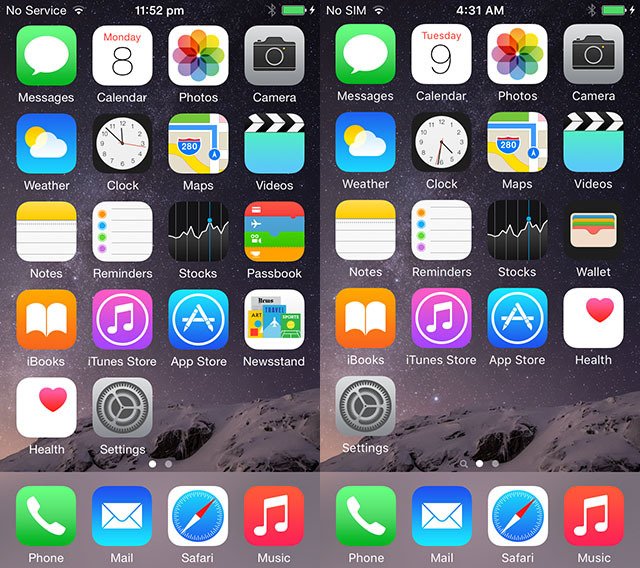

Raggruppamento delle notifiche per applicazione
È possibile raggruppare le "Notifiche per".applicazioni” nel centro notifiche. È disponibile un nuovo interruttore nelle impostazioni dell'app che ti consente di raggruppare le notifiche per app (Impostazioni> Notifiche> Raggruppa per app).

Nascondi più foto
Ora è molto più semplice nascondere più foto in iOS 9. In iOS 8, puoi nascondere una foto tenendola premuta a lungo, quindi toccando “Nascondere“. Se vuoi nascondere più foto, devi nasconderle una alla volta, il che è piuttosto scomodo. In iOS 9, l'opzione per nascondere le foto è ora disponibile nel menu “quota“. In questo modo puoi nascondere più foto contemporaneamente.

Applicazione della mappa
Facendo clic sulla barra di ricerca, puoi vedere rapidamente quali luoghi sono vicini a te. (non funziona in Russia)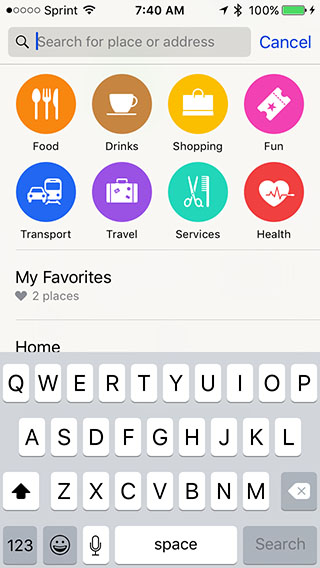

Nuova opzione di blocco automatico
C'è una nuova opzione per il blocco automatico su iPhone o iPad: 30 secondi.Impostazioni> Base> Chiusura automatica).
pubblicità
pubblicità
Disattiva la vibrazione su iPhone
Ora puoi disattivare completamente la vibrazioneiPhone, grazie a una nuova impostazione di accessibilità. Ma disattiverà anche la vibrazione durante terremoti, tsunami e altri avvisi di emergenza.

Salvataggio di allegati e-mail
Puoi premere a lungo un allegato nell'app Mail per salvarlo su ICloud Drive.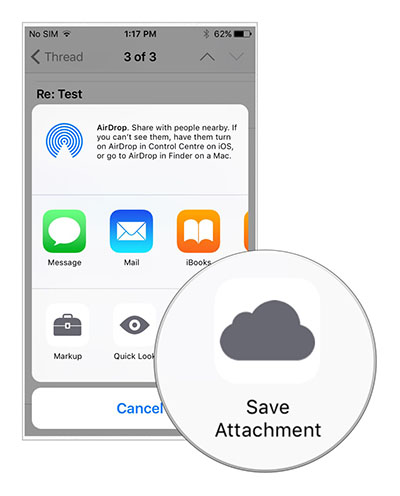

pubblicità
pubblicità
L'app Mail aggiornata ti consente di allegare più di 5 foto contemporaneamente a un'e-mail
Infine, puoi allegare più di 5 foto contemporaneamente a un'e-mail.
Scorri verso il basso su una foto per tornare indietro.
Ora puoi scorrere verso il basso su una foto per tornare all'album. Questo è più comodo che premere il pulsante Invio “<“.
Supporto Drop Mail
iOS 9 ha ricevuto il supporto per Mail Drop per iPhone e iPad. Mail Drop ti consente di inviare allegati di grandi dimensioni fino a 5 GB utilizzando iCloud.
Dettagli della batteria
Le statistiche sull'utilizzo della batteria sono ora disponibili inImpostazioni> Batteriainvece di Impostazioni> Base> Statistiche>Utilizzo della batteria. L'utilizzo della batteria ha una nuova funzionalità nascosta. Quando si fa clic sull'icona Visualizzazione dettagli, vengono visualizzati il tempo sullo schermo e il tempo in background per ciascuna applicazione o processo. Ciò può essere utile per scoprire quale app utilizza più batteria.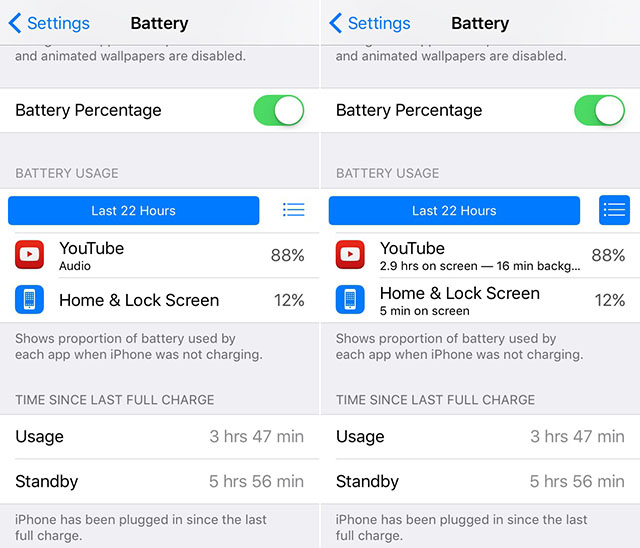

Batteria del widget
iOS 9 viene fornito con un nuovo widget batteria. È disponibile solo quando accoppi il tuo iPhone o iPad con il tuo Apple Watch.

Sensore
iOS 9 dispone di nuove impostazioni del touchscreen per la sensibilità della tastiera di iPhone o iPad.Impostazioni>Generali>Accessibilità> Adattamento al tocco

Nuove opzioni di lettura in Safari
In Safari ora hai la possibilità di modificare la dimensione del carattere, il carattere e lo sfondo.

Modifica degli allegati
Puoi modificare gli allegati direttamente nell'app Mail. Puoi utilizzare lo strumento di disegno per disegnare forme, ingrandire, evidenziare, aggiungere testo e persino una firma.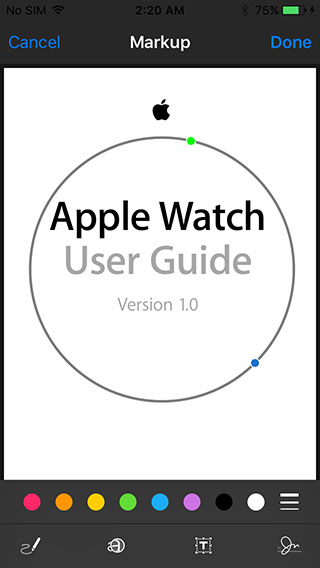

pubblicità
pubblicità
Aggiungi il tuo indirizzo di casa, quello di lavoro e qualsiasi indirizzo preferito all'app Maps
Ora puoi aggiungere il tuo indirizzo di casa, quello di lavoro e qualsiasi indirizzo preferito direttamente all'app Maps quando crei un percorso.

Accesso rapido a Wallet dalla schermata di blocco
Puoi toccare due volte Touch ID per accedereportafoglio direttamente dalla schermata di blocco. Se sei preoccupato per la sicurezza, puoi disattivare l'accesso all'app Wallet dalla schermata di blocco accedendo a Impostazioni (Impostazioni> Touch ID e password> Portafoglio).
Tastiera come trackpad su iPad
Puoi controllare il cursore sul tuo iPad semplicemente spostando due dita sulla tastiera per evidenziare e modificare il testo.
Disattivare “Agitare per annullare”
Ora puoi disattivare "Agita".per annullare”. Se chiami spesso questa funzione per sbaglio, puoi disabilitarla in Impostazioni> Base>Accesso universale> “Agitare per annullare”
 Configurazione di AssistiveTouchPuoi personalizzareAssistiveTouch. AssistiveTouch è molto utile se hai problemi con il pulsante Home. In iOS 9, puoi ottimizzare la composizione e il layout del menu di questo pulsante. E aggiungi anche altri due pulsantiTocco assistito.
 Queste sono solo alcune delle nuove funzionalità nascoste che abbiamo scoperto in iOS 9. Questo elenco continuerà a crescere. Se trovi nuove opportunità, scrivilo nei commenti.