הפעלה אוטומטית של תוכניות ב-macOS - תכונה המאפשרת לך לבחור תוכניות, מסמכים, קבצים ופריטים אחרים
פרסום
פרסום
זה מאוד נוח להוסיף יישומים להפעלה אוטומטית,שבו אתה משתמש כל הזמן. לדוגמה, אתה יכול לפתוח אוטומטית דואר, ספארי והודעות בכל פעם שאתה מפעיל את ה- Mac שלך. תן למחשב לעשות את כל העבודה בשבילך.
כיצד להגדיר יישומים להפעלה אוטומטית ב- Mac
- היכנסהחשבון שלךב-Mac.
- לִפְתוֹחַמערכתית הגדרות.
- בחרמשתמשים ו קבוצותבסעיף מערכת.
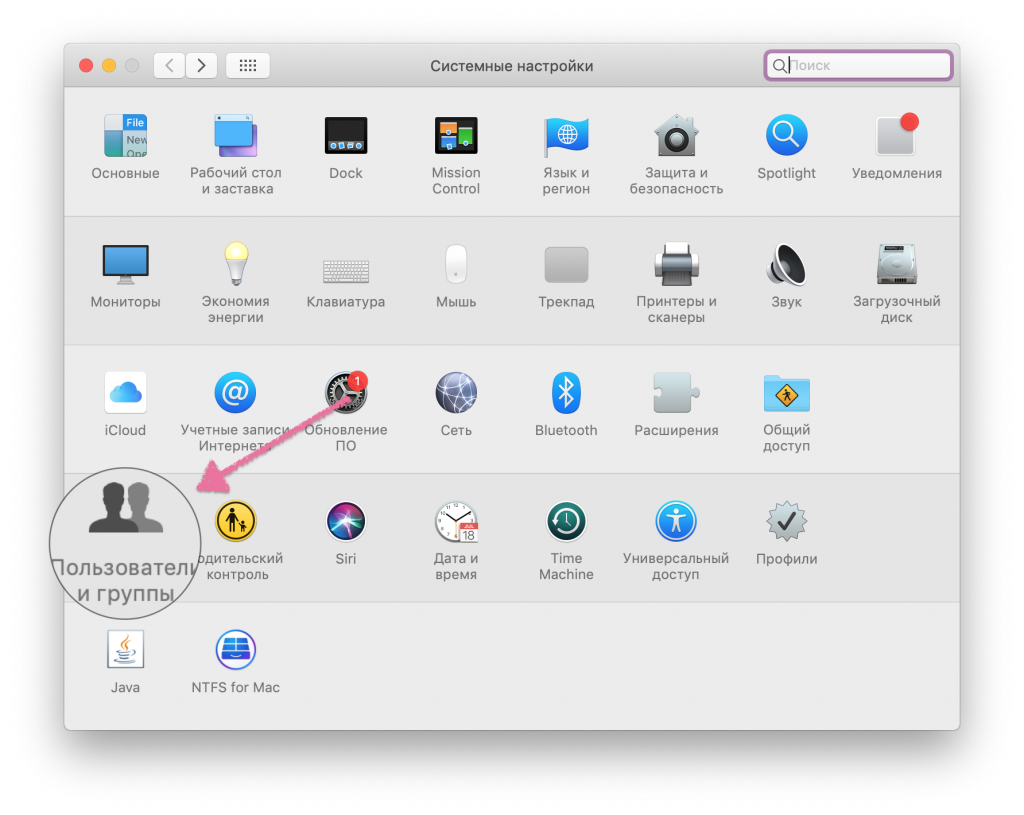

- בחרהחשבון שלךבתפריט משמאל.
- בחר כרטיסייהחפצי כניסה.
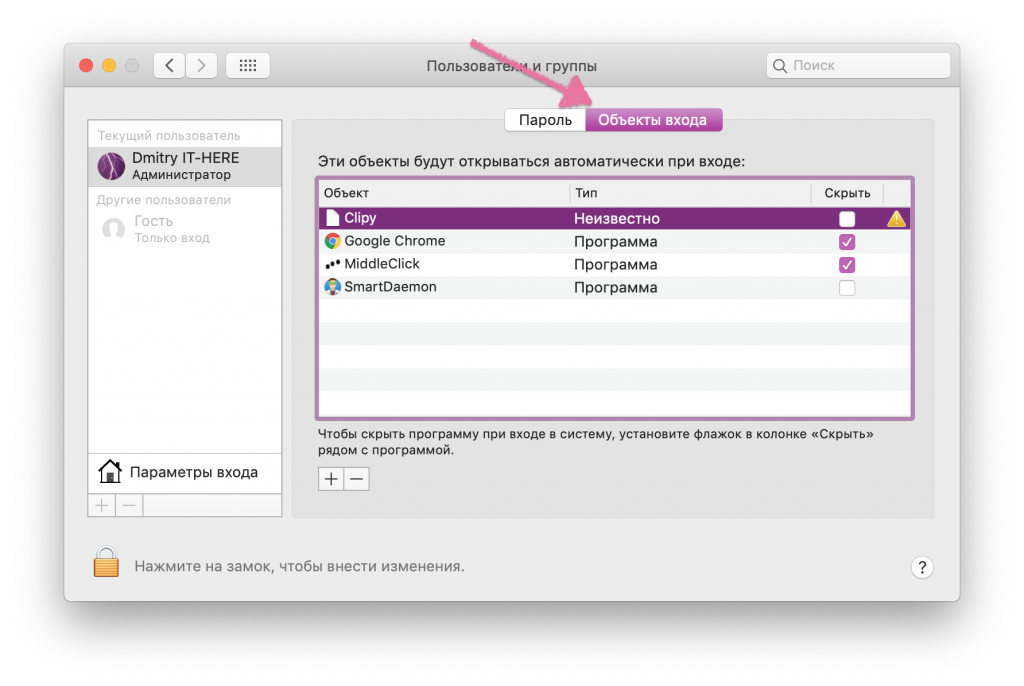

- לחץ על הסמל"+"בחלק התחתון של השלט ובחר את התוכנית או רכיב אחר שעליו ברצונך להתקין את autorun.
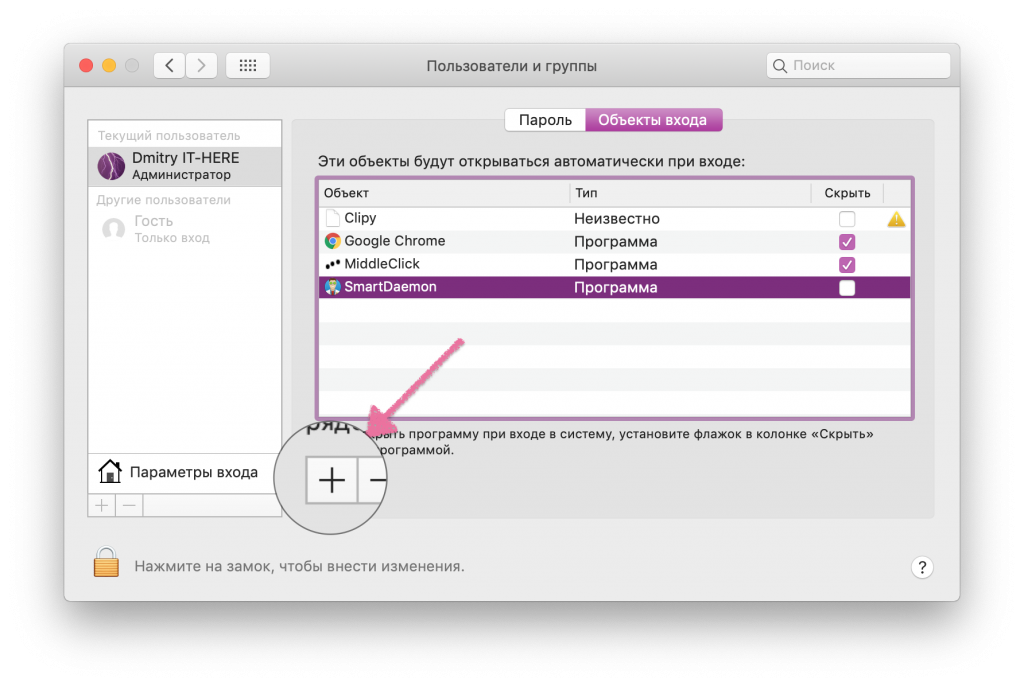

כעת, בפעם הבאה שתפעיל את ה- Mac שלך, התוכנית שבחרת תיפתח אוטומטית.
אתה יכול גם פשוט לגרור ולשחרר את אלה שאתה צריךתוכניות בתיבת הרשימה. שיטה זו נוחה לאותם פריטים שקשה למצוא דרך ה-Finder. אם התוכנית הרצויה נמצאת ברציף, אתה יכול להוסיף במהירות הפעלה אוטומטית דרכה. פשוט לחץ לחיצה ימנית על התוכנית ברציף, בחרפרמטרים, ואזפתוח בכניסה.
פרסום
פרסום
כיצד להסתיר תוכניות הפעלה
בטבלה עם פריטי autorun, אתה יכול לראות את העמודה "הסתר". אם אתה מציב סימן ביקורת ליד התוכנית, הוא ייפתח בעת ההפעלה, אך לא יוצג בחלון.
זה שימושי כאשר אתה זקוק לתוכניתמיד התחיל לעבוד, אך לא תפס את שולחן העבודה כולו. זה חל גם על פריטי תפריט שצריך להפעיל, אך הם אינם צריכים לפתוח בחלון כלל.
כשאתה פותח את רשימת התוכניות autorun, ואזתראה שיש בו כבר מספר תוכניות. תוכנות מסוימות מפעילות אוטומטית את ההפעלה במהלך ההתקנה, אך זה קורה ברשותך.
תוכניות להפעלה אוטומטית יכולות להקל על עבודת ה- Mac שלך, אך אל תיסחף. הגדרת autorun להרבה יותר מדי אפליקציות ופריטים רק תעכב ותאט את ההפעלה של macOS.