מבחינה חיצונית, כאשר משתמשים באייפון 7 ובאייפון 7 פלוס, אין תחושה של נוכחות של חידושים כלשהם. אבל אם
אם קניתם אייפון 7 חדש, אז כדאי לכםדעו שהמכשיר שבידיכם מתקדם יותר ומסוגל ליותר מדגם האייפון הקודם. ועם סקירה זו, נעזור לך לגלות וללמד אותך כיצד להשתמש בהזדמנויות חדשות.
- מספר 1. התאמה אישית של התחושה המישושית של כפתור הבית
- מס '2. דרך חדשה לאיפוס נתונים קשים במכשיר
- מספר 3. מפעיל צילום "דיוקן"
- מספר 4. אפשרות לשמור שני עותקים של תמונה אחת במצב דיוקן
- מס '5. שימוש בזום אופטי ב- iPhone 7 Plus
- מס '6. אפשר הקלטת וידאו 4K
- מספר 7. נעילת אורך המוקד בעת צילום סרטים
- מספר 8. כיבוי האפשרות העלה לערעור (מתעורר כאשר מרימים את המכשיר בידיים)
- מספר 9. הוספת ווידג'טים למסך הנעול
- מס '10. שימוש באייפון שלך כ- זכוכית מגדלת
- מס '11. האזנה לסוללה ומוזיקה בו זמנית
- מספר 12. באמצעות מגע 3D
- מס '13. בטל את נעילת המסך של ה- iPhone מבלי ללחוץ על כפתור הבית
- מס' 14. השבתת משוב הפטי (רטט במהלך פעולות בסיסיות)
- בְּסִיסִי
- מס '15. הפעלת אימות דו-שלבי
- מס '16. הגדל או הקטן את גודל הטקסט על המסך
- מספר 17. תצוגת אחוזי סוללה
- מספר 18. סגירת יישום או יישומים מרובים
- מס '19. העבר או מחק יישום ממסך הבית
- מס '20. אל תפריע
- מס '21. גישה נוחה
- מס '22. מרכז שליטה
- מספר 23. פָּנָס
- מס '24. חשבון Apple ID ללא כרטיס אשראי
- טיפים למקלדת
- מס '25. כיצד להוסיף מקלדת שפה נוספת
- מספר 26. הוספת אופי מיוחד
- מס '27. דרך מהירה להתחיל הצעה חדשה
- מספר 28. הוסף במהירות סימן פיסוק לטקסט
- מספר 29. סט מהיר של אותיות רישיות
- מס '30. סיומת שם תחום לשינוי מהיר
- מספר 31. כדי לבטל את הפעולה האחרונה - פשוט טלטלו את המכשיר
- מספר 34. סט הצעות מחיר חכמות
- מספר 35. תכונות של הקלדת קיצורי טקסט באנגלית
- מספר 36. מחוות
- מס '37. גישה מהירה לטיוטת מכתב
- מס '38. בחירת חלק מטקסט לצטט
- מספר 39. הוסף קבצי מדיה בחלון הדוא"ל החדש
- מס '38. עיצוב טקסט
- מספר 39. קבלת תשובה למכתב
- טיפים לשימוש בדפדפן Safari
- מס '40. חזור לראש הדף
- מספר 41. מחוות לעבור לדף הקודם או הבא
- מס '42. מציג כרטיסיות שנסגרו לאחרונה
- מס '43. גישה להיסטוריה של דפי האינטרנט שבהם ביקרת
- מס '44. קורא ספארי
- מס '45. רשימת קריאה
- מס '46. חפש בדף הנוכחי
- מס '47. סגירת כרטיסיות וארגון
- מס '48. דפדף בדפים במצב פרטיות
- מס '49. הוספת עדכון RSS באפליקציית Safari
- טיפים לשימוש באפליקציית ההודעות (iMessage)
- מס '50. שליחת תמונות או סרטונים
- מספר 51. זמן שליחת וקבלת הודעה
- מס '52. חסום קול, FaceTime והודעות
- מס '53. שתף את המיקום שלך עם חברים
- מס '54. צא מהצ'אט הכללי של iMessage
- טיפים לשימוש באפליקציה “Phone”
- מס '55. כיצד לענות לשיחה עם הודעת טקסט
- מס '56. הוסף תמונות לפרופיל של איש קשר
- מס '57. טיפים לשימוש באפליקציית המחשבון
- מס '58. טיפים לשימוש באפליקציית לוח השנה
- טיפים להגדלת זמן הפעולה של המכשיר שלך בטעינת סוללה אחת
- מספר 59. הפעלת נעילה אוטומטית
- מס '60. הפחת את הבהירות
- מספר 61. זיהוי צרכני אנרגיה זדונית
- מספר 62. קבע מיקום רק בעת השימוש באפליקציה
- מס '63. מעדכן את האפליקציה ברקע
- מספר 64. טיפים למקסום חיי הסוללה
- טיפים לשימוש בסירי
- מס '65. מה זה השיר הזה?
- מספר 66. סירי ללא ידיים (סירי ללא ידיים)
- מס '67. גורם לסירי לענות מהר יותר
- מס '68. הפעלה או השבתה של מצבים שונים של המערכת
- מס '69. הפוך את סירי לבטא נכון את שמך
- טיפים לשימוש באפליקציות המצלמה והתמונות
- מס '70. אלבום מועדף
- מספר 71. איך להסתיר תמונה
- מספר 72. שחרור תריס מאוחר
- מספר 73. שחזור ומחיקת תמונות.
- מס '74. בקרת מיקוד וחשיפה
- דברים נוחים אחרים שכדאי לנסות
- מספר 75. צפה במספר IMEI
- מספר 76. הגדלת מסך
- מספר 77. טיפים לשימוש באוזניות
- מספר 78. סיומת יישום
- מספר 79. כיצד להימנע מקצר חשמלי בכבל הברק שלך
- מס '80. האייפון לא יגבה תשלום?
פרסום
פרסום
מספר 1. התאמה אישית של התחושה המישושית של כפתור הבית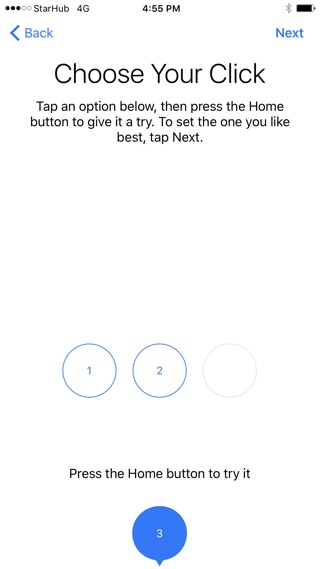

כפתור הבית החדש הוא לא ממשהוא כפתור פיזי. בדומה לכוח מגע עם חישת לחץ המצוי במחשבי Mac חדשים יותר, כפתור הבית החדש הוא מסך קיבולי. הכפתור עצמו נייח, אך ניתן להרגיש את תגובת הכפתור באמצעות המנוע הטפטי שמתחת לכפתור.
זה אומר שאפשר לבצעהגדרת רמת התגובה של כפתור זה. ישנן 3 הגדרות זמינות - "נמוך", "בינוני" ו"גבוה". המערכת מבקשת מכם את רמת תחושות המישוש הרצויות מהכפתור בשלב הראשוני של הגדרת המכשיר. אבל ניתן לשנות את הפרמטרים בכל עת על ידי ביצוע הנתיב:"הגדרות"-> "בסיסי "-> "כפתור בית ".
מס '2. דרך חדשה לאיפוס נתונים קשים במכשיר
כאשר האייפון שלך מתחיל לנהוגמוזר, אז הטיפ הראשון הוא לבצע איפוס קשה. בדגמים קודמים, נעשה שימוש בשילוב מקשי הבית והפעלה להליך זה. בדגם החדש הכפתור הפיזי "בית" חסר, לכן עליכם לזכור את השילוב החדש עבור הליך התאוששות זה. עליכם ללחוץ על כפתור "הפעלה" ועל לחצן הפחתת עוצמת הקול.
פרסום
פרסום
מספר 3. מפעיל צילום "דיוקן"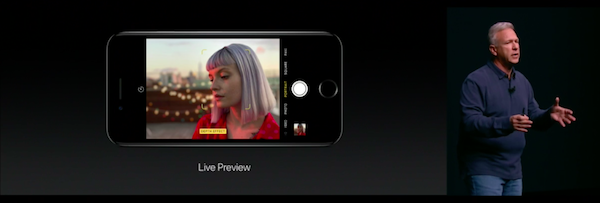

בעת שימוש ב- iOS 10.1 באייפון 7 פלוס, תבחין באפשרות הצילום החדשה "מצב דיוקן". הוא נבחר על ידי מחווה פשוטה - החלק ביישום "מצלמה", כמו כל מצב צילום אחר, למשל, כמצב הצילום "פנורמי".
מספר 4. אפשרות לשמור שני עותקים של תמונה אחת במצב דיוקן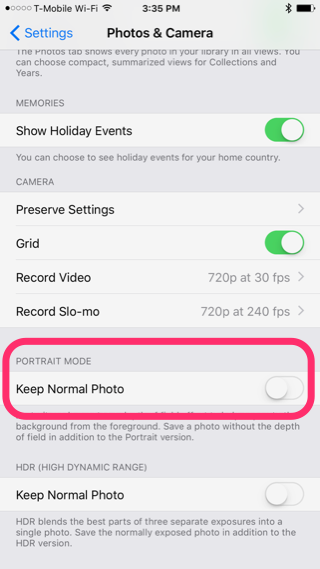

בעת צילום במצב דיוקן,iOS שומרת גם את הגרסה הרגילה של התמונה למקרה שאינך אוהב את הגרסה במצב דיוקן של התמונה. מה שמוביל לשימוש כפול בשטח פנוי בזיכרון המכשיר. אם אתה בטוח במיומנותך להשתמש במצב "דיוקן", תוכל ללכת בדרך: "הגדרות »-> "צילום ומצלמה "והשבת את האפשרות "שמור גרסה רגילה של התמונה "בסעיף המשנה "מצב דיוקן".
מס '5. שימוש בזום אופטי ב- iPhone 7 Plus

אתה צריך לדעת שהמכשיר שלך הוא iPhone 7בנוסף יש לרשותו זום אופטי 2x, הודות לנוכחות עדשת טלה שנייה מאחור. כדי להשתמש בו, עליך ללחוץ על סמל "2x" הממוקם מעל לחצן השחרור. ניתן גם לבחור באופציות בין זום פי 1 ל -10. כל אפשרות מעל 2x תהיה זום התוכנית של המערכת.
מס '6. אפשר הקלטת וידאו 4K
אפשרות זו מושבתת כברירת מחדל, אך המכשירבעל יכולת להקליט וידאו ברזולוציית 4K. כשאתה מצלם וידאו, אמור במסיבה, בתאורה טובה, נסה להפעיל 4K. התוצאה הסופית תתפוס שטח זיכרון רב, אך היא תיראה מדהימה. בקטע "הגדרות" בחר "תמונה ומצלמה "... בפרק "הקלטת וידאו "עבור לאפשרות "4K @ 30 fps ".
מספר 7. נעילת אורך המוקד בעת צילום סרטים
ל- iPhone 7 Plus יש כעתלרשות הזום האופטי, כך שיש הגדרה חדשה לתיקון אורך המוקד של העדשה בעת צילום וידאו. משמעות הדבר היא כי פונקציית הזום לא תתאים לכוונון מחדש כאשר מופיע הבזק של אור במסגרת או כאשר התאורה מתדרדרת. אפשרות זו ממוקמת באותו מקום, בסעיף "הקלטת וידאו ".
פרסום
פרסום
מספר 8. כיבוי האפשרות העלה לערעור (מתעורר כאשר מרימים את המכשיר בידיים)
ב- iOS 10, ל- iPhone 7 ישפונקציונליות חדשה, כאשר המכשיר מתעורר אוטומטית כאשר הוא נאסף מפני השטח. אם זה קורה לעיתים קרובות ומטריד אותך, אפשר לכבות אפשרות זו. "הגדרות »-> "תצוגה ובהירות ".
מספר 9. הוספת ווידג'טים למסך הנעול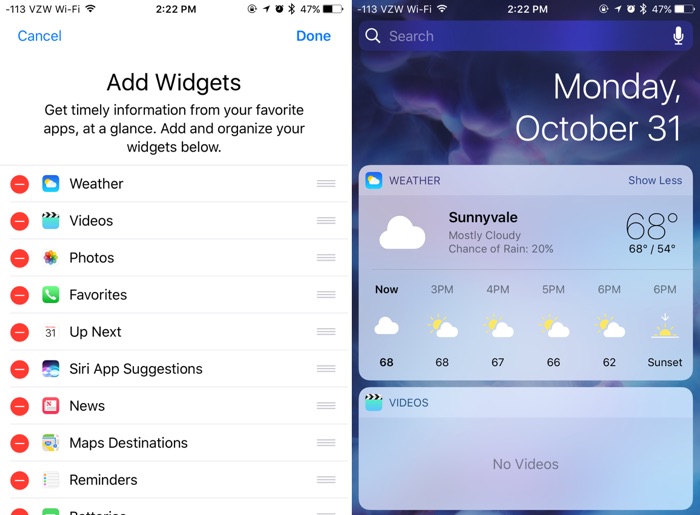

תפקידם של יישומונים ב- iOS 10 הוא מאוד רלוונטי וחשוב. כעת ניתן להוסיף יישומונים ישירות מהמסך הנעול. יישומונים מופעלים על ידי החלקה משמאל לימין על המסך הנעול. גלול מטה ובחר את האפשרות "עֲרִיכָה» כדי לבחור את הווידג'טים הדרושים. לִקְרוֹאהמדריך שלנו לשימוש ביישומונים כאן.
מס '10. שימוש באייפון שלך כ- זכוכית מגדלת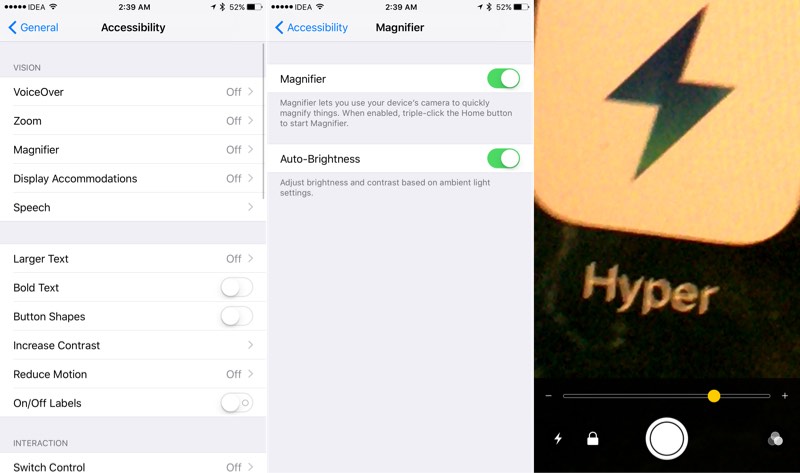

תוכלו להשתמש ביכולות המדהימות של מצלמת האייפון כזכוכית מגדלת אישית לקריאת אותיות קטנות. כדי להפעיל אפשרות זו, עבור אל "הגדרות »-> "בסיסי "-> "גישה אוניברסלית» -> "מגדיל זכוכית"ותדליק את זה. כדי לקרוא לפונקציונליות זו, יהיה זה מספיק ללחוץ על כפתור הבית שלוש פעמים.
מס '11. האזנה לסוללה ומוזיקה בו זמנית
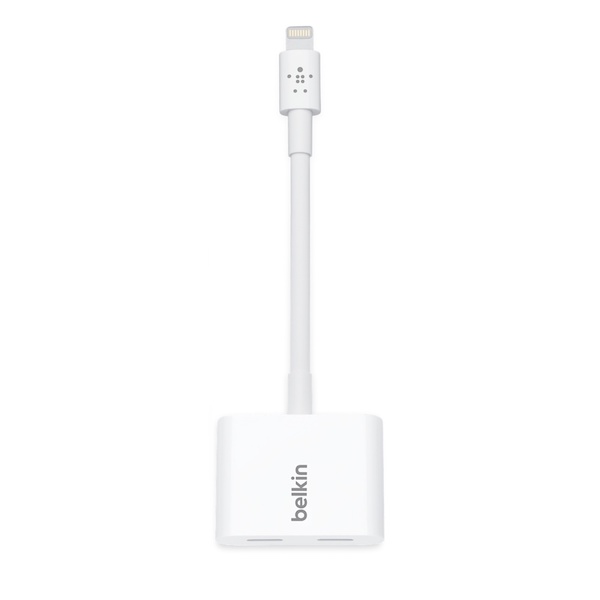

לאייפון אין שקע אוזניות.לכן, אם תרצו להאזין למוזיקה דרך ה- Lighting EarPods תוך טעינת הסוללות בו זמנית, תצטרכו לרכוש מתאם. בלקין מייצר מתאם עם שתי יציאות Lightning והוא נקרא "Belkin Lightning Audio + Charge RockStar" ומוכר ב 40 $... אתה יכול גם לקנות אוזניות Bluetooth. או אפל AirPods כאשר זמין.
מספר 12. באמצעות מגע 3D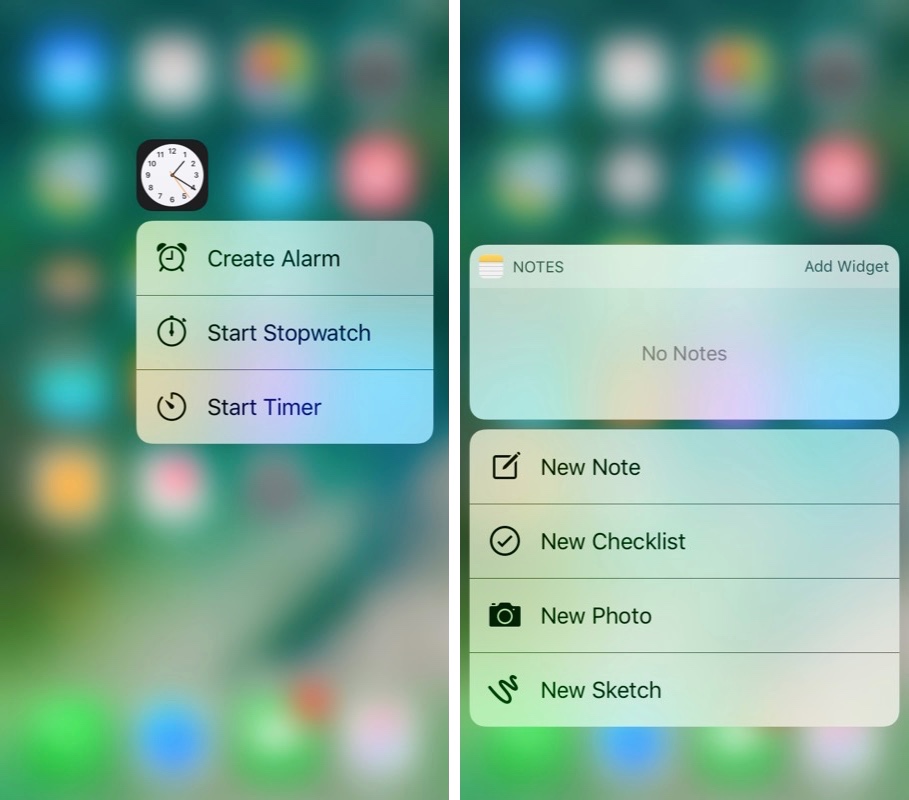

ב- iOS 10, ל- 3D Touch יש יותרשימוש רחב. וזה ממלא תפקיד גדול יותר כאשר אתה צריך להשיב להערה על מסך הנעילה או לשלוח הודעה עם אפקט חזותי ביישום ההודעות. יש צורך להשתמש בפונקציית מגע 3D בתדירות גבוהה יותר כדי לשלב אותה בתרגול יומיומי. קרא את רשימת השימוש שלנו ב- 3D Touch ב- iOS 10.
מס' 13. ביטול נעילת המסךiטלפון מבלי ללחוץ על כפתור הבית
ב- iOS 10, אתה צריך ללחוץ על "בית"כפתור לפתיחת iPhone. אפילו באייפון 7, כלומר לחיצה על כפתור הבית עד לקבלת תגובה מישושית. מה אם ברצונך לבטל את נעילת המכשיר פשוט על ידי הנחת האצבע על משטח הסורק / כפתור הבית? תוכלו לעשות זאת כל עוד המסך מופעל ועם הגדרות הנגישות המתאימות.
ביישום "הגדרות", עבור אל "בסיסי "-> "גישה אוניברסלית "-> "בַּיִת".ואפשר את האפשרות "בטל נעילה על ידי הנחת האצבע ".
מס' 14. השבתת משוב הפטי (רטט במהלך פעולות בסיסיות)
לאייפון 7 יש ממש נהדרמנוע טאפטי חזק. וב- iOS 10 משתמשים בחיקוי מישוש בכל מקום. נועד לדמות מציאות. לכן, כשאתה בוחר תאריך בכל יישום כלשהו, אז אתה באמת מרגיש את הגלילה של גלגל התאריך. תחושות אלו קיימות גם ביישום הדואר כאשר המחיקה נמחקת.
אך אם פונקציונליות זו מעצבנת, תוכלו לעבור ל"הגדרות "ולבחור את חלונית ההגדרות החדשה"הגדרות צלילים ומישוש "... בתחתית הפאנל תוכלו לכבות את פעולת מערכת החישה המישושית.
ראשי
מס '15. הפעלת אימות דו-שלבי
אתה תשתמש בחשבון Apple שלךמזהה לכל כך הרבה פעולות בעולם אפל. קנה מ-iTunes Store, הפעל שירותי iCloud בכל המכשירים שלך, קנה מ-Apple Online Store ועוד הרבה יותר. לכן, מומלץ מאוד להפעיל אימות דו-שלבי בחשבונך כדי לשפר את האבטחה שלו ולמנועפריצההאקרים.
➤כיצד לאפשר אימות דו-שלבי עבור חשבון Apple ID שלך
➤חמש עצות אבטחה אקטואליות לאייפון שלך
מס '16. הגדל או הקטן את גודל הטקסט על המסך
אם יש צורך לשנות את גודל הטקסט על גבי מסך המכשיר כדי לשפר את נוחות הקריאה שלו, ניתן לעשות זאת ב"הגדרות ", בחר בלוח ההגדרות"תצוגה ובהירות",ואז האפשרות “גודל טקסט.הזז את המחוון בהתאם שלךהעדפות. יש לציין כי גודל הטקסט המועדף יוצג רק ביישומים התומכים בתכונה Type Dynamic.
מספר 17. תצוגת אחוזי סוללה
כברירת מחדל, מערכת iOS מוצגת באופן גרפירמת הסוללה שנותרה בפינה הימנית העליונה של שורת המצב במסך הראשי. כדי לנטר בקלות רבה יותר את רמת הטעינה שנותרה בסוללה, תוכל להפעיל את הפונקציה להצגת מחוון הטעינה באחוזים. כדי להפעיל אפשרות זו, עבור אל "הגדרות" > "בסיסי" > "שימוש" וסמן את האפשרות "טעינת הסוללה באחוזים".
מספר 18. סגירת יישום או יישומים מרובים
כדי לצאת מהיישום לחלוטין, אוסגירה מאולצת כאשר היא ברקע, לחץ פעמיים על כפתור "הבית" כדי לצאת לחלון חדש למעבר בין יישומים או ללשונית ריבוי המשימות והחלק למעלה כדי לסגור את היישום הנדרש. ניתן לסגור מספר יישומים בו זמנית (עד שלוש יישומים בו זמנית) באמצעות אותה מחווה, אך באמצעות שלוש אצבעות.
מס '19. העבר או מחק יישום ממסך הבית
אם אתה צריך להזיז את הסמליישומים למיקום חדש במסך הבית, עליך ללחוץ ולהחזיק את האצבע על הסמל של היישום הנדרש ולהמתין מספר שניות עד שכל הסמלים על המסך יתחילו להתנועע. כעת תוכל לגרור ולשחרר ולארגן סמלי אפליקציה במסך הבית שלך. אם יש צורך להעביר את סמל האפליקציה לעמוד אחר במסך הבית, גרור את הסמל לקצה המסך והמתן עד שיתרחש המעבר לעמוד הבא או הקודם. כדי להסיר אפליקציה, עליך ללחוץ על הצלב הקטן בפינה העליונה של סמל האפליקציה באותו מצב ניעור סמל. כדי לצאת ממצב הנדנדה, עליך ללחוץ על כפתור "בית".
מס '20. אל תפריע
הודעות והתראות עוזרות לנולא לפספס מידע חדש שהתקבל או אירוע חדש שהתרחש, אבל במידת הצורך, אתה יכול לאלץ את האייפון שלך לא להודיע לך על חדשות נכנסות, במהלך פגישה חשובה או פשוט כשהולכים לישון. כדי לעשות זאת, עליך להפעיל את האפשרות "נא לא להפריע" בהגדרות. ניתן להפעיל את האפשרות באופן ידני:הגדרות > אל תפריע, ולחץ על הכפתוריָדָנִיכדי לאפשר אפשרות, או שתגדיר לוח זמנים לאפשרות זו. כאשר האפשרות "לא להפריע»מופעל, שיחות נכנסות והתראות יושתקו, וסמל הירח יופיע בשורת המצב.
מס '21. גישה נוחה
גישה נוחה היא תכונה חדשה שהופיע לראשונה במכשירי iPhone 6 ו- iPhone 6 Plus עם גדלי מסך גדולים יותר לשימוש קל יותר ביד אחת. נקרא בלחיצה כפולה קלה על כפתור "בית/מגע מזהה סורק". המסך יירד למטה כך שתוכל להגיע לאלמנט הממשק הנדרש עם האגודל. המסך נשאר במצב זה למשך 5-6 שניות, וזה מספיק כדי לבצע את הפעולות הדרושות, או נשאר במצב זה עד לחיצה ראשונה על אלמנט ממשק.
➤כיצד להשתמש בגישה נוחה להפעלה ידנית קלה יותר באייפון 6 פלוס ובאייפון 6
מס '22. מרכז שליטה
מרכז הבקרה מספק גישה מהירה אלמצלמה, יישומי מחשבון, פונקציית AirPlay וכפתורי בקרת השמעת מוזיקה. יש לך גם גישה לשלוט בבהירות המסך, להפעיל או לבטל מצבי הפעלה שונים של המערכת, כגון מצב טיסה, Wi-Fi, Bluetooth, נא לא להפריע, ולנעול או לבטל את הנעילה של מצב דיוקן מסך הבית. כדי לגשת למרכז הבקרה, עליך לבצע תנועת "החלקה למעלה" מהקצה התחתון של המסך.
מספר 23. פָּנָס
אתה יכול להשתמש ב- iPhone שלך כפנס. החלק מעלה מהקצה התחתון של המסך כדי להעלות את מרכז הבקרה ולחץ על סמל הלפיד כדי להדליק את הפנס.
מס '24. חשבון Apple ID ללא כרטיס אשראי
אם אינך מודע, אנו מזכירים לך שאתהאתה יכול ליצור מזהה Apple ללא כרטיס אשראי כדי להוריד אפליקציות בחינם. יש הורים שיוצרים חשבונות אלה עבור ילדיהם ומממנים חשבונות אלה באמצעות כרטיסי מתנה של iTunes כדי לעקוב אחר הוצאות הילדים ב- App Store.
טיפים למקלדת
מס '25. כיצד להוסיף מקלדת שפה נוספת
אם יש צורך לתקשר עם עמיתיםאו עם בני משפחה בשפה אחרת, ה- iPhone מציע פתרון בלחיצה אחת להחלפת המקלדת בין פריסות שונות. כדי להוסיף מקלדת בשפה אחרת, הפעל את היישום "הגדרות" ואז: בסיסי -> מקלדת -> פריסות מקלדת > הוסף פריסה חדשה ולהוסיף את השפה החדשה לרשימת העבודהפריסות מקלדת. על ידי ביצוע פעולה זו פעם אחת בלבד, תוכל פשוט ללחוץ על סמל הגלובוס שליד מקש הרווח במקלדת המסך כדי לעבור בין שפות שונות.
מספר 26. הוספת אופי מיוחד
לא ניתן היה למצוא את הסמל המיוחד €מקלדת האייפון או האייפד שלך? כדי להדפיס סמל זה, עליך ללחוץ ולהחזיק את סמל $ (דולר). ברשימה הנפתחת, המערכת תציג את סמלי המטבע החלופיים הזמינים, מהם ניתן לבחור את סמל האירו. ניתן לעשות טריק זה כדי להכניס תווים רבים אחרים לטקסט, כגון סימן קריאה הפוך, מקף ארוך יותר וכו', על ידי לחיצה ממושכת על המקש המתאים.
מס '27. דרך מהירה להתחיל הצעה חדשה
למקלדת מערכת iOS יש את היכולתעל ידי לחיצה כפולה על מקש הרווח, הוסף נקודה אחרי המילה האחרונה, המאפשר לך ליצור במהירות משפט חדש. זה שימושי במיוחד כאשר עובדים עם פסקה גדולה של טקסט. כדי להפעיל אפשרות זו, עקוב אחר הנתיב: "הגדרות" -> "בסיסי" -> "מִקלֶדֶת" ובדוק אם האפשרות "מקש חם" מופעלת.
מספר 28. הוסף במהירות סימן פיסוק לטקסט
משתמשים רבים כדי להציג את רשימת התוויםסימני פיסוק לחץ על מקש "123" ורק לאחר מכן בחר את התו הדרוש כדי להכניס אותו לטקסט. לאחר מכן, הם לוחצים שוב על מקש "ABC" כדי לחזור למקלדת להקלדה. הליך זה יכול להתבצע הרבה יותר מהר ויעילה. כדי לעשות זאת, עליך ללחוץ ולהחזיק את מקש "123" ולהחליק על המקלדת כדי לבחור את סימן הפיסוק הנדרש. לאחר בחירת סימן הפיסוק או הסמל הרצוי, הסר את האצבע מהמקש "123" ומערכת iOS תחזור אוטומטית למקלדת האותיות להקלדה. זה חוסך זמן במעבר בין פריסות מקלדת.
מספר 29. סט מהיר של אותיות רישיות
אם באמצע משפט אתה צריךכדי להקליד אות גדולה אחת, אתה בדרך כלל עושה זאת על ידי הפעלת מקש CapsLock פעם אחת. יש דרך מהירה יותר: הקש על מקש "Shift" ובלי לשחרר את האצבע, העבר אותו למקש עם האות הדרושה להקלדה. כשתסיר את האצבע, תראה שמקש Shift כבר הושבת, וחוסך לך תנועת אצבע נוספת.
מס '30. סיומת שם תחום לשינוי מהיר
בגרסה הניידת של דפדפן הספארי יש גרסה מאודמקש נוח ".com" להוסיף במהירות סיומת שם תחום לקישור ה- URL של שורת הכתובת. אתה יכול גם להשתמש באותו מקש לבחירת סיומות אחרות כגון ".ORG" או ".NET". לשם כך, החזק את מקש ".COM" לחוץ ובחר בתוסף הנדרש מהתפריט הנפתח. יש לציין תכונה מעניינת שתפריט נפתח זה יכיל סיומות הטמונות במדינה ששפתה מתווספת לרשימת המקלדת הבינלאומית.
מספר 31. כדי לבטל את הפעולה האחרונה - פשוט טלטלו את המכשיר
במקום להחזיק את מקש המחיקה לחוץטקסט שהוקלד, אתה יכול פשוט לנער את האייפון (פעם אחת שמאלה ומאחור). המסך יבקש ממך 'בטל את ההדפסה'. לחיצה על הכפתור תמחק באופן אוטומטי את הטקסט שהוקלד לאחרונה.
מספר 34. סט הצעות מחיר חכמות
כברירת מחדל כשלוחצים על המקש המצוטטיש חבורה של ציטוטים רגילים, המכונים לעתים קרובות ציטוטים "מטומטמים". עם זאת, באפשרותך להפעיל ולהקליד מרכאות מעוקלות (הנקראות מרכאות חכמות) על ידי לחיצה ממושכת על מקש המרכאות.
מספר 35. תכונות של הקלדת קיצורי טקסט באנגלית
בעת הקלדת הקיצורים "הוא יהיה" או "אנחנו",מערכת iOS אינה מתקנת אוטומטית את הטקסט שהקלדת "לעזאזל" או "טוב" לטקסט הנדרש. לתיקון אוטומטי יש צורך להוסיף אות "l" נוספת. הקלד "helll" והמערכת תייעץ לך לבחור "הוא יעשה". הקלד "welll" והמקלדת תאמר לך לבחור "אנו".
אפשרות זו פועלת גם בעת הקלדת המילים "היו" ו"אנחנו ". הקלד את האות הנוספת "e" ("ווה") והתוכנית תמליץ לך לבחור "אנחנו".
טיפים לעבודה עם יישום הדואר
מספר 36. מחוות
על ידי החלקה ימינה על ההודעה, אתה יכול להקצותההודעה נקראה או שלא נקראה. על ידי החלקה שמאלה לקצה המסך בהודעה, באפשרותך למחוק את ההודעה או לשלוח אותה לארכיון. החלקה שמאלה על הודעה נותנת לך אפשרויות נוספות לעבודה עם ההודעה.
➤כיצד למחוק במהירות או להעביר לארכיון הודעה באפליקציית הדואר
מס '37. גישה מהירה לטיוטת מכתב
לגישה מהירה לרשימהטיוטות של מיילים, עליך ללחוץ לחיצה ארוכה על כפתור "כתוב מכתב חדש" בפינה הימנית התחתונה. החלון שיופיע יציג את כל דוא"ל הטיוטה שלך. שיטה זו מאפשרת לך לקבל גישה מהירה יותר לטיוטות מאשר לשיטה המקובלת.
מס '38. בחירת חלק מטקסט לצטט
לעיתים, יש צורך לבחור רקחלק מהטקסט מהדואר האלקטרוני שנשלח, אך מערכת ה- iOS כברירת מחדל בוחרת ומוסיפה את כל ההודעה בתגובה. כדי לבחור חלק מהטקסט שיכלול בהודעת תשובה, עליכם להשתמש במנגנון ה- iOS הסטנדרטי לבחירת טקסט ורק לאחר מכן ללחוץ על כפתור "השב". כעת תראה את הטקסט שנבחר מהודעת האימייל שהתקבלה כהצעת מחיר בהודעת התשובה שלך.
מספר 39. הוסף קבצי מדיה בחלון הדוא"ל החדש
בחלון ההודעות החדש של יישום הדואראין כפתור נפרד לבחירת קבצי מדיה לשליחתם כאפליקציה. אך כאשר תלחץ לחיצה ארוכה בשדה ההודעה החדש, תראה תפריט שמופיע עם הצעה להוסיף וידאו או תמונה כקובץ מצורף לאות זו (יהיה עליך ללחוץ על החץ הימני כדי לראות את האפשרויות המוצעות). כשתלחץ על החץ הימני, תראה תפריט סטנדרטי לבחירת תמונה או סרטון לשלוח יחד עם המכתב.
מס '38. עיצוב טקסט
באפשרותך להקליד את הטקסט של הודעה חדשה, ואז לעצב אותה כ"מודגש "," משופע "או" קו תחתון "על ידי בחירת כל הטקסט ולחיצה על כפתור" BIU ".
ניתן להגדיל או להקטין את גודל הכניסהטקסט נבחר. ראשית, עליכם לבחור את החלק הנדרש בטקסט, ללחוץ על המרכאות, ואז ללחוץ על החץ בצד ימין, ואז ללחוץ על רמת הציטוטים, ואז ללחוץ על כפתורי "הגדל" או "הקטנה", בהתאם פורמט טקסט רצוי.
מספר 39. קבלת תשובה למכתב
לקבלת הודעה שמישהו השיב למכתב, בעת צפייה בהודעה, לחץ על הדגל ובחר "הודע".
טיפים לדפדפן ספארי
מס '40. חזור לראש הדף
לחיצה מעל החלל של שורת החיפוש החכם תחזיר אותך לתחילת העמוד שאתה צופה בו. זה מבטל את הצורך לגלול את כל העמוד למעלה, מה שחוסך זמן.
מספר 41. מחוות לעבור לדף הקודם או הבא
במקום להשתמש בכפתורי אחורה או קדימה,אתה יכול להשתמש בתנועות החלקה מקצה לקצה כדי לבחור דפי אינטרנט שנשמרו בהיסטוריית האפליקציה. החלק מהקצה השמאלי – עבור עמוד אחד אחורה, החלק מהקצה הימני - קדימה. מחוות אלו שימושיות מאוד כאשר עובדים במצב מסך מלא של האפליקציה, מכיוון שכפתורי קדימה/אחורה אינם מופיעים במצב זה.
מס '42. מציג כרטיסיות שנסגרו לאחרונה
אם הכרטיסייה הרצויה נסגרה בטעות, אואם אתה רק צריך לפתוח כרטיסייה מהפגישה האחרונה שלך, אתה פשוט יכול ללחוץ לחיצה ארוכה על כפתור "+" כדי להציג רשימה של כל הכרטיסיות שנסגרו לאחרונה.
פרסום
פרסום
מס '43. גישה להיסטוריה של דפי האינטרנט שבהם ביקרת
תוכל לגשת להיסטוריית הדפדפן שלך עבור כרטיסייה ספציפית על ידי לחיצה ארוכה על כפתורי הגב או הקדימה, כך שתוכל לקפוץ במהירות לאתר שראית בעבר.
מס '44. קורא ספארי
תוכלו ללחוץ על הסמל משמאל לקו החכםחפש (סרגל כתובת או שדה חיפוש) וקבל גישה למצב הקריאה בדפדפן, בו יוצגו מאמרים בדף אינטרנט ללא מודעות ושאר טינסל. הסמל הופך לבן כאשר מופעל מצב "הקורא".
מס '45. רשימת קריאה
אם נתקלת במאמר ארוך באינטרנט,שנראה לך מעניין, אך אין לך זמן לקרוא אותו, ואז ניתן להוסיף דף זה לרשימת הקריאה של הדפדפן, שמסתנכרן עם כל מכשירי ה- iOS שלך ומחשבי Mac.
ניתן לשמור קישורים ברשימת הקריאהעל ידי לחיצה על כפתור "שתף" ביישום Safari, ואז עליכם ללחוץ על הכפתור עם סמל "המשקפיים". מ- iOS 7 ואילך, אתה יכול להוסיף מאמרים לקריאה בספארי מאפליקציות צד שלישי, כך שתוכל להוסיף קישורים מתפריט השיתוף באפליקציות המתאימות.
ניתן לגשת לרשימת הקריאה על ידי לחיצה על סמל הסימניות בסרגל הכלים של יישום Safari ומעבר לכרטיסייה המסומנת בסמל המשקפיים.
מס '46. חפש בדף הנוכחי
לחיפוש השבר הרצוי על הזרםדף האינטרנט צריך להזין את הטקסט עם מילת המפתח בסרגל החיפוש החכם ומיד למטה תראה קטע שכותרתו "בדף זה" שיציג את כל המופעים של התאמות עם מילת המפתח לחיפוש.
כאשר אתה לוחץ על התא האחרון בקטע "על זהדף ”, Safari יציג את ההתאמה הראשונה בטקסט החיפוש, ואז תוכלו לנווט בכל התאמה ברצף באמצעות כפתורי למעלה או למטה בתחתית.
מס '47. סגירת כרטיסיות וארגון
כדי לסגור את הדף, אתה יכול פשוט להשתמשמחווה "החלק שמאלה" או לחץ על כפתור "x". ניתן לסגור כרטיסיות ברצף, זו אחר זו. אין אפשרות לסגור את כל הכרטיסיות בו זמנית.
תוכלו לסדר את רצף הלשוניות על ידי גרירה ושחרורן למיקום הרצוי.
מס '48. דפדף בדפים במצב פרטיות
כדי להפעיל ולכבות את הפרטיגישה "כדי לגלוש באינטרנט באופן פרטי, לחץ על מתג הכרטיסיות בתחתית חלון הדפדפן ואז בחר בלחצן" גישה פרטית "בפינה השמאלית של החלון.
תבחין כי צבע חלון הדפדפן הופך לשחור כאשר אתה מפעיל גלישה פרטית, כך שתוכל להבחין בין גלישה פרטית לגלישה רגילה באינטרנט.
מס '49. הוספת עדכון RSS באפליקציית Safari
החל מ- iOS 8, זה הפך לאפשריהירשם להזנות RSS בספארי, אשר מופיעות לאחר מכן בכרטיסייה 'קישורים משותפים'. כדי להירשם להזנות RSS, עבור לאתר המנויים מאפליקציית Safari, לחץ על סמל "סימניות" ולאחר מכן על סמל "@". לאחר מכן לחץ על כפתור "הירשם" הממוקם בתחתית ולאחר מכן בחר "הוסף דף נוכחי". תתחיל לקבל עדכונים מהאתר הנבחר בלשונית "קישורים משותפים".
טיפים לשימוש באפליקציית ההודעות (iMessage)
מס '50. שליחת תמונות או סרטונים
לשליחת תמונה לחץ עלסמל המצלמה בשיחה הנוכחית, החלק למעלה כדי לצלם תמונה ולשלוח אותה באופן מיידי. כדי לשלוח סרטון, החלק ימינה כדי להתחיל לצלם קטע וידאו, ואז החלק כלפי מעלה, הפסק את הצילום ושלח את קטע הוידאו שהתקבל.
מספר 51. זמן שליחת וקבלת הודעה
פתח את אפליקציית ההודעות ועבור אלכל שיחה. כאן תראה שהזמנים הם לכל השיחה. על מנת לראות את השעה בה נשלחה הודעה, עליך לגרור הודעה ספציפית שמאלה.
מס '52. חסום קול, FaceTime והודעות
בהגדרות, בחרטלפון> חָסוּםואז לחץ על "הוסף חדש ... ", ולחץ על איש הקשר שתרצה להוסיף לרשימה השחורה. ניתן גם לחסום איש קשר באפליקציות טלפון, FaceTime והודעות.
אם איש קשר או מספר טלפון הוזנו בשחור שלךברשימה, ואז כל השיחות הקוליות, שיחות FaceTime וההודעות מאותו איש קשר יתעלמו. אינך יכול לחסום שיחות קוליות בנפרד, או סתם שיחות מאפליקציית FaceTime או סתם הודעות מאיש הקשר הזה.
➤כיצד לחסום שיחות והודעות באייפון
מס '53. שתף את המיקום שלך עם חברים
באפליקציית ההודעות בחר את השיחה עם חברך איתו ברצונך לשתף את מיקומך. לאחר מכן לחץ על "למידע נוסף" в верхнем правом углу. Кликните на «Отправить мою текущую геопозицию", если вы хотите выслать свое текущее месторасположение или кликните на «Поделиться геопозицией",אם אתה רוצה לשתף את המיקום שלך לנצח או לפרק זמן מסוים.
מס '54. צא מהצ'אט הכללי של iMessage
Выберите беседу, которую вы хотите покинуть в приложении «Сообщения», кликните на «Детали», а затем включите переключатель «אל תפריע".
Советы по работе с приложением “Телефон”
מס '55. כיצד לענות לשיחה עם הודעת טקסט
Если вы не можете принять звонок в определенный момент времени, то вы можете ответить на него текстовым сообщением. Нужно кликнуть на иконку «Сообщения» и отправить заранее подготовленное сообщение, например «Извините, сейчас не могу принять ваш звонок», или «Уже в пути», или «Можно я перезвоню позже?». Изменить заранее написанные сообщения можно в «Настройки» > «Телефон» > «Ответ сообщением».
מס '56. הוסף תמונות לפרופיל של איש קשר
Вы можете синхронизировать фотографии профилей своих друзей и членов вашей семьи из социальных сетей, таких как Facebook или Twitter. Таким образом, когда они присылают электронное письмо или звонят вам, то вы увидите фотографию их профиля из социальной сети. Для синхронизации, переходим в «Настройки», выбираем Facebook или Twitter, логинимся в свою учётную запись и кликаем на "רענן את כל אנשי הקשר".
מס '57. טיפים לשימוש באפליקציית המחשבון
באפשרותך למחוק את הספרה שהזנת האחרונה באפליקציית המחשבון על ידי החלקה משמאל לימין או להיפך בתצוגה של אפליקציית המחשבון.
מס '58. טיפים לשימוש באפליקציית לוח השנה
В приложении «Календарь» легче пользоваться видом «список событий» на месяц или на год. Вот как это настраивается: Вам нужно перейти в вид месяца. Здесь вам нужно кликнуть на кнопку «комбинация вида список/месяц», которая находится слева от иконки поиска. Затем нужно кликнуть на любой день месяца. Теперь кликните на иконку просмотра списком слева от иконки поиска. Вот и всё! Таким образом вы активируете кнопку «список» и все события месяца теперь должны отображаться в виде списка.
טיפים למקסום חיי הסוללה
מספר 59. הפעלת נעילה אוטומטית
יש להפעיל את פונקציית הנעילה האוטומטיתמסך באייפון שלך על מנת להפחית את צריכת הסוללה. לבחירת הזמן שאחריו יופעל החסימה האוטומטית, עבור אל "הגדרות", עבור אל "ראשי" > «Автоблокировка» и выставляем время автоблокировки на 1, 2, 3, 4 или 5 минут.
מס '60. הפחת את הבהירות
הפחתת בהירות המסך עוזרת גם כןשמור אנרגיה. לכן, תוכלו להגדיר את בהירות המסך לרמה נמוכה יותר בהתאם להעדפותיכם. עבור אל "הגדרות", בחר "מסך ובהירות" והפחת את הבהירות.
מספר 61. זיהוי צרכני אנרגיה זדונית
Начиная с версии iOS 8 и выше, можно определить какое из приложений потребляет максимальное количество энергии. Информация находится: «Настройки», затем «Основные» > Использование > Использование батареи.
קטע הגדרות זה יכילמידע בנוגע לצריכת אנרגיה על ידי יישום כזה או אחר או שירותים שונים של המערכת. חשוב לציין שאפליקציה עם אחוז גבוה של צריכת סוללה לא אומרת שכן. אולי אתה משתמש ביישום זה לעתים קרובות מאוד, או אם היישום פועל ברקע, הוא מוריד או מעלה נתונים לרשת.
דאג לגבי יישומיםשנמצאים ברשימה העליונה של צרכני החשמל, אך אפילו לא השתמשת בהם. ב- iOS 8, יש מידע על איזו פעילות מובילה לצריכת האנרגיה הגדולה ביותר, כולל שירותים הפועלים ברקע.
מספר 62. קבע מיקום רק בעת השימוש באפליקציה
ב- iOS 8, אפל הוסיפה אפשרות התאמה אישית חדשה בשירותי המיקום בשם "רק בעת השימוש באפליקציה "... המשמעות היא שאפליקציה זו תעשה זאתהשתמש בשירותי מיקום רק כאשר אתה משתמש ביישום זה, לא כל הזמן. זה יכול להיות שימושי בעבודה עם יישומים כגון App Store, שאין להם צורך כל כך להשתמש בשירותי מיקום גיאוגרפי.
Есть возможность просмотреть какие приложения использовали службы геолокации в «Настройках» > Конфиденциальность > Службы геолокации. Приложения, которые использовали ваше местоположения, отмечены индикатором виде «компаса». Если выбрать приложение в этом списке, то можно увидеть опцию «רק כאשר משתמשים ב "... הפעל אפשרות זו אם תרצה בכךהאפליקציה מזהה את המיקום שלך רק כאשר אתה משתמש באפליקציה זו. זה מבטיח שהיישום משתמש במיקום שלך רק כאשר הוא או אחד משירותיו מוצגים.
שימו לב כי אפשרות זוזמין עם אפליקציות מלאי וכמה אפליקציות של צד שלישי. עם זאת, אנו מצפים מאפליקציות של צד שלישי להוסיף אפשרות זו לאחר שהן מותאמות להפעלה ב- iOS 8.
מס '63. מעדכן את האפליקציה ברקע
רענון נתונים ברקע позволяет приложению обновляться при нахождении в фоновом режиме. Данная фича улучшает опыт работы пользователя с такими приложениями как клиентами RSS, новостные приложения и другие, которые могут скачивать новейшие данные в фоновом режиме для того, чтобы вам не приходилось тратить свое время на обновление контента при запуске этого приложения. Несмотря на то, что Apple оптимизирует по максимуму этот процесс для уменьшения энергопотребления, весьма вероятно, что данный процесс уменьшает время работы от одного заряда батареи, особенно, на старых моделях iOS устройств. Для отключения этого функционал, переходим в «Настройки», выбираем «Основные» > «Обновление в Фоновом режиме» и отключаем эту фичу для таких приложений как Facebook или других приложений, у которых нет никакой насущной необходимости постоянно обновлять своих данные в фоновом режиме.
מספר 64. טיפים למקסום חיי הסוללה
Система iOS 8 или выше предлагает советы своим пользователям как увеличить время работы от батареи в зависимости от практики работы пользователя. Так например, система посоветует пользователю «Уменьшить яркость дисплея», «Включить Автоблокировку» и другое. Чтобы узнать какие советы предлагает Apple для увеличения времени работы от одного заряда батареи, нужно пройти в "הגדרות", затем «Основные» > Usage > Battery Usage.
טיפים של סירי
Siri – это личный помощник от Apple, который вызывается длительным нажатием на кнопку Home. Ему вполне по силам выполнить многие задания. Кликните на знак «?» для того, чтобы узнать какого рода вопросы вы можете задать Siri.
מס '65. מה זה השיר הזה?
אם אהבת את השיר שמתנגןברדיו תוכלו לשאול את סירי "איזה שיר זה?" כדי לברר את שם השיר. אתה יכול גם לקנות את השיר הזה מ- iTunes, אם הוא מוצע שם, על ידי לחיצה על כפתור הרכישה.
№66. Hands-Free Siri (Использование סירי без рук)
Если ваше устройство подсоединено к источнику питания, то вместо нажатия на кнопку Home, можно просто сказать: “Эй, Siri”. Это активирует службу Siri. Теперь можно задавать вопросы. Есть решения для голосовой активации Siri в моменты, когда האייפון אינו מחובר למקור חשמל.
מס '67. גורם לסירי לענות מהר יותר
כדי לגרום לסירי לענות על שאלהמהר יותר, פשוט לחץ לחיצה ממושכת על כפתור הבית כשאתה שואל את שאלתך ושחרר אותה לאחר שתסיים לדבר. מכיוון שסירי לא צריכה לזהות מתי נגמרת השאלה, תקבל תשובה לשאלה מהר יותר.
מס '68. הפעלה או השבתה של מצבים שונים של המערכת
סירי יכולה להפעיל או לכבות מגווןשירותי מערכת כגון מצב מטוס (הפעל בלבד), בלוטות ', Wi-Fi, מצבי נא לא להפריע ועוד. כל שעליך לעשות הוא להגיד "הפעל Wi-Fi", "כבה את Bluetooth" וכדומה. ניתן גם להתאים את בהירות המסך באמצעות סירי. לשם כך, השתמש בפקודות כגון "הגדל בהירות" או "הפחת בהירות".
Можно также открыть панель настроек приложения, использующего возможности Siri. При нахождении в приложении, скажите “Открыть Настройки” для того, чтобы вызвать панель настроек для данного приложения. В качестве альтернативы, можно сказать: “Открыть настройки <название приложения>”, например, “Открыть настройки Safari” и результатом станет запуск панели настроек Safari.
מס '69. הפוך את סירי לבטא נכון את שמך
Вы можете сказать Siri что она не правильно произносит ваше имя. Вы можете просто сказать: “Мое имя [любое имя] произносится не так” , чтобы приступить к процессу обучения. Во время обучения, система попросит вас произнести имя несколько раз, а потом попросит вас выбрать наиболее правильный вариант произношения этого имени в её исполнении, в зависимости от того, как вы сами произносите это имя. После этого, система в дальнейшем будет использовать только правильный варианта произношения. Siri сама может попросить вас инициировать процесс обучения произношению вашего имени, если она посчитает, что у неё возникли подобного рода трудности.
טיפים לשימוש באפליקציות מצלמה ותמונות
מס '70. אלבום מועדף
לחץ כדי לבחור תמונה ולאחר מכן לחץ עלעל סמל "הלב" בתחתית חלון התמונות על מנת להוסיף אותו לאלבום התמונות האהוב עליך. אלבום של התמונות האהובות עליך זמין ביישום התמונות.
מספר 71. איך להסתיר תמונה
כדי להסתיר את התמונה, לחץ עללצלם ולהמשיך להחזיק אותה בתצוגת רגעים, אוספים ושנים או בתצוגת אלבום, ולאחר מכן בחר באפשרותלהתחבא".
מספר 72. שחרור תריס מאוחר
לאחר מכן, ביישום המצלמה, מסגר את הצילוםלחץ על סמל "טיימר" למעלה, בחר את מרווח התריס (3 עד 10 שניות) ולחץ על לחצן התריס. לאחר לחיצה על כפתור התריס, תופיע ספירה לאחור על המסך עד לשחרור התריס.
מספר 73. שחזור ומחיקת תמונות.
כאשר אתה נותן את הפקודה למחוק תמונה או סרטון מהיישום מצלמה, הוא אינו נמחק לצמיתות. המערכת מסמנת אותם למחיקה לאחר 30 יום ומעבירה אותם לאלבום נפרד "נמחק לאחרונה",היכן הם מאוחסנים בתקופה זו. תוכל לשחזר קטע של תמונה או סרטון שנמחקו בטעות או למחוק אותם לצמיתות מהאלבום "נמחק לאחרונה".
פרסום
פרסום
מס '74. בקרת מיקוד וחשיפה
יישום המצלמה מאפשר למשתמששליטה ידנית במיקוד וחשיפה. כוון את המכשיר אל הנושא ולאחר מכן לחץ על המסך על הנושא הרצוי להתמקדות. כאשר האובייקט נמצא במוקד היישום, לידו תופיע סולם בהירות, שהוא המנגנון לשליטה בחשיפה. על ידי הזזת המחוון עם האצבע לאורך הסקאלה, הנושא הופך להיות בהיר יותר או כהה יותר.
דברים נוחים אחרים שאתה צריך לנסות
מספר 75. צפה במספר IMEI
מומלץ תמיד לדעת ולשמור את מספר ה- IMEIהמכשיר שלך למקרה שתאבד אותו. מספר זה בן 16 ספרות (המכונה מספר זיהוי מכשירים ניידים בינלאומיים) מזהה באופן ייחודי כל מכשיר המתקשר עם הרשת הסלולרית באמצעות כרטיס SIM ומאפשר למפעילים לרשום את המכשיר בשחור אם הוא מוצהר כחסר.
מכשירים ברשימה השחורה אינםלפעול ברשתות סלולריות, מה שמקשה על הגנבים להשתמש בהם או למכור אותם מחדש. ואם אתם מתכננים לרכוש מכשיר שנקרא "משופץ" או משומש, הרי שלפני רכישת מכשיר כזה מומלץ לבדוק אותו תמיד לרשימה השחורה.
במכשיר ה- iOS שלך, עבור אל "Настройки» > «Основные» > «Об этом устройстве» и при помощи скроллинга опускаемся вниз до номера IMEI устройства и другой подробной информации об этом устройства.
ישנן דרכים אחרות לברר את מספר ה- IMEI של מכשיר, לשם כך קרא את המאמר שלנו בנושא זה.
מספר 76. הגדלת מסך
אפל הוסיפה תכונה חדשה בשם "הגדלת מסך» для устройств с увеличенным разрешением экрана, а именно iPhone 6 и iPhone 6 Plus. Данная опция предлагается для включения при процедуре первичной настройки вашего iPhone 6 или iPhone 6 Plus. Вы также можете изменить эти настройки в панели настроек > «Дисплей и Яркость» > Обзор. На выбор предлагаются установить Стандартный обзор или Увеличенный.
В Стандартном обзоре, iPhone 6 Plus работает в разрешении 2208 x 1242 пикселей, что при 3-х кратном увеличении дает разрешение 736 × 414 пунктов. В Стандартном виде, iPhone 6 работает в разрешении 1334 × 750 пикселей, что при 3-х кратном увеличении дает разрешение 667 × 375 пунктов.
В режиме «Увеличенного обзора», iPhone 6 Plus ведет себя как виртуальный экран iPhone 6, но с 3-кратным разрешением «ретины», что при интерполяции дает разрешение в 2001 × 1125 (виртуальных) пикселей. Ниже приводятся некоторые скриншоты, которые дают более ясное представление о разницы между «Увеличенным и Стандартным» режимами работы экрана iPhone 6 Plus. В режиме «Увеличенного обзора», iPhone 6 ведет себя как виртуальный экран iPhone 5s, но с 2-кратным разрешением «ретины», что при интерполяции дает разрешение в 1136 × 640 пикселей.
כך, מצב ה"גדל "של המסךכל אייפון מציג את אותו ממשק משתמש רגיל של האייפון הקודם והקטן יותר. המשמעות היא שבמקום להציג יותר תוכן על המסך, התוכן עצמו יהיה בגודל גדול יותר, מה שמתאים מאוד למשתמשים שרוצים לראות טקסט מעט גדול יותר, אייקונים גדולים יותר של אפליקציות, כיתובים גדולים יותר ואלמנטים גדולים יותר של ממשק משתמש. ...
מספר 77. טיפים לשימוש באוזניות
אתה יכול להשתמש בכפתור המרכזי של שלךשקע אוזניות (הממוקם בין כפתורי הגברת עוצמת הקול (+) והורדת עוצמת הקול (-)) לביצוע פעולות שימושיות רבות מבלי שתצטרך להוציא את המכשיר מהכיס. עקוב אחר הקישור למטה לפרטים נוספים.
מספר 78. סיומת יישום
הרחבת יישום היא כלי רב עוצמהשהוצג לראשונה ב- iOS 8 ואשר מאפשר לך להרחיב ולשלוט באופן משמעותי בפונקציונליות של מערכת ההפעלה לביצוע כמה משימות מגניבות מאוד שלא היו זמינות בגרסאות קודמות.
מספר 79. כיצד להימנע מקצר חשמלי בכבל הברק שלך
Для того, чтобы избежать короткого замыкания на кабеле Lightning и избежать появление проводов на внешней поверхности кабеля, необходимо надеть пружинки на оба конца кабеля и не допускать длительного пребывания кабеля в изогнутом положении. Можно использовать вынутые из любой шариковой ручки пружинки, которые необходимо обвернуть вокруг обоих разъёмов кабеля. Таким образом, срок службы вашего кабеля значительно продлевается.
מס '80. האייפון לא יגבה תשלום?
אם אתה מגלה שהאייפון שלך כבר לאנטען באמצעות כבל הברק, אז הסיבה הסבירה היא פסולת או גוש אבק שהצטבר במחברי הברק במהלך השימוש בכבל זה. אתה יכול להשתמש בקיסם כדי להסיר פסולת מהמחבר ולשחזר את היכולת לטעון את האייפון שלך.