ב-iOS 11, אפל הציגה מרכז בקרה חדש שבו מספר החלפים נקבע על ידי המשתמש.
מרכז הבקרה של iOS 11 משתמש בעיצוב עםלספק את כל המידע בעמוד אחד, שכאשר נקרא על ידי החלקה למעלה, תופס את כל שטח המסך כשהרקע מטושטש. כדי לנוע למעלה/למטה, אפשר לגלול בדף שבו לחצנים כגון "בית", “משחק כעת” ופקדים אחרים בצורת אריחים.
פרסום
פרסום
הדבר המעניין ביותר ממוקם ממש מתחת לאריחים, מתגים חדשים שהוסיף המשתמש ימצאו כאן.
כיצד להוסיף אפשרויות מותאמות אישית למרכז הבקרה
פתח את "הגדרות" ועבור ל"מרכז "ניהול ". כאן נמצא ממשק המשתמש, בדומה לווידג'ט היום. כדי להוסיף אפשרויות מותאמות אישית, לחץ על סמל הירוק +. כמו כן, ניתן לארגן אפשרויות מותאמות אישית לפי סדר מסוים פשוט על ידי מעבר לאורך הדף.
כאמור, ארבע שורות ההגדרות הראשונות עדיין אינן זמינות לשינוי, ולכן כל האפשרויות החדשות מתווספות מתחת לאזור זה.
פרסום
פרסום
1. מצב "חיסכון בחשמל"
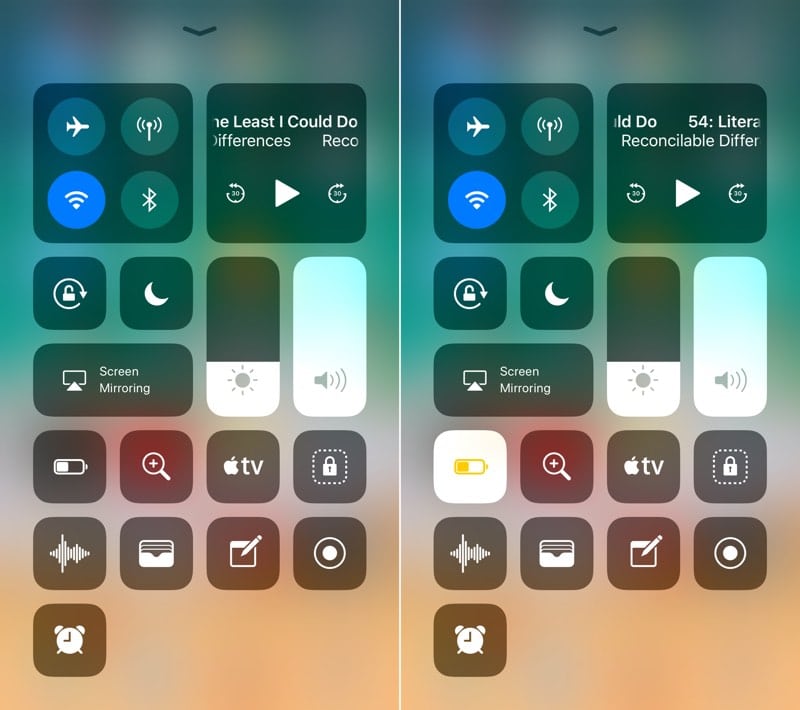

לבסוף, אתה יכול פשוט להקיש על סמל היישומון"סוללה" במרכז הבקרה להפעלת מצב צריכת חשמל חסכונית יותר. הפעלת מצב זה תסומן על ידי הצבע הצהוב של סמל הסוללה.
2. זכוכית מגדלת
הפונקציה "זכוכית מגדלת" נסתרת בהרבההגדרות, אבל זו תכונה די שימושית ב- iOS 10. תכונה זו הופכת את המצלמה לזכוכית מגדלת פי 10 המגדילה טקסט קטן. כעת ניתן למקם קיצור דרך לפונקציה זו ישירות במרכז הבקרה.
3. שלט רחוק עבורApple טלוויזיה
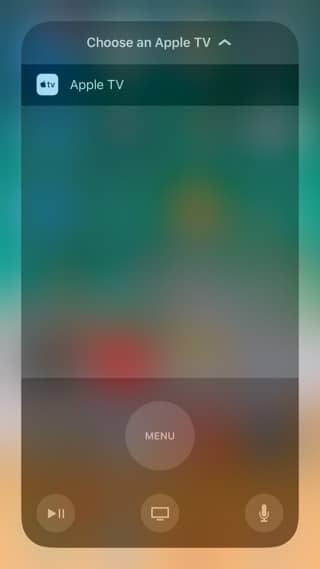

אז הופיע לוח בקרה מן המנייןApple TV במרכז הבקרה. תנועת מגע בתלת מימד על סמל Apple TV מפעילה את היישום ואתה מקבל את הכפתורים ומשטח העקיבה של שלט אמיתי על המסך של המכשיר הנייד שלך על המסך.
4. הקלטת וידאו מסך


אפשרות זו מגלמת אפשרות ארוכת שניםפונקציונליות iOS המצופה מהמשתמשים. לחיצה פשוטה על הכפתור עושה הקלטת וידאו של הפעולות המתרחשות על המסך. בסוף ההקלטה לחץ על הפס הכחול בחלקו העליון של המסך ובתפריט הקופץ אשר את הפקודה להפסקת הקלטת הווידאו. קבצי וידאו נשמרים באלבום הסרטונים ביישום תמונות. באמצעות תנועת מגע תלת-ממדית בסמל "הקלטת מסך", תוכלו לכבות את האפשרות להקליט פעולות על המסך.
5.הפונקציה "גישה מודרכת"
בעזרת הפונקציה "גישה מודרכת" תוכלוחסום חלק מהפונקציונליות של ה- iPhone שלך. כאשר מצב זה מופעל, חלק מסוים מהלחצנים הפיזיים נחסם ובלתי אפשרי ללכת למסך הבית כדי להפעיל יישום אחר - עד שתלחץ על כפתור הבית שלוש פעמים. הפונקציה שימושית כאשר אתה נותן את המכשיר הנייד לילד שלך לצפות במשהו או כשאתה נותן את המכשיר הנייד שלך לחברים שלך כדי להראות חומר.
6. תזכירים קוליים
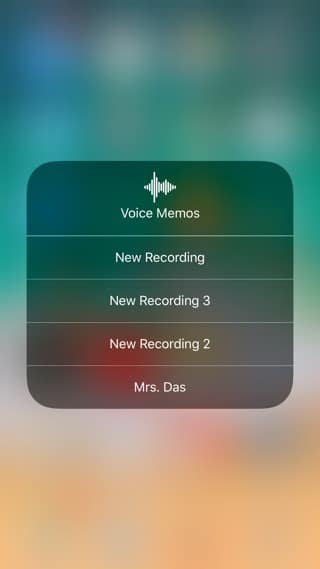

בלחיצה על כפתור זה תוכלו להקליט הערה קולית במהירות, ועם מחוות המגע התלת-ממדי על הסמל תוכלו להציג את שלוש ההקלטות האחרונות.
פרסום
פרסום
7. ארנק
סמל זה מפעיל את יישום הארנק ומספק גישה מהירה לכל הקודים והסיסמאות הסודיים השמורים בו.
8. הערות
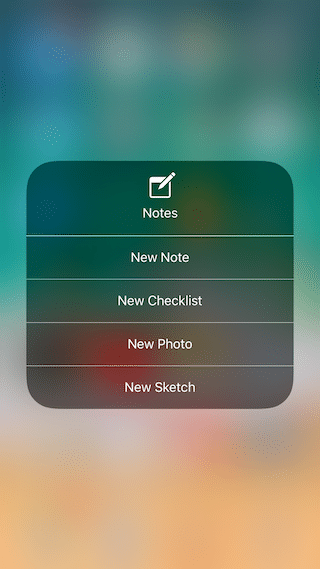

דרך קלה ונוחה להפעלת היישום ו-ליצור פתק חדש. מחוות המגע התלת-ממדי בסמל ההערות פותחת אפשרויות ליצירת רשימת פעולות חדשה, לרישום תמונה או תצלום.
9. שעון מעורר


לחיצה על סמל "אזעקה" מופעלתבקטע "אזעקה" ביישום "שעון". תנועת המגע התלת-ממדי מאפשרת לך להגדיר זמן חדש לאזעקה, טיימר או להעלות חלון שעון עצר חדש.
10. קיצורי דרך להגדרות הנגישות


בדרך כלל, פונקציונליות זו נקראת על ידי לחיצה משולשת על כפתור הבית ומספקת גישה להגדרות מסייעות, הפוך צבעים, זום והגדרות אחרות. עכשיו אם אפשרויות אלה מופעלות בהגדרות->ראשי->גישה אוניברסלית->קיצורי דרך לנגישותמוצגים עם מחוות המגע התלת-ממדי על סמל הגדרות הנגישות.
פרספקטיבות“מרכז בקרה” עם הגדרות מותאמות אישית
אולי אתה לא צריך לסמוך על זה, אבל אתה יכולקל לדמיין כיצד אפל תספק גישה למרכז הבקרה למפתחי תוכנה של צד שלישי בעתיד - כפי שקרה עם היישומון Today. אפל עשויה לאפשר למפתחים ליצור כפתורי בקרה מותאמים אישית אותם המשתמש יוסיף למרכז הבקרה בהגדרות. זה יהיה נחמד שיש סוג כזה של שליטה באפליקציית Bear notes במקום באפליקציית Notes המוגדרת כברירת מחדל.
פרסום
פרסום
מקווה שאפל תעשה זאת ב- iOS 12, אך לאחר תיקון באגים הממשק ובאגים העיצוביים אנו מוצאים בגרסה הנוכחית של מרכז הבקרה.
מה אתה חושב על הפונקציונליות החדשה של מרכז הבקרה?iOS 11?