מדי שנה, רק כמה סמארטפונים דגל מופיעים בשוק (אפשר לספור אותם על האצבעות
רגע של נוסטלגיה
סדרת הסמארטפונים Samsung Galaxy Note נולדהבשנת 2011 ומאז צמח דור חדש של משתמשים שכבר לא זוכרים מאיפה הכל התחיל. סמארטפון ה-Galaxy Note הראשון הוצג בתערוכת IFA, שאיש לא תפס קודם לכן כתערוכה שבה יכולות להיות בכורות עולמיות של סמארטפונים, וסמסונג היא שהחלה מסורת כזו בכך שהפכה את התערוכה בברלין למקום של בכורה עולמית של דגמים חדשים בסדרה זו במשך מספר שנים. היתרונות התחרותיים העיקריים של הסדרה היו כל כך חזקים שהם מעולם לא השתנו: האלכסון הגדול ביותר בשוק, ביצועים גבוהים ואוטונומיה, ועט שקיבל את השם שלו S Pen ופתח תיקי שימוש חדשים שאוהבים רוכשי הדגמים הללו. אם סדרת ה-Galaxy S הייתה ספינת דגל מאסיבית ויפה שהפכה לפנים של אנדרואיד במשך שנים רבות, אז ה-Galaxy Note בהחלט פנה לגיקים ולמשתמשים שהעמיסו באופן אקטיבי את הסמארטפונים שלהם (עשרות אפליקציות מותקנות, שימוש מתמיד לאורך כל היום). הנה מה שכתבתי על ההתרשמות שלי מה-Galaxy Note הראשון לפני 9 שנים:
למען האמת, דבקתי באופן מסורתינקודת מבט סקפטית לגבי קלות התפעול והנשיאה של מכשיר כיס עם אלכסון תצוגה כזה. אבל לוקח רק 5-10 דקות להבין שסמסונג הצליחה לעשות הכל כמו שצריך מבלי לאבד את קלות השימוש.
מעבר מסמארטפון ישן: שלושה שבילים
כל מעבר לסמארטפון חדש כמובעיקרון זה לוקח לי הרבה זמן עכשיו. זה נובע מעשרות האפליקציות שאני משתמש בהן (יש לי 4 אפליקציות בנקאיות לבד בהן אני משתמש באופן קבוע למטרות שונות). וכל אחד דורש אישור. הוסף כאן מסרים מיידיים, רשתות חברתיות, אפליקציות שאתה כבר לא יכול לחיות בלעדיהם: פוסט חדש, אפליקציות מרשתות שיווק וחנויות מקוונות, אפליקציות לתחנות דלק. לבסוף, גוגל פיי, שהופך את הסמארטפון שלכם לאמצעי תשלום – ההתרגלות אליו התבררה כהרבה יותר קשה ממה שיכולתי לדמיין. וגם בהשקה הראשונה, לרוב יש כבר עדכון לקושחה של הסמארטפון ועדכונים לאפליקציות מותקנות מראש, שיכולות להיות לא מעט מהן.
ומערכת ההפעלה אנדרואיד עצמה, וזהויצרניות הסמארטפונים הגדולות עושות הכל כדי להפוך את המהלך הזה לקל ומהיר ככל האפשר, ויוצרות כלים משלהן המאפשרים לך לאחסן מראש את הנתונים של הטלפון החכם הישן שלך באמצעות שירותי ענן. באנדרואיד עצמו יש קטע בתפריט ההגדרות לכך: Google-Backup, מקושר לחשבון גוגל. עבור סמסונג, האפליקציה המקבילה נקראת Smart Switch והיא מופעלת אוטומטית כאשר אתה מפעיל את הטלפון החכם שלך בפעם הראשונה ומתחבר לרשת Wi-Fi.

</ img>
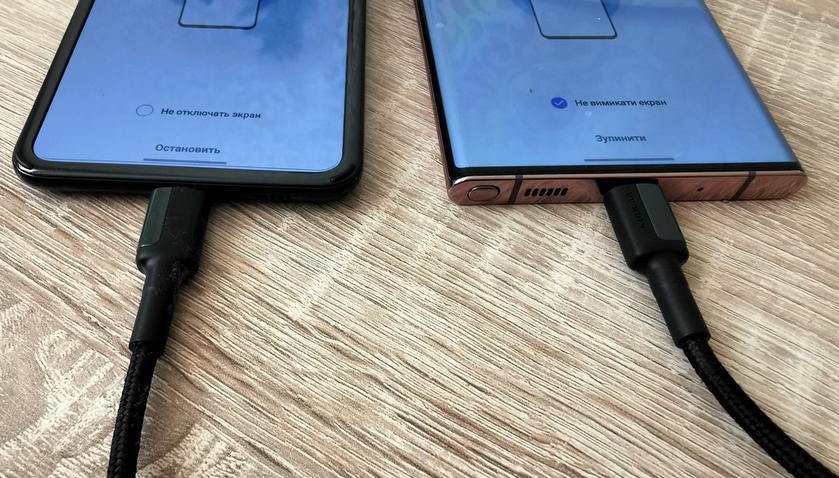
אם אתה עובר מהסמארטפון של אדם אחריצרן, לשם כך תצטרכו להתקין את Smart Switch בסמארטפון הישן שלכם - מחנות האפליקציות או באמצעות קוד ה-QR המופיע בהנחיות בסמארטפון החדש. מכיוון שהמעבר שלי בוצע עם ה-Galaxy Z Flip, עליו כבר הותקן Smart Switch, החלטתי להשתמש במסלול הספציפי הזה, אך בנוסף להעברת הנתונים המסורתית באמצעות חיבור Wi-Fi, הוצעה לי אפשרות העברה שלישית (ליתר דיוק, הסתעפות שלו בתוך השנייה) - באמצעות כבל USB. מכיוון שמעולם לא העברתי נתונים מסמארטפון אחד לאחר באמצעות כבל USB, ולמרבה המזל היה לי כבל USB/C בהישג יד – USB/C, ואז החלטתי שאולי זה יהיה מהיר יותר. בפועל, סמסונג משתמשת בגרסה משלה של Wi-Fi Direct בשם Samsung QuickShare (ברוסית זה נקרא "שליחה מהירה", באוקראינית זה נקרא "Swidky spilniy access"), שהופיעה ב-2020 ועובדת על מכשירים עם Andrpod 10 וגבוה יותר. מה שמאיץ משמעותית את תהליך העברת הנתונים באוויר, אבל הבחירה כבר נעשתה לטובת הסקרנות.
מחובר באמצעות USB ל-Galaxy Note 20 Ultra, סמארטפון ה-Galaxy Z Flip "התחיל חצי סיבוב" ואסף במהירות הכל לאחר הליכי ההרשאה הדרושים באמצעות סיסמה חד פעמית של מספרים.
</ img>
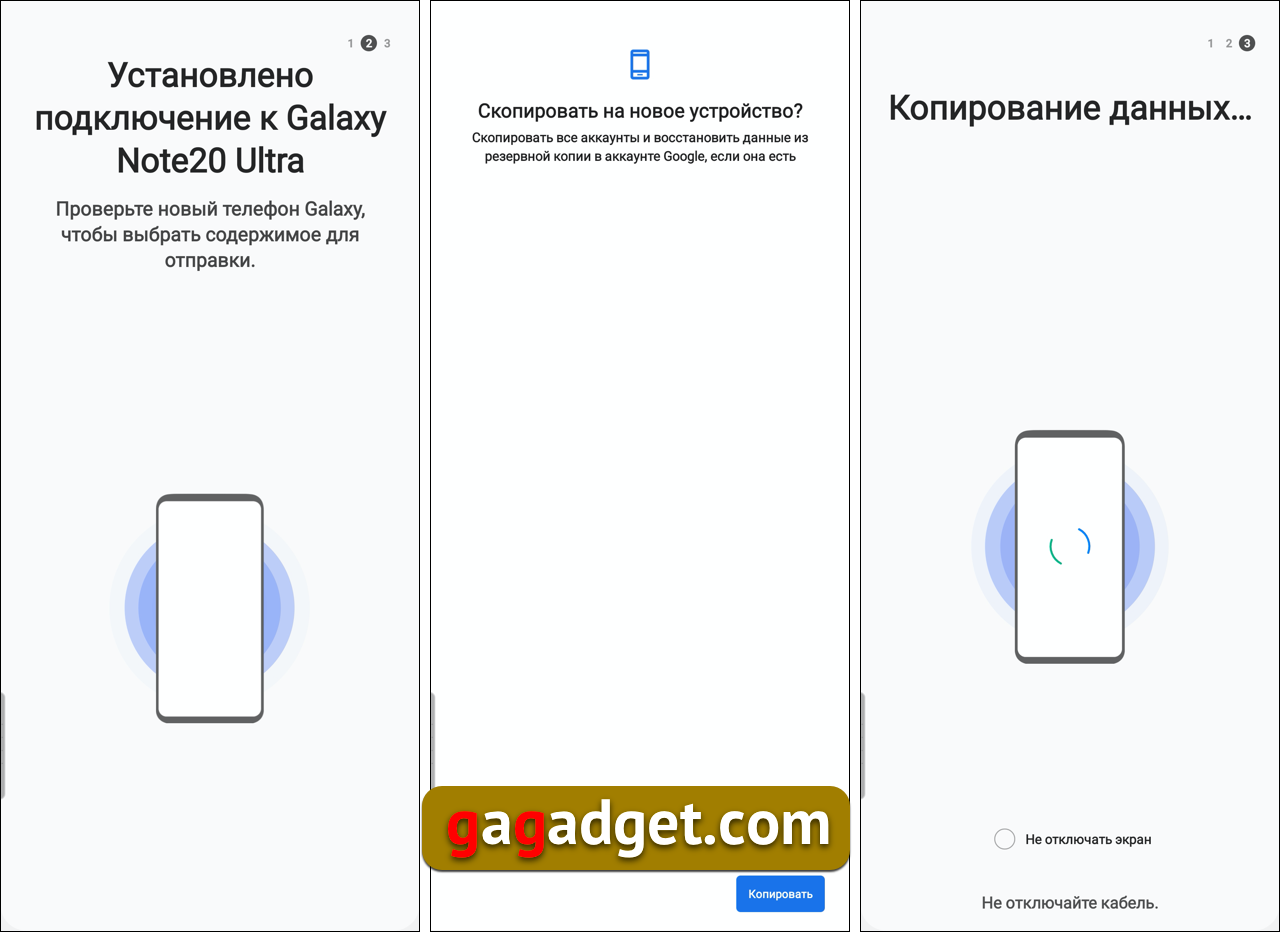
ב-Galaxy Note 20 Ultra עצמו, התהליך המלא לקח כמה תריסר מסכים, אבל בסך הכל ההליך נראה בערך כך:

</ img>
מה עוד יכול להקל על המעבר לסמארטפון חדש?
העברת נתונים (יישומים מותקנים וארכיוןתמונה ווידאו) הוא חלק אחד מהבעיה. עליך גם להריץ את כל היישומים המותקנים ולהיכנס אליהם. אתה יכול להשתמש בחנות סיסמאות של גוגל או סמסונג בשם Samsung Pass כדי לאחסן סיסמאות. לשם כך, כמובן, עליך להוסיף הרשאה לטביעת אצבע, אך עדיין עליך לעשות זאת אם בכוונתך להשתמש בסמארטפון כאמצעי תשלום. כמובן, זה לא מבטל את הצורך להזין סיסמאות חד פעמיות, למשל, כאשר מתירים אישור לשליחויות מיידיות או יישומי בנקאות, אך ניתן לחסוך בחלק מהזמן.
יש לי העברת נתונים (10 GB יישומים, 22 GBתמונות ו-5.5 GB של וידאו) ארכו כ-45 דקות. אם לוקחים בחשבון את כל ההגדרות, הזנת סיסמאות לכל היישומים, הרשאות דו-גורמיות רבות בתריסר יישומים וטיפול בצילומי מסך עבור הטקסט הזה, הכל לקח כשעתיים של עבודה.
שלושה דברים שאתה צריך לדעת על העברת נתונים ל-Samsung Galaxy Note 20 Ultra
- יש כעת מספר דרכים להעביר את כל הנתונים מהסמארטפון שלך. הדרך הקלה ביותר, כמובן, היא עם אנדרואיד; ישנם כלים מובנים במערכת ההפעלה לכך.
- הדרך הקלה ביותר עבור משתמש לעבור למכשיר Samsung Galaxy Note 20 Ultra היא להשתמש באפליקציית Smart Switch הקניינית, המופעלת עם אתחול הסמארטפון
- אתה יכול להעביר נתונים באמצעות חיבור אלחוטי, או עבור אוהדים מהדור הישן, אתה יכול להשתמש בכבל USB.
המשך יבוא. אם יש לך שאלות לגבי הסמארטפון Samsung Galaxy Note 20 Ultra, השאר אותן בתגובות, אני אנסה לענות.