האם נתקלתם פעם באתר עם טקסט כל כך קטן עד שאי אפשר לקרוא אותו? אולי
פרסום
פרסום
להלן נראה לך כיצד לגדל אוטומטית אתרים בספארי ב- Mac.
הגדל את האתר הנוכחי
דפדפן הספארי חכם מספיק כדי לזכור את ההגדרות שלך ולהחיל אותן אוטומטית על אתרים. ישנן שתי דרכים להגדיל אתרים.
- מסרגל התפריטים, בחרנוף>לחץ להגדלה.
- מסרגל התפריטים, בחרספארי>הגדרות לאתר זהולהגדירסולם עמודבחלון המוקפץ.
פרסום
פרסום
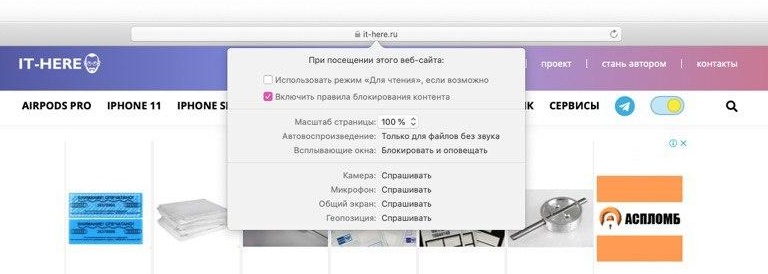

אתה יכול גם להשתמש במחווה של לוח העקיבה כדי להגדיל את התצוגה באתר. לשם כך, פרשו את האצבעות שלכם לפינות הנגדיות של משטח המסילה. עם זאת, במקרה זה, ספארי לא תזכור את ההגדרות.
אתה יכול גם לבחור באפשרותטקסט בקנה מידה בלבד, כדי לא להגדיל את כל מרכיבי האתר. מסרגל התפריטים, בחרנוףוהחזק את המקשאפשרות. אפשרויותלחץ להגדלהולְהַפחִיתשנה לאפשרויות קנה מידה של טקסט.
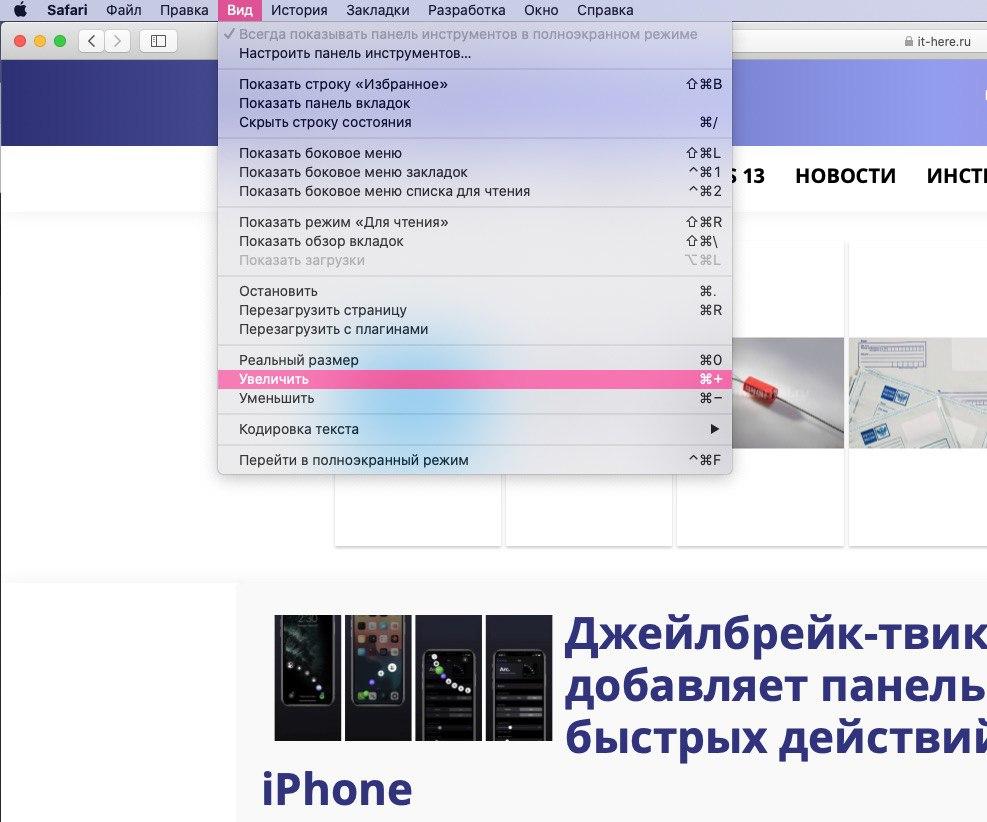

הגדלת אתרים אוטומטית
אם ברצונך להגדיר זום אוטומטי עבור אתרים מסוימים בספארי, תוכל לעשות זאת גם.
1)לִפְתוֹחַספאריומשורת התפריטים בחרספארי>הגדרות.
2)בחר כרטיסייהאתרי אינטרנט.
3)בצד שמאל בחרסולם עמוד.
בצד ימין, באפשרותך לקבוע את התצורה של האתרים עליהם יחול קנה מידה אוטומטי ולבחור את הסולם עבור כל אחד באחוזים.
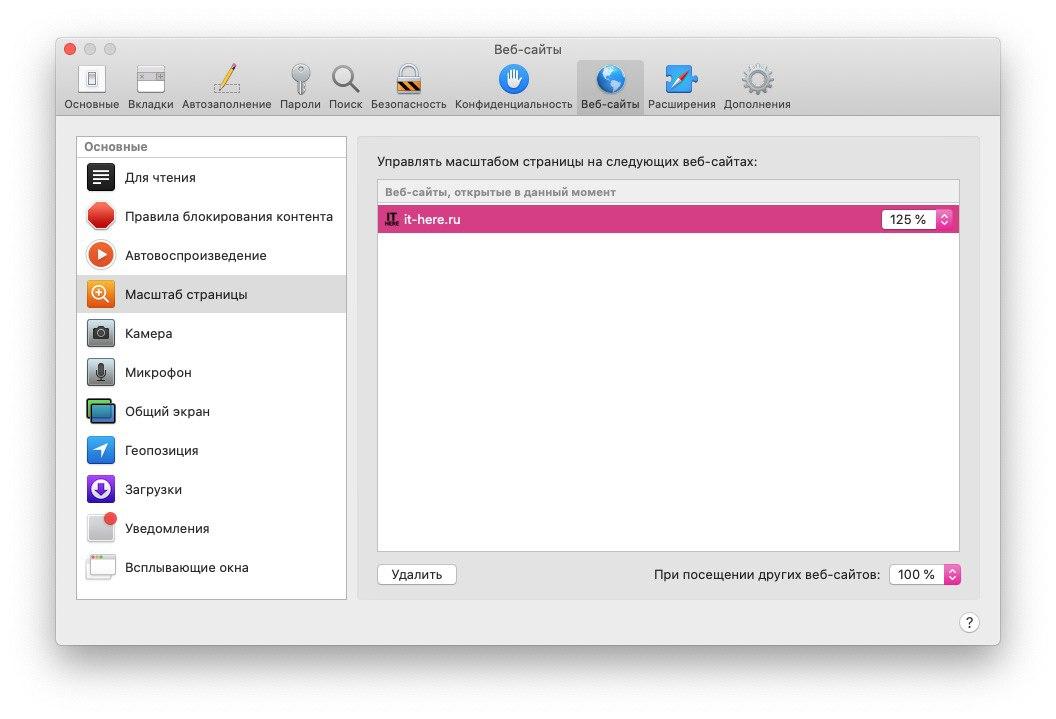

4)לחץ על התפריט שלידבביקור באתרים אחריםבתחתית החלון ובחר את סולם האחוזים הסטנדרטי.
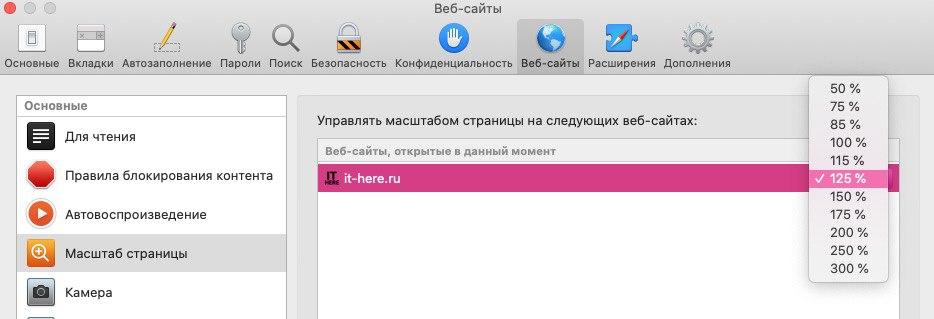

אם אתה רוצה שכל האתרים ייפתחו בקנה מידה סטנדרטי, יש להסיר אתרים מהרשימה עם הגדרות בודדות. אתה יכול למחוק אותם אחד אחד או לבחור את הראשון והחזק את המקשShiftולסמן את השאר.
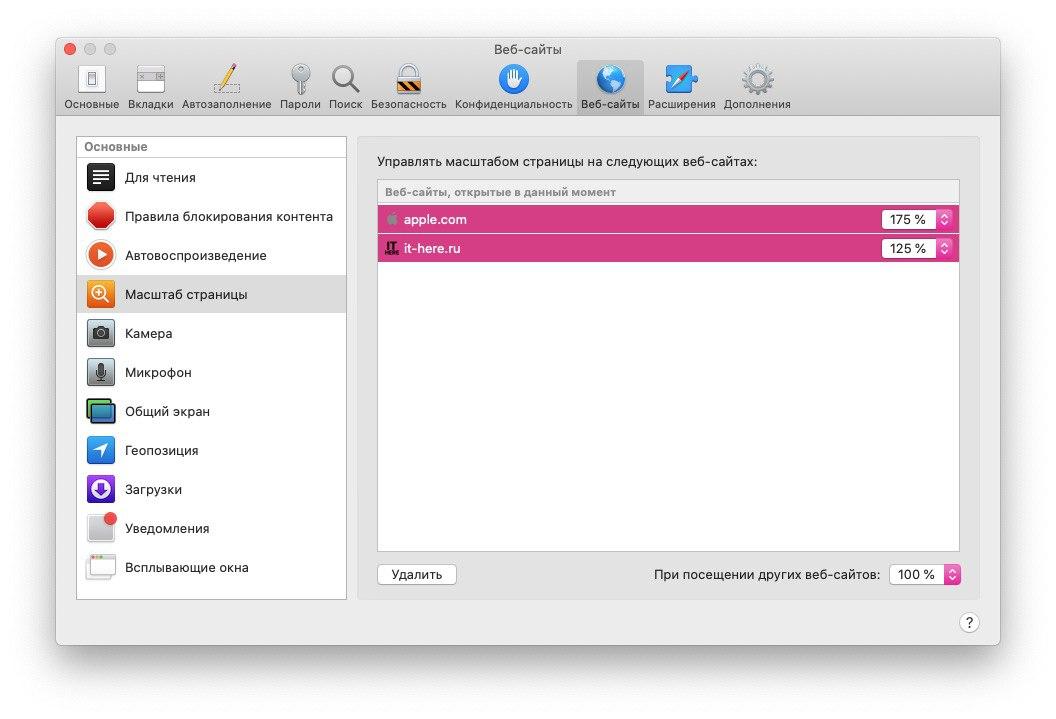

כשאתה מסיר הכל מהרשימה, כל האתרים ייפתחו בסולם הרגיל שבחרת בתחתית חלון ההגדרות.
כל האתרים באינטרנט הם בגדלים שונים, כך שזה מאוד נוח להיות מסוגל להגדיל אותם. עכשיו אתה יודע לעשות זאת באופן אוטומטי.