זה יהיה ממש מגניב אם הייתה דרך כלשהי להפעיל במהירות את מצב החיסכון בחשמל.
כתוצאה מכך, אתה מקבל את האפשרות להאריךזמן ההפעלה של המכשיר הוא כשלוש שעות. בשל התועלת הקיצונית של תכונה זו, ברצוני ללמוד כיצד להריץ אותה מהר יותר. מאמר זה דן בשתי דרכים לעשות זאת.
פרסום
פרסום
כיצד לעבור במהירות למצב חיסכון בחשמל באייפון
ראשית, מתג המצבים ממוקם בהגדרות. כדי להפעיל אותו, עבור אלהגדרות>סוללה>מצב חיסכון באנרגיה. מחוון הסוללה, לא משנה באיזה צבע הוא קודם, יהפוך לצהוב, כך שבכל עת ברור אם מצב חיסכון בחשמל פועל או לא.
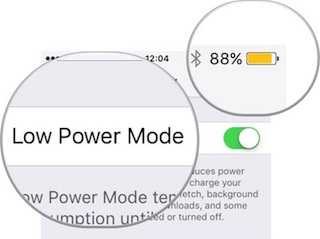

אז מצב חיסכון בחשמל מתחיל בצורה סטנדרטית. עם זאת, ניתן לעשות זאת מהר יותר.
באמצעות סירי
העוזרת הקולית יכולה להפעיל מהר מאודמצב חיסכון באנרגיה, אם נשאל נכון. אם הפעלת את "היי סירי", הפעל את סירי עם הביטוי הזה, ואז פשוט שאל: "הפעל מצב צריכת חשמל נמוכה." אם “היי סירי” מושבת או לא נתמך, הפעל את Siri כרגיל על ידי לחיצה ממושכת על כפתור הבית.
פרסום
פרסום
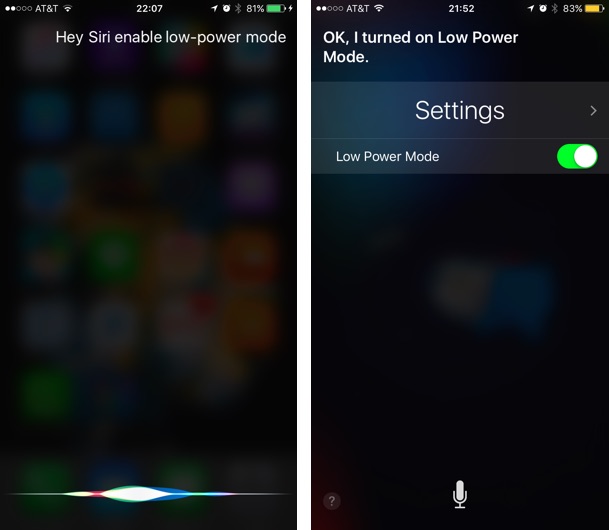

כמו כן, אם יש לכם פריצת דרך, ניתן לתאם התחלה מהירה של מצב חיסכון באנרגיה דרך מרכז הבקרה באמצעות ציוצים כמו CCSettings.
באמצעות אפליקציית זרימת עבודה
למרות שסירי יכולה לעשות הכל קל ומהיר, יש כאלהושיטות מתקדמות יותר. גרהם ספנסר, מעריץ של אפל ותורם של Macstories, יצר יישומון עבור מרכז ההודעות המעניק לך גישה מהירה ללחצן מצב ההפעלה. הוא כותב: “יצרתי ווידג'ט ב-Workflow שאומר לי את רמת הסוללה הנוכחית ואז מבקש ממני לעבור לדף הסוללה בהגדרות. ומשם אני פשוט משיק את מצב החיסכון בחשמל.
עם זאת, כל אחד יכול להשתמש בווידג'ט זה, עם זאת, הוא יצטרך להוציא 230 רובל על יישום זרימת העבודה עצמה ולעבור הדרכה מהירה ביישום זה.
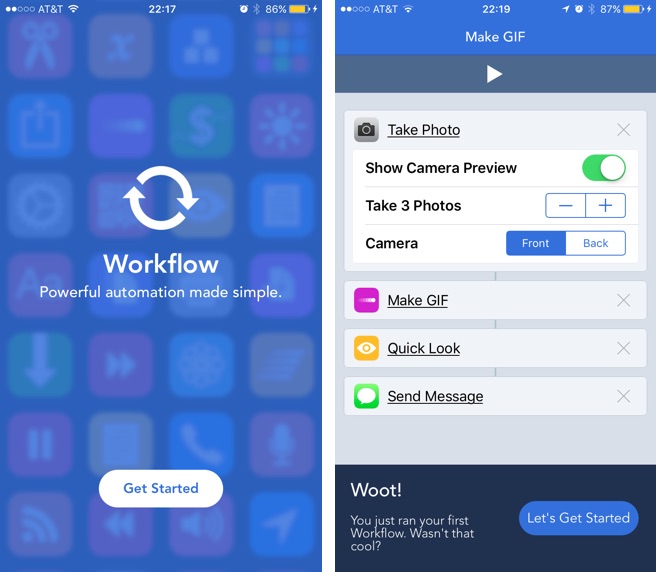

לאחר שתסיים עם המדריך, עקוב אחר הקישור הזה במכשיר שלך. פתח את זרימת העבודה של גרהם על ידי לחיצה על הכפתורלִפְתוֹחַבקישור חיצוני, כך שהוא ייפתח פנימהיישום זרימת עבודה. המתן עד שההורדה תסתיים. על ידי לחיצה על כפתור ההפעלה, תוכל להבין כיצד פועל זרימת העבודה שהורדת ולשנות אותה במידת הצורך. ללחוץסיימתי, ואז -הפעל את זרימת העבודה.
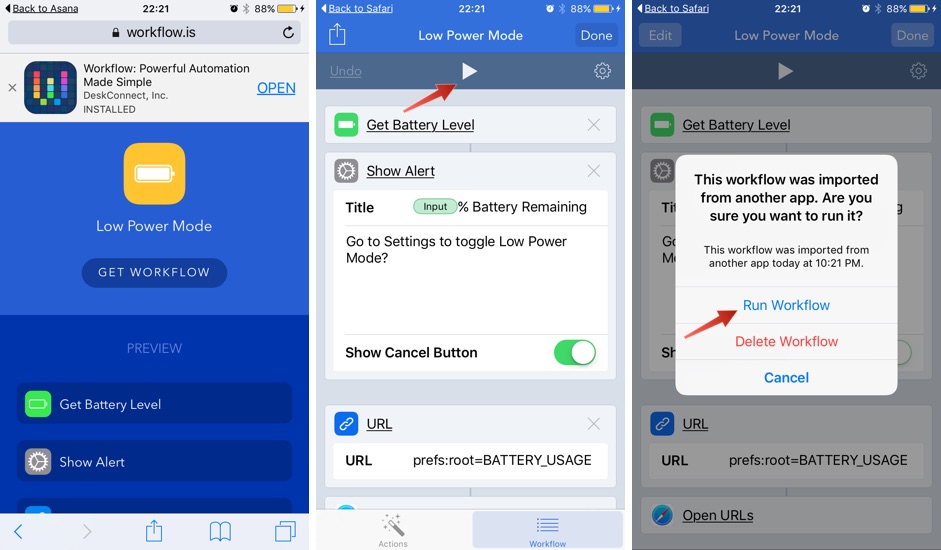

זרימת העבודה שהורדת תתווסף לרשימהתזרימי העבודה שלי. כדי לאפשר זאת, הקש פעמיים על הסמל שלו.
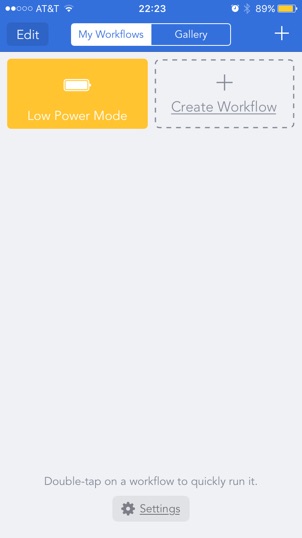

לאחר מכן, אנו רוצים להיות מסוגלים לגשת אליו במרכז ההודעות. פתח את המרכז, עבור לכרטיסייההיוםוהוסף את אפליקציית Workflow לרשימת הווידג'טים.
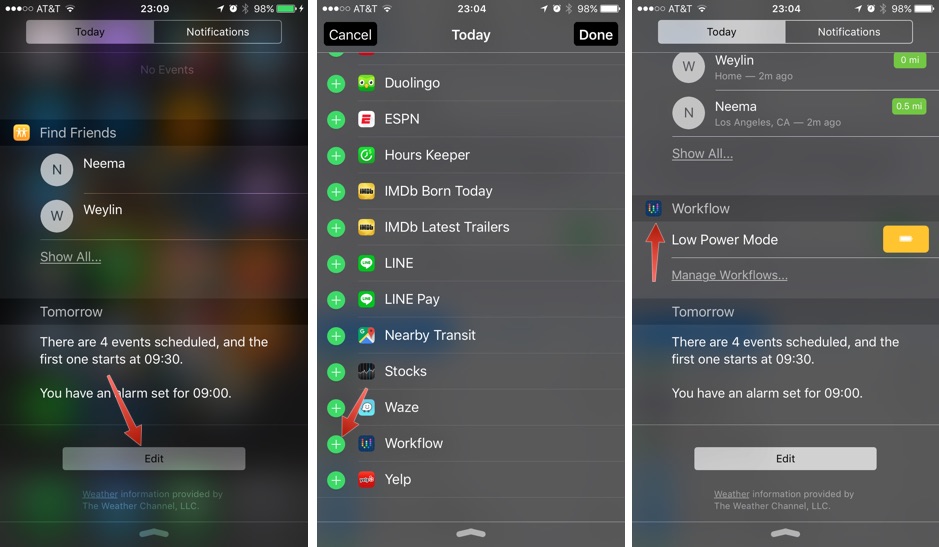

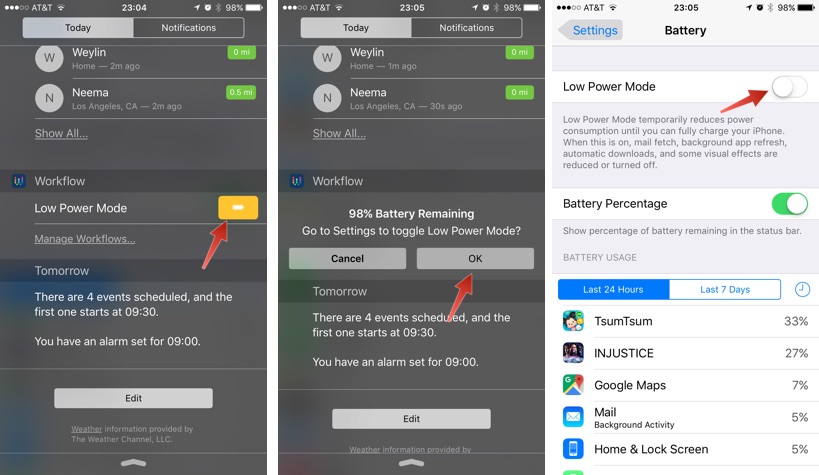
הכל מוכן! כעת, כדי להפעיל במהירות את מצב חיסכון באנרגיה, די לבצע את הפעולות הבאות: בכרטיסייה היום, הקש על יישומון מצב צריכת חשמל נמוכה, ואז לחץ על אישור, ותנותב לחלון הסוללה בהגדרות, משם תוכל לאפשר את המצב.
פרסום
פרסום

ספר לנו בתגובות איזו שיטה נוחה לך יותר!