באייפון 7 ובאייפון 7 פלוס, כפתור הבית הפיזי הוחלף בלחצן מגע בטכנולוגיית Taptic Engine החדשה
Taptic Engine מבצע כעת משובמכשיר (בצורת רטט) בהתאם לפעולות שאתה מבצע ואופן הלחיצה על הכפתור. בשל כך, השיטה ששימשה להכנסת האייפון 7 או האייפון 7 פלוס שלך למצב DFU ומצב שחזור שונה כעת מדגמים קודמים.
פרסום
פרסום
במדריך זה, נראה לך כיצד להיכנס למצב DFU ולמצב שחזור בדגמי הדגל החדשים של אייפון.
כיצד להכניס את iPhone 7 או iPhone 7 Plus למצב DFU
שלב 1: ודא שיש לך את הגרסה העדכנית ביותר iTunes.
שלב 2:חבר את ה-iPhone 7 או ה-iPhone 7 Plus למחשב שלך באמצעות כבל USB ל-Lightning.
פרסום
פרסום
שלב 3: לאחר מכןלכבות אייפון
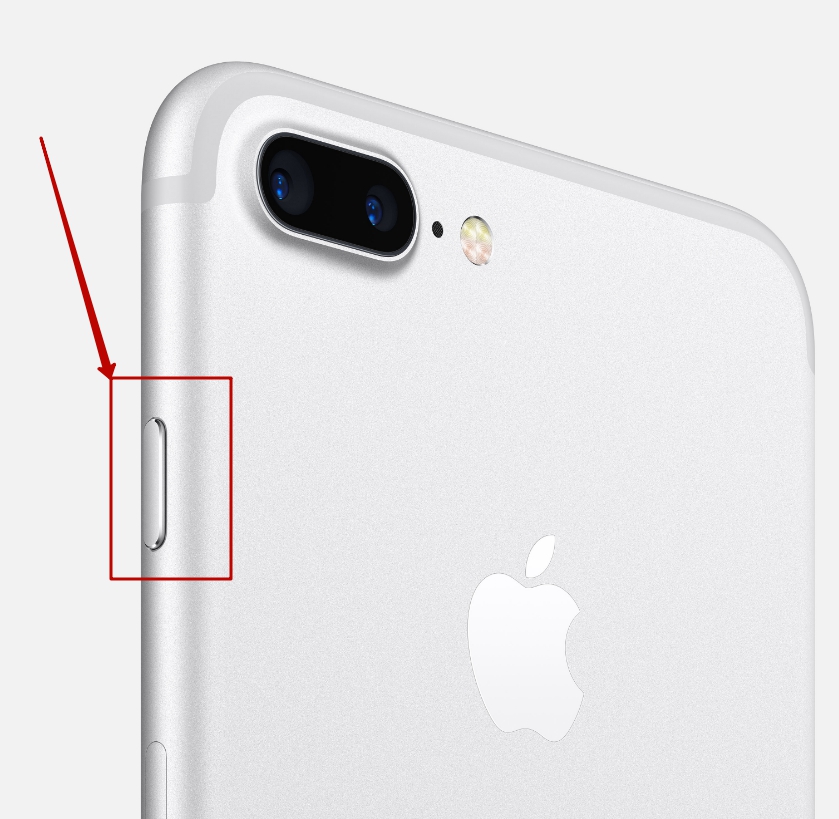
שלב 4:כעת לחץ והחזק את הכפתור מנעולים בצד ימין של האייפון שלך עבור3 שניות.

שלב 5: במקביל, לחץ והחזק את הכפתור להנמיך קול בצד שמאל של האייפון שלך תוך כדי המשך להחזיק את לחצן הנעילה. החזק את שני הכפתורים עבור10 שניות.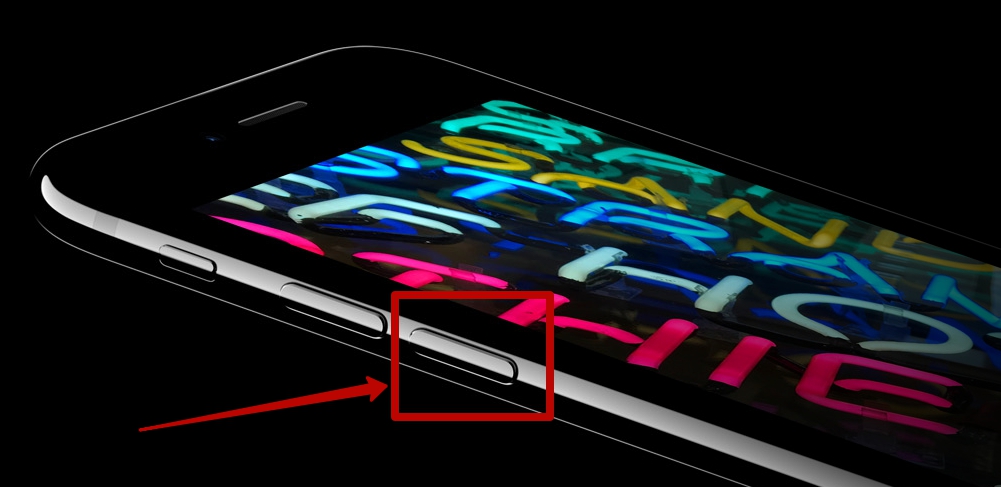

שלב 6:אם הלוגו של אפל מופיע על המסך, עליך להתחיל מחדש כי החזקת את הכפתורים יותר מדי זמן. אחרת, עקוב אחר ההוראות שלהלן.
שלב 7: לאחר מכן שחרר את הכפתור חסימה, אבל המשיכו להחזיק את הכפתור הורדת עוצמת הקול עדיין תוך 5 שניות. אם מופיעה ההודעה “התחבר ל-iTunes”, אז החזקת אותה יותר מדי זמן – תתחיל מהתחלה.
שלב 8:אם המסך נשאר שחור, זה אומר שנכנסת בהצלחה למצב DFU!
מזל טוב! iTunes אמורה להציג הודעה שהיא זיהתה את ה-iPhone 7 או ה-iPhone 7 Plus שלך במצב DFU.


מכניסים את iPhone 7 או iPhone 7 Plus למצב שחזור
- כבה את ה- iPhone 7 כרגיל על ידי לחיצה על כפתור הצד
- אנחנו מחכים לזמן מה, לכיבוי מוחלט
- לחץ על הכפתור הנמכת עוצמת הקול
- לאחר מכן לחץ והחזקכפתור צד תוך לחיצה על כפתור עוצמת הקול.
- המשך להחזיק עד שתראה את מסך השחזור ואת סמל iTunes.
אם מופיע סמל iTunes, ה- iPhone נכנס למצב שחזור. עכשיו אתה יכול לפתוח את iTunes.
למרות שהשיטה החדשה דורשת קצת יותר מאמץ,מאשר בדגמי אייפון ישנים יותר, זה עדיין עניין של זמן ותתרגל לזה במהירות. כתבו בתגובות, האם כבר נאלצתם להעביר את המכשיר שלכם למצב DFU או שחזור?