לפני מספר שנים, אפל החליטה להסתיר את האפשרות Save As בתפריט File של כל תוכניות Mac. זה היה
במאמר זה נראה לכם שלוש דרכים להשתמש בפקודה שמירה בשם. בואו נסתכל על שני קיצורי מקשים שונים ונבין כיצד להחזיר את האפשרות לתפריט קובץ.
פרסום
פרסום
פתרון זמני
אם אינך צריך להשתמש באפשרות שמירה בשם באופן קבוע, הדבר הקל ביותר לעשות הוא להפעיל אותה באופן זמני רק כאשר אתה זקוק לה.
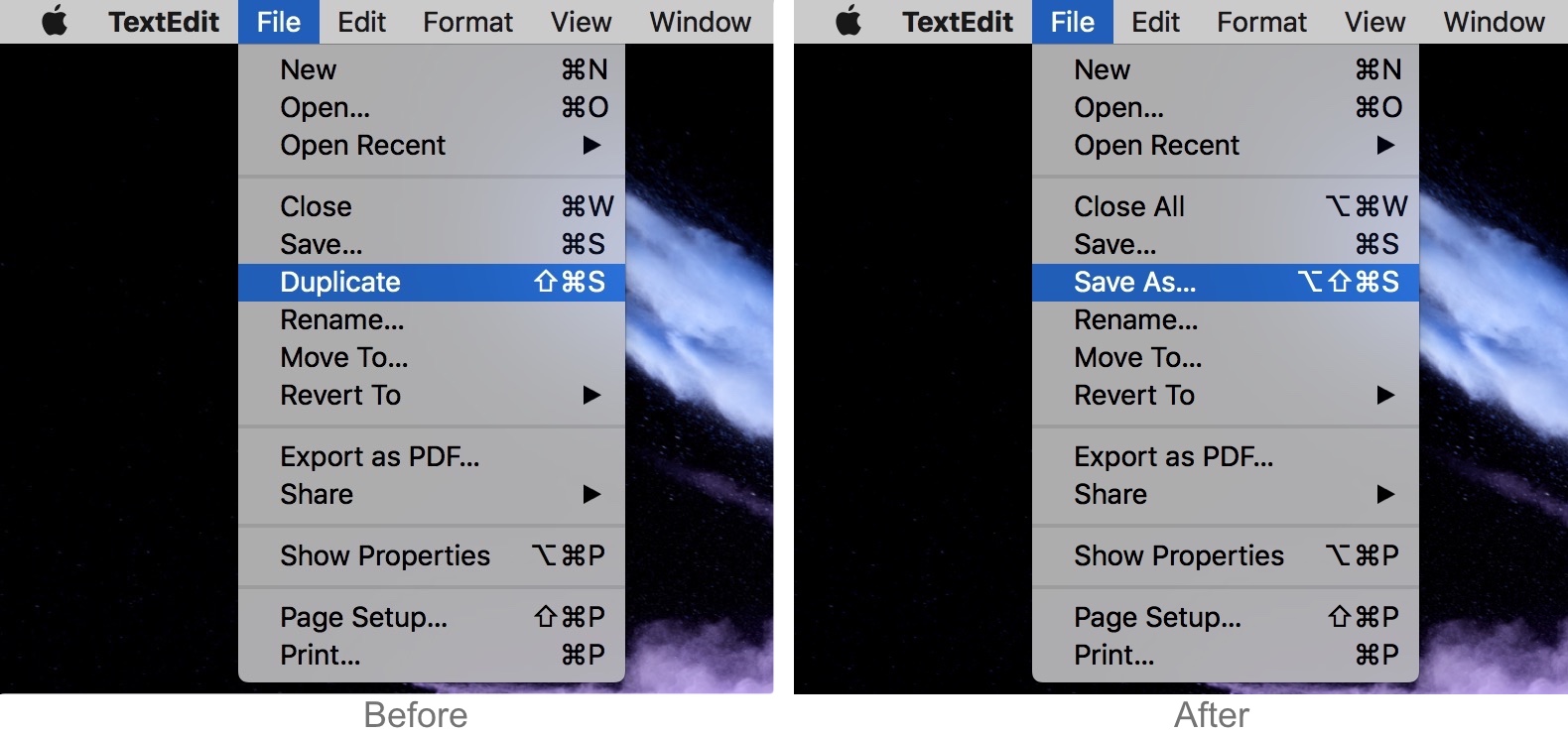
בכל תוכנית ב-Mac, לחץ על התפריטקובץ, ולאחר מכן החזק את המקש לחוץאפשרותעל מקלדת.

פרסום
פרסום
תראה שהאפשרות "שכפול" השתנתה ל"שמור בשם ". עכשיו פשוט לחץ על האפשרות ובחר את הפורמט ושמור את המיקום הרצוי.
קיצור מקשים
כפי שניתן לראות בצילום המסך לעיל, מקש Option לא רק הציג את האפשרות Save As, אלא גם את מקש הקיצור של הפקודה.
בכל מסמך, פשוט החזק את המקשים לחוץאפשרות+Shift+פיקוד+סכדי להפעיל באופן מיידי את הפקודה על ידי פתיחת חלון עם מבחר פורמט ושמירת יעד.
פתרון זה נוח יותר מהראשון, אך שינון קיצורי מקשים אינו קל לכולם.
פיתרון קבוע
הפיתרון הסופי והקבוע הוא יצירת קיצור מקשים מותאם אישית. פעולה זו תחזיר את האפשרות שמירה בשם בתפריט קובץ, כך שלא תצטרך לזכור את קיצור הדרך.


1) עבור לתפריט Apple > הגדרות מערכת... > מִקלֶדֶת.
2)בחר כרטיסייהקיצורי מקשים.
3) מהתפריט בצד שמאל, בחר קיצורי דרך לתכנית.
4) לחץ על הסמל +.
5) ודא שבתפריט הנוסף נבחר כל התוכניות.
6) הקלד "שמור בשם..." בשורת הטקסט. אל תשכח את האליפסיס כי זה חשוב.
7) בקטע השילוב, החזק את Shift + Option +Command + S בו זמנית. או שאתה יכול להמציא קיצור מקלדת אחר שיהיה לך קל יותר לזכור. עם זאת, ודא שהוא אינו זהה לכל שילוב סטנדרטי אחר. אנו ממליצים להשתמש בקיצור Shift + Option + Command + S.
8)נְקִישָׁהכדי להוסיף.
האפשרות שמירה בשם תופיע שוב בתפריט קובץ של כל התוכניות.
האם האופציה לא עובדת? סביר להניח שביצעת שגיאת הקלדה בעת יצירת קיצור דרך למקלדת. יש להזין את "שמור בשם ..." עם אליפסה.
בגרסאות מודרניות של MacOS, כולל Mojave, אפשרות זו קיימת גם היא, אך היא מוסתרת ומופיעה רק כאשר לוחצים על מקש Option.
אם אתה משתמש בחלק מהאפשרות "שמור בשם",תשמח להחזיר אותו לתפריט "קובץ". הוראות אלה חלות על גרסאות מודרניות של מערכת ההפעלה Mac, כמו Mojave או High Sierra. בגירסאות ישנות יותר האפשרות מוצגת כברירת מחדל.