ב-macOS Sierra, אפל הציגה את מצב תמונה בתוך תמונה עבור דפדפן Safari. שימושיות של תכונה זו
פרסום
פרסום
לרוע המזל, בינתיים, תמיכה במשטראין "תמונה בתמונה" בכרום, אך החברה כבר עובדת על תכונה לכל הפלטפורמות בבת אחת. המצב נמצא כרגע בפיתוח, אך אתה כבר יכול לחוות אותו.
לשם כך, עליך להתקין את גירסת ChromeCanary, שמכילה כמה באגים ובעיות, אבל אז אתה מקבל גישה לכל הפונקציות האפשריות של הדפדפן. להלן נראה לך ביתר פירוט כיצד להפעיל את מצב "תמונה בתמונה" ב- Chrome.
כ להדליק המשטר"תמונה בתמונה"inגוגל כרום
שלב 1:הורד והתקן את הגרסה העדכנית ביותר של Chrome Canary עבור Macמכאן.
פרסום
פרסום
שלב 2:כעת עליך לבצע מספר הגדרות בדפדפן.
שלב 3:הדבק את הקישורים הבאים אחד אחד בשורת הכתובת של הדפדפן שלך והפעל את כל האפשרויות.
קישור 1:
chrome: // דגלים / # enable-experimental-web-platform-features
קישור זה מפעיל תכונות דפדפן ניסיוניות שנמצאות בפיתוח.


קישור 2:
chrome: // דגלים / # אפשר-משטחים-לסרטונים
משנה את פלטפורמת VideoLayer ל- Surface, הנחוצה להפעלת המצב.
קישור 3:
chrome: // דגלים / # enable-picture-in-picture
קישור זה מפעיל את המצב.
כאשר כל הקישורים מודבקים, הפעל מחדש את הדפדפן כדי להחיל את השינויים.
פרסום
פרסום
שלב 4:זה לא הכל. כעת עבור אל GitHub והורדההרחבה הזו מיועדתChrome. לאחר מכן עבור לדף Chrome עם סיומות בקישור שלמטה והפעל את האפשרות "מצב מפתחים".
chrome: // תוספים


שלב 5:התקן את התוסף שהורד קודם לכן על ידי לחיצהלִטעוֹן לא ארוז.
כעת בחרו בתיקיה שאליה חילצוהתוכן של קובץ ה- zip עם הסיומת. לאחר התקנתו, תוכלו להפעיל כל סרטון באמצעות מצב “תמונה בתמונה” על ידי לחיצה על כפתור מיוחד לצד סרגל הכתובות בזמן שסרטון וידאו זה פועל על הכרטיסייה. הנגן יופיע אוטומטית בגודל קטן בפינת המסך.
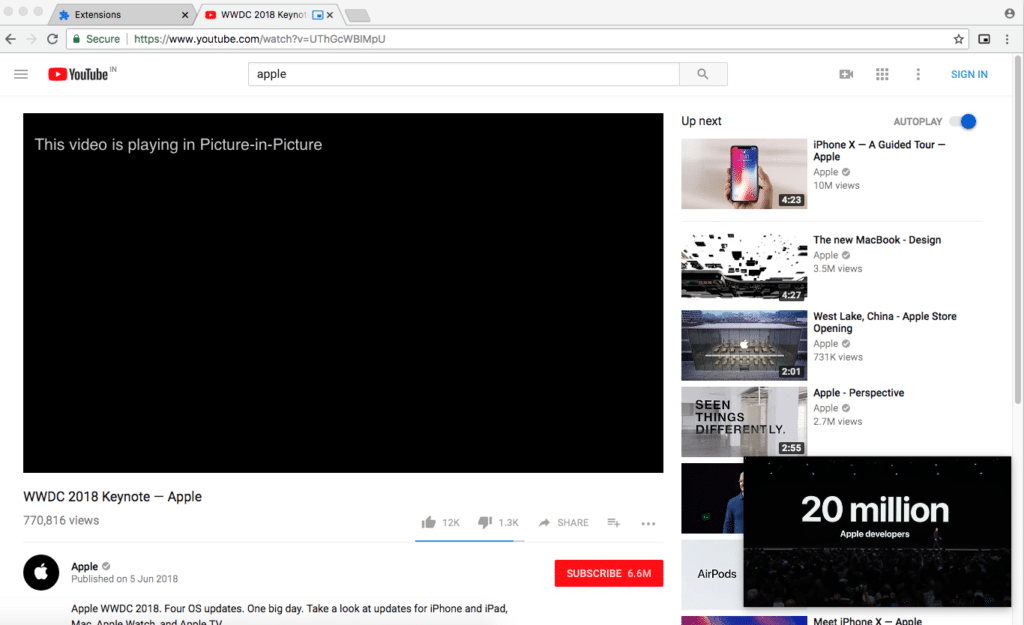

באתרים פופולריים כמו יוטיוב, פייסבוק,Vimeo וכו ', נגן ה- PiP יעבוד אוטומטית, אך יתכנו חריגים. מכיוון שהמצב עדיין בפיתוח, יכולות להתעורר בו בעיות. המינוס הגדול ביותר כרגע הוא שהמצב יכול לנגן רק את הסרטון הראשון בכרטיסייה.
כל הסרטונים הבאים ישוחקו בחלון הדפדפן הראשי. בנוסף, אם תעזוב את החלון הזה, הסרטון יכבה.
נגן ה- PiP עצמו מוגבל גם הוא: אינך יכול לשנות את גודל הגודל או להזיז אותו סביב המסך. עם זאת הפונקציה עדיין בפיתוח, וגוגל ככל הנראה תתקן את כל הבעיות לפני שתשחרר אותה בפומבי.
גוגל תפתח גם גישה לממשק ה- API של PiP עבורמפתחים כדי שיוכלו להוסיף תמיכה לאתרים שלהם. סביר להניח שהפונקציה תשוחרר בפומבי רק באוגוסט השנה, יחד עם גרסת הבטא של כרום 68 או הגרסה הציבורית של כרום 69.