לא בטוח כיצד להפעיל את AirPlay באייפון ובאייפד עם iOS 13, 12 או iOS 11? אתה לא לבד, כי פתיחת ממשק AirPlay לא כל כך קלה
פרסום
פרסום
- כיצד להפעיל תמונות או סרטונים מ- AirPlay מ- iPhone או iPad ל- Apple TV
- כיצד לשלוט ברמקול באמצעות AirPlay ב- iOS 12-13 באייפון
- רמקול AirPlay לא מציג?
- כיצד AirPlay מדיה ב- iOS 10
- כיצד להפעיל את המסך שלך
כיצד להפעיל תמונות או סרטונים מ- AirPlay מ- iPhone או iPad ל- Apple TV
העברה של תמונה או סרטון ל-Apple TV ממכשיר iOS שלך היא דרך מצוינת להראות לחברים שלך תמונה או סרטון מצחיקים על מסך הטלוויזיה שלהם. בְּאֶמצָעוּתיישום"תמונה"זה יכול להיעשות בקלות רבה הודות לטכנולוגיהאיירפלייעבור Apple TV. למרות שאתה יכול להזרים תמונות דרך יישומי צד שלישי, התהליך יהיה שונה מעט בהתאם לאפליקציה.
הערה! ודא שהטלוויזיה שלך מחוברת ל- Apple TV שלך.
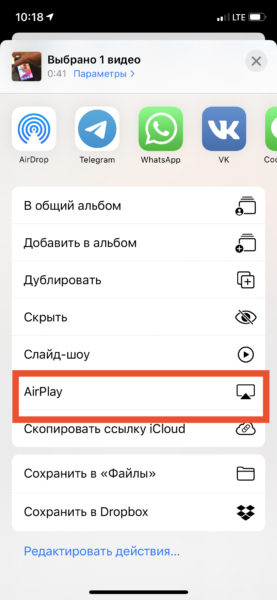
- פתח את התמונה או הסרטון שברצונך להזרים באמצעות AirPlay, הקשסמל שיתוף בפינה השמאלית התחתונה.
- בחרAirPlay, ולאחר מכן לחץ על Apple טלוויזיה.

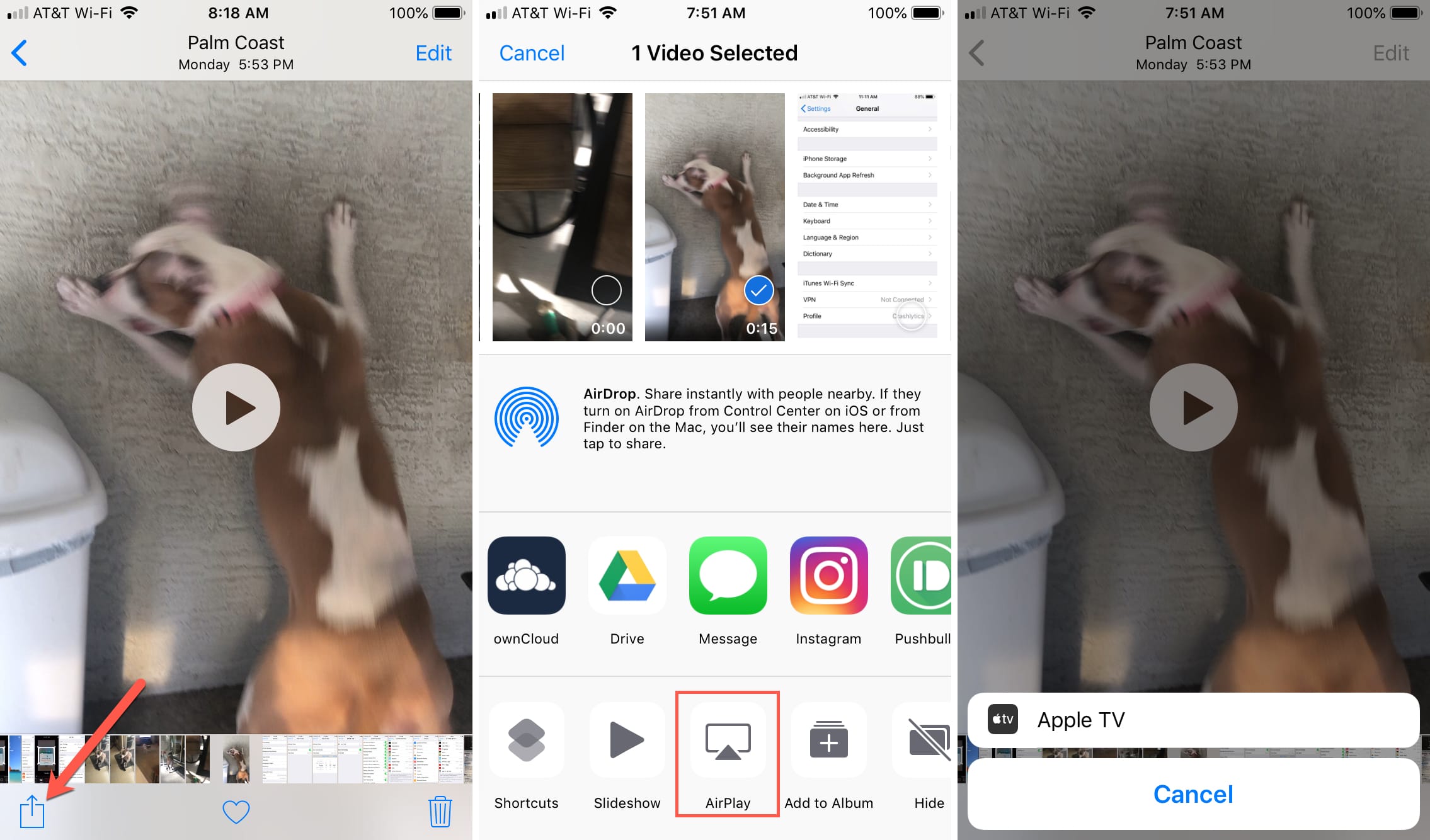
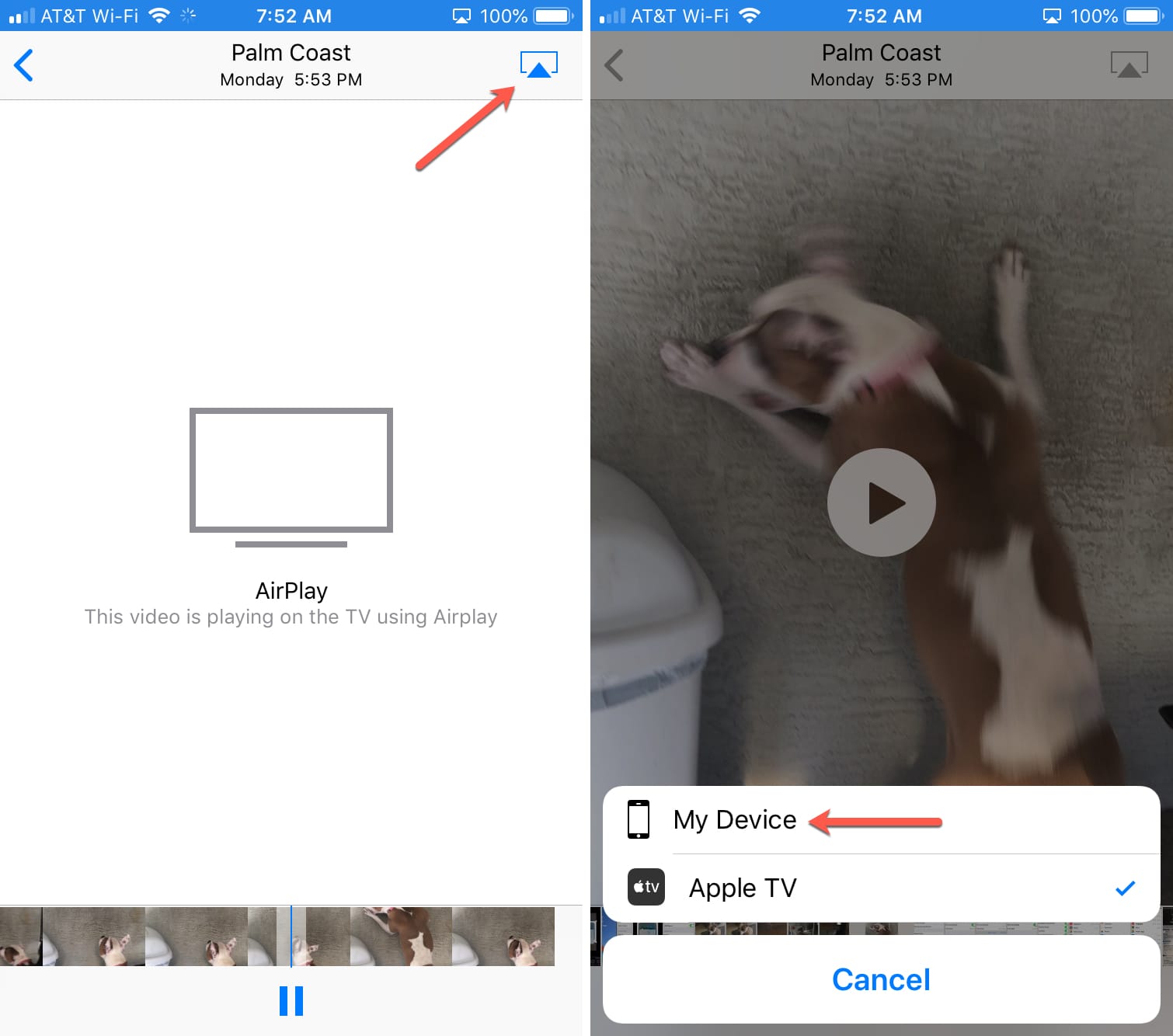
- התמונה או הסרטון שלך יופיעו ישירות על מסך Apple TV. שימו לב גם שאם אתם מנגנים סרטון, האייפון או האייפד שלכם יראו שהסרטון מתנגן בטלוויזיה.
- כשתסיים להשתמש ב-AirPlay, הקש אייקון אייפליי בפינה הימנית העליונה של המסך. לאחר מכן בחר "המכשיר שלי ".
כיצד לשלוט ברמקול באמצעותאיירפליי ViOS12 -13 באייפון
עמודת AirPlay חייבת להיות מחוברת לאותה רשת Wi-Fi כמו ה- iPhone או ה- iPad, כך שההתקנים יוכלו לזהות זה את זה.
פרסום
פרסום
וודאו שהרמקולים שלכם תואמים AirPlay 2. בדקו את רשימת המכשירים הרשמית.
- הפעל את המוסיקה במכשיר שלך.
- פתח את נקודת הבקרה.
- החזק את סמל בקרת המוסיקה (או השתמש ב- 3D Touch).


- עכשיו לחץ על סמל AirPlay בצורה של אות פירמידה.


- בחר את מקלט AirPlay הרצוי או מספר מרשימת הזמינים.


ברשימה תמצאו AirPods שלך, HomePod, AirPlay הרמקולים, Apple TV והתקנים אחרים.
כשתבחר מכשיר, האודיו יתחיל לזרום אליו. אתה יכול לבחור מספר מכשירים בו זמנית ולהזרים אודיו בו זמנית.
משתמשים רבים לא מבינים את זהממשק הבקרה של AirPlay מופרד באמצעות מהדק ארוך אחד בלבד בנקודת הבקרה. בגירסאות קודמות של המערכת, היה סמל נפרד עבור AirPlay, כך עם שחרורו של iOS 11 ו- iOS 12, משתמשים רבים החלו להתבלבל.
עמודהAirPlayלא מוצג?
לפעמים עמודות AirPlay לא יוצגו בנקודת הבקרה, אבל זה לא אומר שהם לא יכולים לשמש בכל מקרה.
לפעמים עמודות אלה מוצגות בשירותים של צד שלישי כגון Spotify. סביר להניח, באג סיסטמי הוא אשם.
אם אתה נתקל בבעיה דומה, אתה יכול להשתמש ביישום כמו Spotify כדי לבחור את העמודה עבור פלט אודיו. למרבה הצער, אין דרך אחרת.
איך להתרבותתוכן מדיה באמצעותAirPlay ב- iOS 10
אם אתה משתמש במשהו כמו IVI, אמדיאטקהאו אפליקציית האזנה למוסיקה שאינה תומכת ב- Apple TV, בדרך כלל אתה משתמש ב- AirPlay כדי להתאים את מכשיר ה- iOS שלך עם Apple TV שלך.
פרסום
פרסום
התחל לנגן את קובץ המדיה כרגיל. אם אתה רואה כפתור "AirPlay" במסך האפליקציה או הנגן, פשוט לחץ עליו.
אם לא, החלק למעלה מתחתית המסך כדי לפתוח את מרכז הבקרה. 

תראה לוח בקרה חדש. החלק שמאלה כדי להגיע למסך 'משחק כעת'.
כאן תוכלו לראות תצוגה מקדימה של הקובץ שמנגן כעת. לחץ בתחתית שם כתוב: "עכשיו בתוכנית באייפון."
אם מוגדרת רשת Apple TV ברשת שלך, תראה אפשרות "Apple TV" בחלק זה.


בחר את זה והמדיה תתחיל לשחק ב- Apple TV.
אֵיךתמונת שידורמָסָךעַל יְדֵיאיירפליי
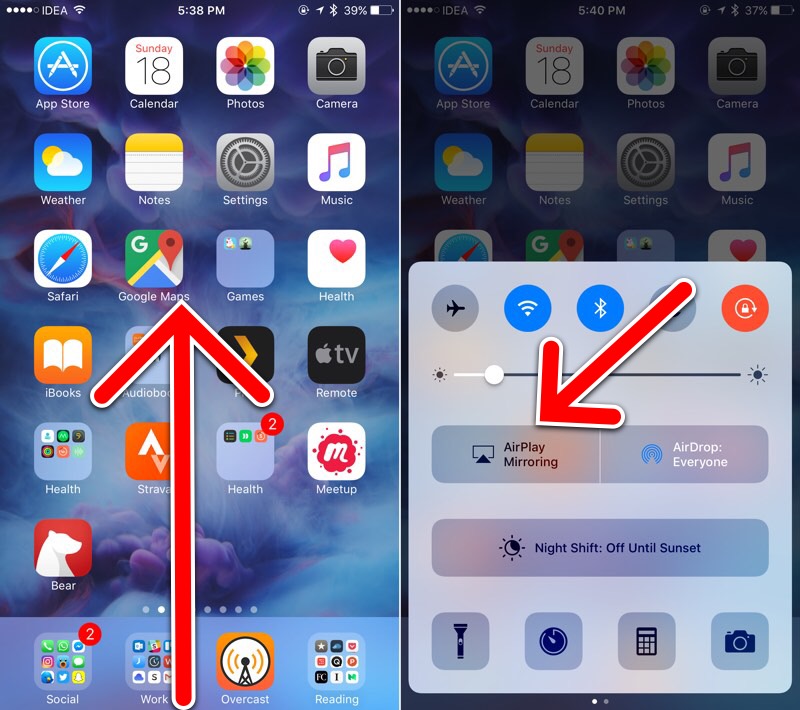
אפשרות הפעלה חוזרת של AirPlay המאפשרתשידור כל מה שקורה בתצוגה של מכשיר iOS למסך של Apple TV נמצא עדיין על המסך הראשון של מרכז הבקרה. אבל עכשיו היא קיבלה כפתור משלה.

פרסום
פרסום
אז, לאחר החלקה למעלה, במרכז הבקרה, בחר בלחצן AirPlay Video Replay ובחר Apple TV מהרשימה. 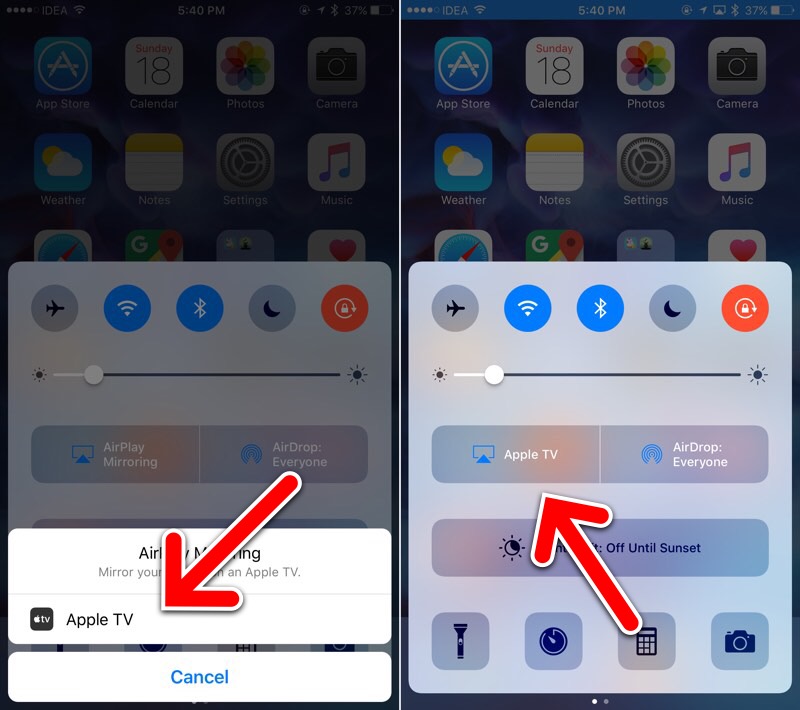

כדי להפסיק את שידור המסך, לחץ שוב על אותו כפתור.