ייתכן שמשתמשי Mac מתקדמים יצטרכו לכבות את המחשב שלהם באמצעות שורת הפקודה. יכול להיות
ישנן מספר דרכים לכבות את ה- Mac דרך שורת הפקודה, אנו נסקור שתיים מהקלות ביותר.
פרסום
פרסום
שורת הפקודה ב- Mac מציעה פקודות רבות לביצוע משימות ופונקציות מערכת שונות, כך שתוכל גם לכבות באמצעותה את המחשב.
אזהרה חשובה: כיבוי ה- Mac דרך שורת הפקודה הוא מיידי. שום חלון אישור או אזהרה לא צץ, לא ניתן זמן לשמור מסמכים או לסגור תוכניות. ה- Mac יבטל באופן מיידי את כל התהליכים הפעילים וכיבוי מיידי. זה יכול לגרום לאובדן נתונים, אז היה מוכן לכיבוי לפני השימוש בפקודה.
לכבותמק הפקודה "לכבות"
כדי לכבות את ה- Mac באמצעות הפקודה "כיבוי", השתמש ב- "-h" וציין את השעה "עכשיו". הפקודה תיראה כך:
פרסום
פרסום
כיבוי סודו -ה עכשיו
ברגע שתלחץ על כפתור "החזור", ה- Mac יסגור את כל התוכניות ויסיים את כל התהליכים, ואז ייכבה. לא יהיו דיאלוגים אזהרה, זה יקרה באופן מיידי.
אם אינך מחובר כשורש, יהיה עליך להוסיף "sudo" לפני הפקודה על מנת שתקבל הרשאות של משתמש-על.
אם אתה רוצה לנסות שיטה זו (ויש לך הכל שמור וסגור), פעל לפי ההוראות:
- פתח את שורת הפקודה (דרך / יישומים / כלי עזר / תיקיה)
- הזן את הפקודה הבאה:
כיבוי סודו -ה עכשיו
3. לחץ על לחצן החזרה והזן את הסיסמה הניהולית שלך כדי לכבות את ה-Mac.
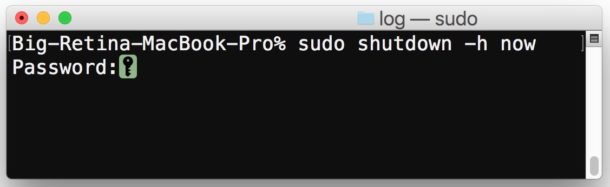

אתה יכול להשתמש ב- "-h" כדי לציין את השעה והתאריך לכיבוי המחשב. לדוגמא, "בעוד 30 דקות" (לאחר 30 דקות), אך אם ברצונך לכבות את ה- Mac באופן מיידי, עליך להזין "עכשיו".
לכבותמק בעוד כמה דקות
אם ברצונך לכבות את המחשב מאוחר יותר, תוכל להזין את הפקודה הבאה:
כיבוי סודו -ה +30
אתה יכול להחליף את "30" בכל מספר דו ספרתי וה- Mac שלך ייכבה לאחר דקות רבות. אם תזין "2" במקום "30", המחשב יכבה לאחר שתי דקות.
ניתוקמקקְבוּצָה"לַעֲצוֹר"
פקודת העצירה מכבה את ה- Mac באופן מיידי.
- פתח את Terminal.app.
- הזן את הפקודה הבאה:
עצור סודו
3. לחץ על "חזור" והזן את הסיסמה שלך.
אין הבדל בשימוש "עצור" או "כיבוי". השתמש בפקודה שקל לך יותר לזכור.
ניתן להשתמש בפקודה "כיבוי" להפעלה מחדש על ידי הזנת "-r" במקום "-h".
למשתמשים רגילים עדיף לכבות את המחשב דרך תפריט Apple, ולכן שיטה זו מתאימה למי שכבר משתמש בשורת הפקודה באופן קבוע.