תהליך הדיבוב כולל חילוץ של רצועת אודיו קיימת מסרט וידאו להקלטה מאוחרת יותר.
תהליך הדיבוב די קל ב- iMovie עבור MacOS, אך הוא יכול להסתבך תלוי בכמות העבודה האיכותית שעליך לעשות.
פרסום
פרסום
לאחר מכן, נספר לכם כיצד תוכלו להחליף את הצליל של סרטון וידאו באמצעות iMovie.
הסרת אודיו והחלפתו ב- iסרט
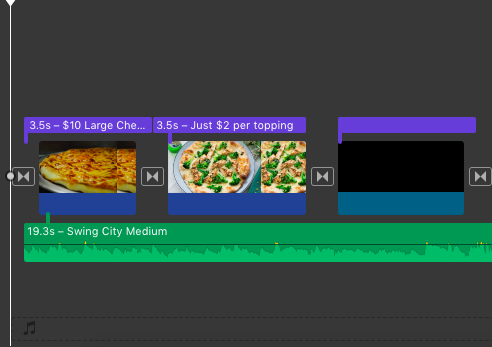
ראשית עליך להסיר את הצליל הישןרצועה בווידאו קליפ, בשביל זה אתה צריך ליצור פרויקט ולגרור את הווידאו קליפ שלך לתוכו, שכבר כולל רצועת אודיו. באפליקציית iMovie ב-Mac, צור פרויקט חדש על ידי לחיצה על הסמל + בפינה השמאלית העליונה. לאחר מכן, בספריית הפרויקטים שלך, מצא את התיקיה המכילה את הסרטון שבו ברצונך להשתמש או חפש בספריית המדיה שלך. מצא את הווידאו קליפ ולאחר מכן גרור אותו ללשונית ציר הזמן של iMovie.

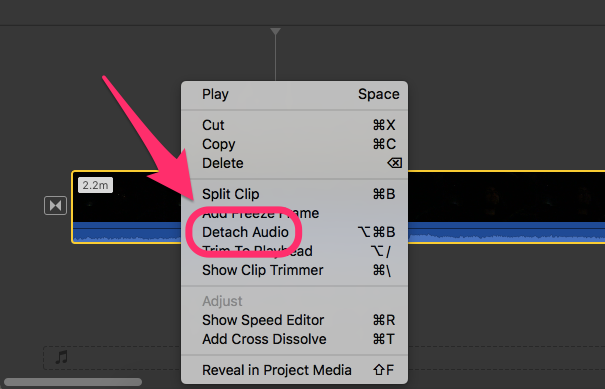
בחר כעת קליפ זה ואז בסרגל התפריטים,בחר בפקודה "שנה". לחץ על "ניתוק אודיו" מתפריט זה. (לחלופין, אתה יכול פשוט ללחוץ לחיצה ימנית על מנת לבחור קליפ ולבחור שם פקודה זו, כפי שנעשתה בצילום המסך.) שים לב כי iMovie פיצל את הקליפ הזה לשני קבצים עצמאיים: שמע ווידאו, כך שתוכל לערוך בחופשיות ולבצע לתמרן אותם באופן אינדיבידואלי.
פרסום
פרסום
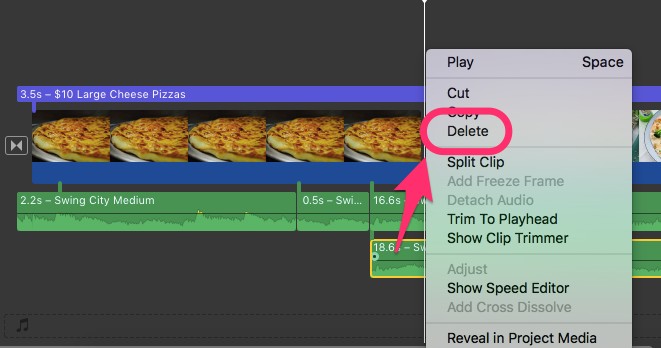
לאחר מכן תוכלו להסיר בקלות רבהפסקול מקורי וגרור את שלך לשם. לחץ על רצועת האודיו ב- iMovie ואז מחק במקלדת. לאחר מכן אתה יכול להשתמש בספריית השמע של יישום iMovie כדי לגרור לשם קובץ שמע חדש או לייבא קובץ משלך מ- Finder.
 גרור את קובץ השמע החדש לחלונית התחתונהמתחת לסרטון הווידאו וודא שהוא מיושר כראוי כדי למנוע הפסקות כלשהן. הפעל את כל הקטע ב-iMovie וכעת יש לך קטע וידאו חדש עם רצועת אודיו חדשה.
שילוב חדששֶׁמַערצועות עם רצועת שמע קודמתב-iסרט
טקטיקה זו חלה על שונותצרכי. שילוב של רצועת שמע חדשה עם קודמת אינו רק גרירה ושחרור של רצועת שמע חדשה. השילוב הנכון בין שני קבצי שמע יעזור להשגת הצליל הנכון של כל רצועות האודיו ולשמירת האחדות והמשכיות הצליל.
לדוגמה, הקלטת סרטון וידיאו בו אתה שרשיר. באופן כללי הכל נשמע טוב, למעט קטע קטן. לפיכך רשמת הצגה נוספת בה תיקנת את כל השגיאות שהתרחשו במהלך ההקלטה הראשונה. באמצעות תהליך ההחלפה, אתה מכניס לסרטון הווידיאו רק את אותו חלק ממסלול האודיו שמתאים בדיוק לשבר באיכות ירודה וכעת כל רצועת האודיו נשמעת נהדר. לפיכך, תיקנת את כל הטעויות שלך בעיצוב הצליל של הקליפ.
פרסום
פרסום
תהליך השילוב דורש יישור מיוחד ונכון של שני פסי הקול בתוספת יישור נכון לרצף הווידיאו, כך שתנועות הפה שלך יוצאות בקנה אחד עם פס הקול.
פרסום
פרסום
כמו בשיטה הקודמת, גרור ושחרר תחילה את הקליפ שלך לפרויקט חדש ולחץ באמצעות לחצן העכבר הימני על ציר הזמן כדי לבחור את רצועת האודיו.
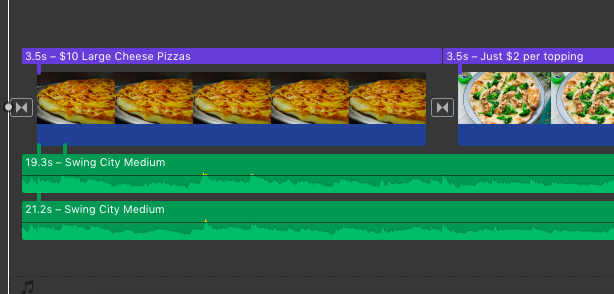
 שימו לב לשני רצועות שמע מקבילות לסרטון אחד.
עכשיו, במקום למחוק את רצועת האודיו, אתהאתה צריך לשמור אותו. לאחר מכן אתה צריך למצוא אודיו קליפ אחר עם אודיו או רק קובץ אודיו נפרד שעליך להשתמש בו בסרטון הראשון. סביר להניח ששתי הרצועות יהיו זהות במשך הזמן, אך עם שינויים קלים בעיצוב הצליל. אם תגרור וידאו קליפ מלא אל ציר הזמן, עליך לבחור תחילה את רצועת האודיו שבו, ולאחר מכן למחוק את רכיב הווידאו. אם זה רק אודיו, כל מה שאתה צריך לעשות הוא לגרור את קובץ האודיו אל ציר הזמן.
מקם את רצועת האודיו החדשה מתחת לישנהפַּסקוֹל. שימו לב לדמיון של גלי הקול כך שתדעו היכן בדיוק ואיך למקם את הקליפ החדש. שני קטעי האודיו צריכים להתאים זה לזה ככל האפשר ויש להם רק הבדלים מינימליים.
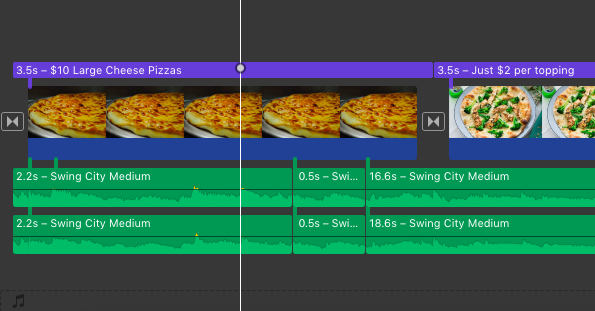

קבע היכן לעצורהצליל של פס הקול הראשון והיכן שצריך להישמע מסלול הקול השני. לאחר מכן, עליך לפצל את שני הקליפים באותה נקודה בציר הזמן. עשה זאת על ידי לחיצה ממושכת על מקש Shift ובחירת שני רצועות האודיו, ואז מקם את הסמן בנקודת הפיצול. לחץ על לחצן עריכה בשורת התפריטים ובחר בלחצן פיצול קליפ. (או לחץ על Command + B.).
פרסום
פרסום
הגדירו את ציר הזמן באותה צורהנקודת פיצול שנייה. יתכן שתצטרך להפעיל את רצועת השמע מספר פעמים כדי לקבוע את מרווח הזמן שאנו רוצים להחליף. בחר את האזור המפוצל במסלול בו הכי קל לערבב רצועות שמע, כלומר המפרקים צריכים ליפול על שטח של רמת שמע מינימאלית. כעת, יהיו לך שני קבצי שמע, לכל אחד מהם שני מפרידי ציר זמן.
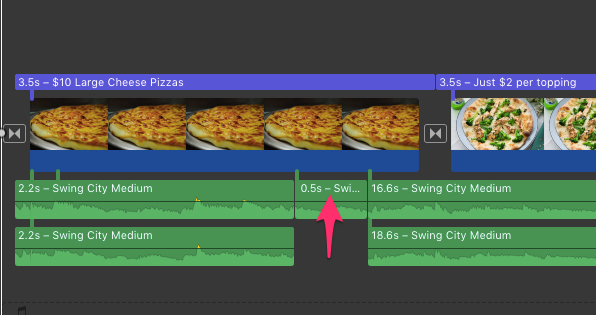

מחק את משבצת הזמן המודגשת בחלקו העליוןרצועת שמע ואז גרור את מרווח הזמן המודגש של מסלול השמע השני מהקובץ התחתון לקובץ האודיו העליון. לקבלת התוצאות הטובות ביותר, עליכם ליישר את רצועות האודיו ככל האפשר.

ייתכן שתצטרך לשנות את ההגדרות שלךצלילים והתאם קטעי אודיו כדי לגרום להם להישמע בדיוק כמו שצריך, אז הקשיבו להם מספר פעמים. לאחר השגת האפקט הרצוי, תוכל להסיר כל אודיו מיותר מרצועת האודיו השנייה.