אפליקציית הפתקים הדביקים ב-Mac שלך היא כלי שימושי שפועל בדיוק כמו הפתקים הדביקים הרגילים שבהם אתה משתמש.
פרסום
פרסום
אתה יכול לשאול מדוע יש צורך במדבקות, אם בכללהערות ותזכורות? ובכן, לפתקים דביקים יש כמה תכונות שימושיות שאין להערות ולתזכורות. בנוסף, כל המידע החשוב תמיד מוצג על המסך.
להלן נספר על כל הפונקציות של תוכנית Notes וכיצד להשתמש בה.
- כיצד לפתוח פתקים דביקים
- כיצד ליצור פתק
- כיצד להתאים אישית פתקים דביקים
- הערות מנווטות
- מיון הערות
- ייצא להערות
פרסום
פרסום
כיצד לפתוח פתקים דביקים
ניתן לפתוח הערות במגוון דרכים. בחר את אחד שאתה הכי אוהב.
- דרך תיקיית התוכנית ב- Dock.
- דרך
- באמצעות חיפוש זרקור.
- בעזרתו
כיצד ליצור פתק
כדי ליצור הערה חדשה, פתח את אפליקציית הפתקים הדביקים ובחרקובץ>פתק חדש.
</ p>כיצד להתאים אישית פתקים דביקים
אתה יכול להתאים אישית את אלבום האלבומים שלך. ניתן לשנות את הסגנון והגודל של הגופן, להפוך את הטקסט למודגש או לנטוי, לשנות את גודלו ולבחור את צבע ההערות.
ללשנות גופןבחר בטקסט ולחץ עליו באמצעות לחצן העכבר הימני ובחר בתפריטגוֹפָן. אתה יכול גם ללחוץגוֹפָןבשורת התפריטים. אתה יכול לשנות את סגנון הגופן, הגודל והצבע.
פרסום
פרסום
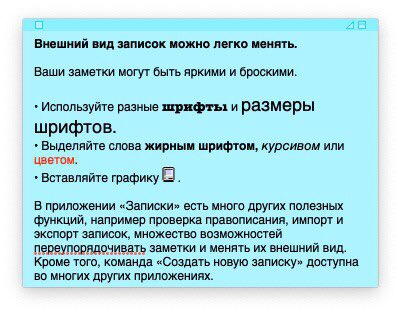

להלן דרכים נוספות להתאמה אישית של הערות הדביקות שלך:
- לשינוי גודל ההערהפשוט משוך אחת מפינותיה.
- ללשנות את צבע ההערהבחר אותו ולחץצֶבַעבשורת התפריטים.
- ללהפוך את הפתק לשקוף, בשורת התפריטים, בחרחלון>שקיפות.
- להוסף תמונה אוPdfלהערה, פשוט גרור את הקובץ להערה.
- לצור רשימה, פתח את הפתק והקשאפשרות+כרטיסייה... לסיום הרשימה, לחץ על Enter פעמיים אחרי הפריט האחרון.


הערות מנווטות
בכל פעם שאתה פותח פתקים דביקים, כל הערות הדביקות שלך יוצגו.
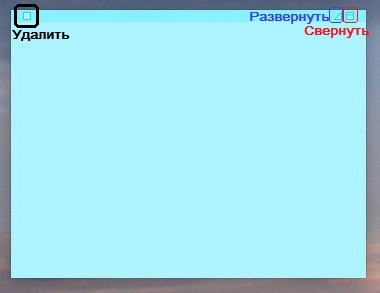
ניתן למזער את ההערה על המסך באמצעות הלחצן בפינה השמאלית העליונה. ניתן גם ללחוץ פעמיים על החלונית העליונה של הפתק הדביק. זה יהפוך לפאנל קטן.
כדי להרחיב את ההערה, לחץ על המשולש בפינה הימנית של החלונית. למחיקת פתק דביק, לחץ על הלחצן שמשמאל לחלונית.

כאשר אתה יוצר הערה, היא נשמרת אוטומטית בתוכנית. אם אתה בוחרקובץ>סגורעבור הערה ספציפית, תתבקש לשמור אותה תחילה. במקרה זה, הוא יהפוך לקובץ טקסט וייעלם מ-Notes.
</ p>מיון הערות
ניתן למיין את ההערות על המסך בדרכים שונות. כדי להעביר הערה, פשוט גרור אותה למיקום אחר. אתה יכול גם להשתמש במיון דרך התפריט.
מסרגל התפריטים, בחרחלון, ואזמיין לפי... אתה יכול למיין את ההערות שלך לפי צבע, תוכן, תאריך ומיקום על המסך.


ניתן גם להעביר פתקים דביקים מעל או מקדימה.
בתפריטחלוןכל ההערות שלך מוצגות למטה. זה עושה את זה נוח לעבור ביניהם.
פרסום
פרסום
ייצא להערות
אתה יכול להפוך את הפיסות שלך להערות באמצעות תכונת הייצוא. כדי לעשות זאת, בחר בשורת התפריטיםקובץ>ייצא את כל הפתקים הדביקים ל- Notes.
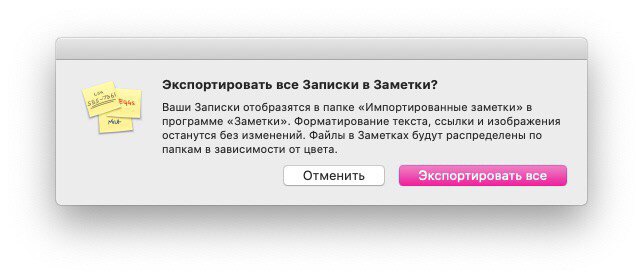

אם ברצונך לייצא טקסט מהערה אחת, בחרקובץ>ייצא טקסט... ניתן לשמור אותו כטקסט רגיל, RTF או RTFD.
פתקים דביקים ב- Mac לפעמים מאוד שימושיים. בעזרתם תוכלו להצמיד למסך כמה דברים קטנים שאסור לכם לשכוח. אנו מקווים שמצאת מאמר זה מועיל!