לפעמים משתמשי Mac עשויים להצטרך להשתמש בתוכניות Windows. אולי סוג של תוכנית
ממקביליםזה יותר טובמחנה אתחולאוVirtualBox?
כמובן שתוכלו להשתמש ב- Boot Camp, אך עבוריהיה עליך להפעיל מחדש את המחשב שלך בכל פעם שתשתמש ב- Windows. Parallels מריץ את Windows ישירות ב- macOS באמצעות המחשב הווירטואלי. זה מאפשר לך לעבור במהירות בין מק ל- Windows. אתה יכול אפילו להשתמש בשתי מערכות בבת אחת ולהפעיל את Windows ממעגן המק.
פרסום
פרסום
מכונות וירטואליות מורכבות אך עם מקבילותאתה יכול בקלות להגדיר הכל. ישנן אפשרויות אחרות, אך Parallels תוכנן במיוחד עבור משתמשי מק. כן, זה יקר יותר, אך יחד עם זאת זה הרבה יותר נוח.
כמה שווהמקבילים?
לא קל למצוא מחירים באתר המקבילים, אז כתבנו אותם בשבילכם.
- הגרסה האחרונה של Parallels Desktop מתחילה ב- RUB 3,990. זה מאפשר לך להשתמש ב-Parallels במחשב אחד
- שדרוג עולה עוד 2,490 רובל וזה יהיה צורך לעשות זאת כל כמה שנים עם פרסום גרסאות חדשות של macOS.
יש גם גרסת ניסיון בחינם של התוכנית14 יום, אותם ניתן להוריד ללא מספר כרטיס אשראי משלך. בנוסף, קיימת אפשרות ל- Parallels Desktop Lite, אותה ניתן להוריד בחינם מ- Mac App Store. זה מאפשר לך ליצור מכונות וירטואליות של Linux ו- macOS. עם זאת, אתה יכול ליצור מחשב וירטואלי של Windows על ידי תשלום עבור מנוי.
פרסום
פרסום
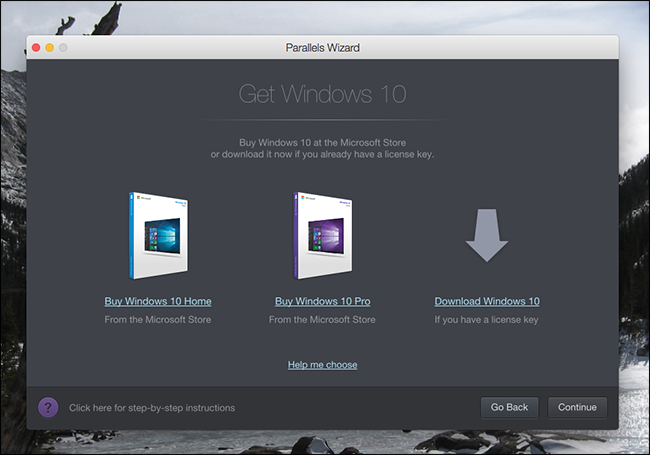

רכישת מקבילות אינה מספקת רישיון או מפתח Windows. אם יש לך דיסק Windows רשמי או מפתח תקף, אתה יכול להשתמש בו. אחרת אתה צריך לקנות את Windows 10.
ראוי לציין שניתן להוריד את Windows 10 מאתר האינטרנט של מיקרוסופט בחינם, אך עדיין תזדקק למפתח Parallels כדי ליצור מכונה וירטואלית.
כ להקיםחלונותinמקבילים
כשאתה מפעיל את המקבילות, יצירת מכונה וירטואלית חדשה תתחיל.
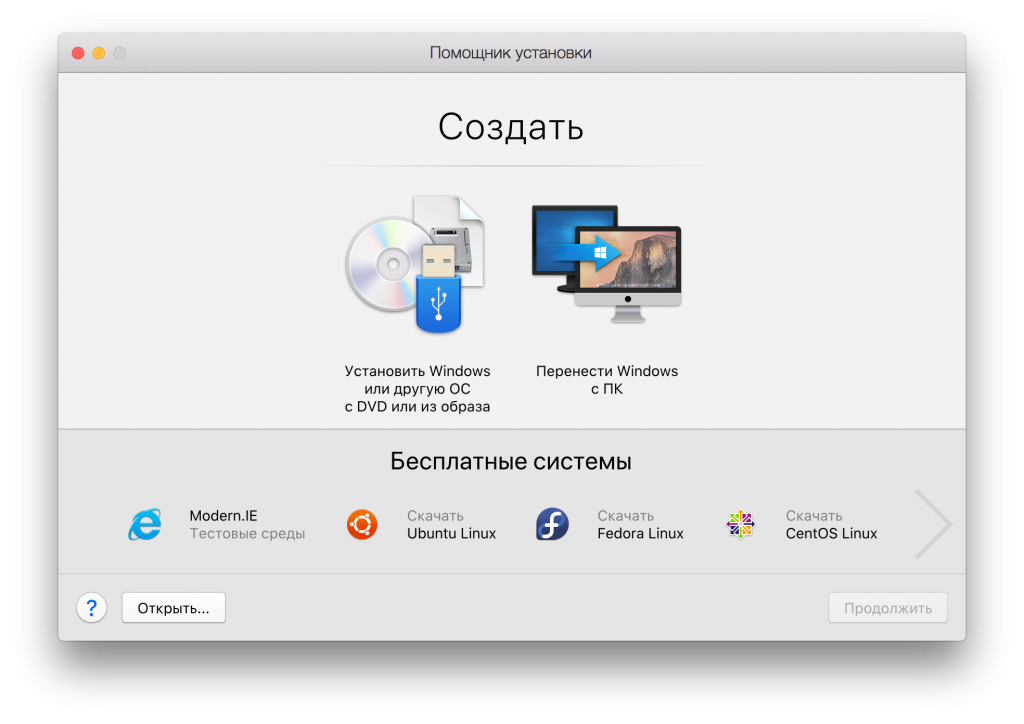

אם כבר יש לך דיסק או תמונת דיסק של Windows מוכנים, לחץ על "התקן את Windows או מערכת הפעלה אחרת מ- DVD או מתמונה."
פרסום
פרסום
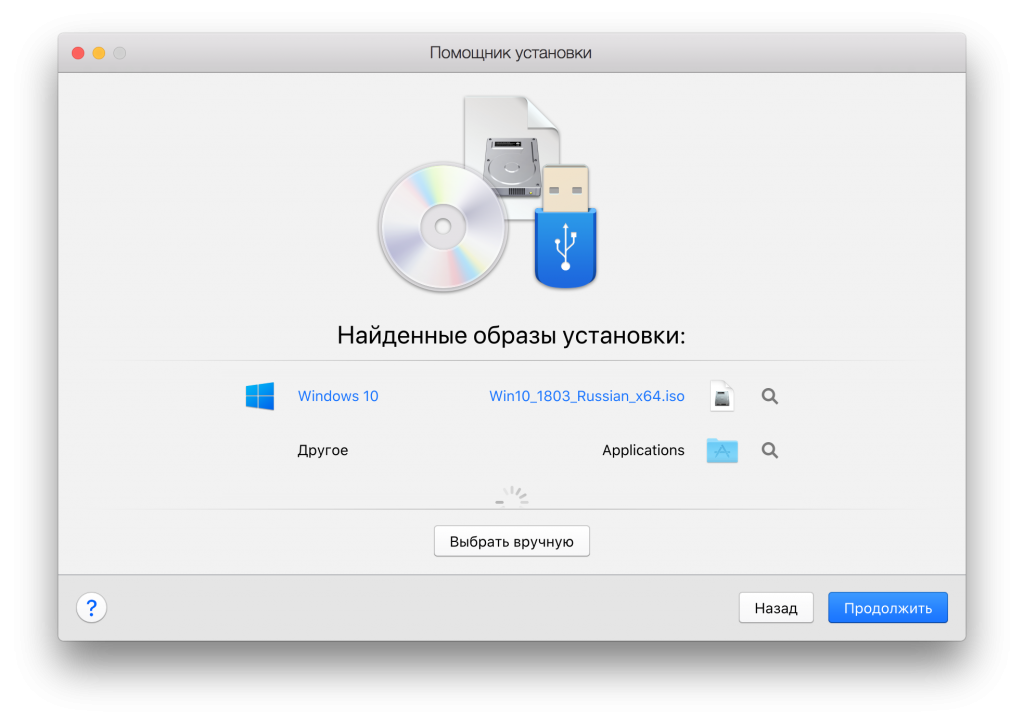

יש לאתר את הדיסק או את התמונה באופן אוטומטי. אם לא, לחץ על "בחר ידנית" ואז על "המשך".
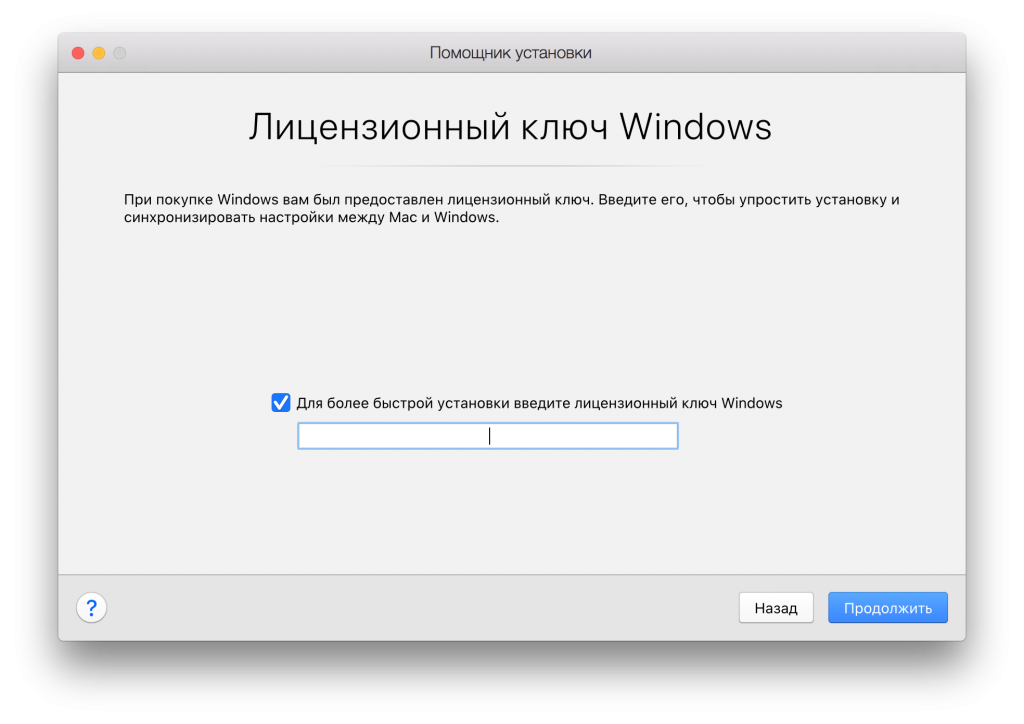

פרסום
פרסום
תתבקש להתקין אקספרס שמבצע אוטומציה של התהליך.
בחר בו או קבע את התצורה של כל שלב ידנית.
אז אתה צריך לבחור תוכנית: תוכניות משרדיות, פיתוח תוכנה, בדיקת תוכנה, עיצוב או למשחקים.


אם תבחר "משחקים בלבד", וירטואליהמכונה תשתמש במשאבים רבים יותר. בחר באפשרות זו רק אם אתה מתכוון לשחק במשחקים חזקים (וזה לא הפיתרון הטוב ביותר). בנוסף, אם אין מספיק זיכרון פנוי במחשב שלך, התוכנית תפעל לאט. ניתן לשנות הגדרה זו מאוחר יותר, אך אנו ממליצים לבחור מייד באפשרות "תוכניות Office".
פרסום
פרסום
לאחר מכן תצטרך לציין כמה פרטים: שם המכונה הווירטואלית, מיקומה והאם ברצונך להוסיף אייקון לשולחן העבודה.
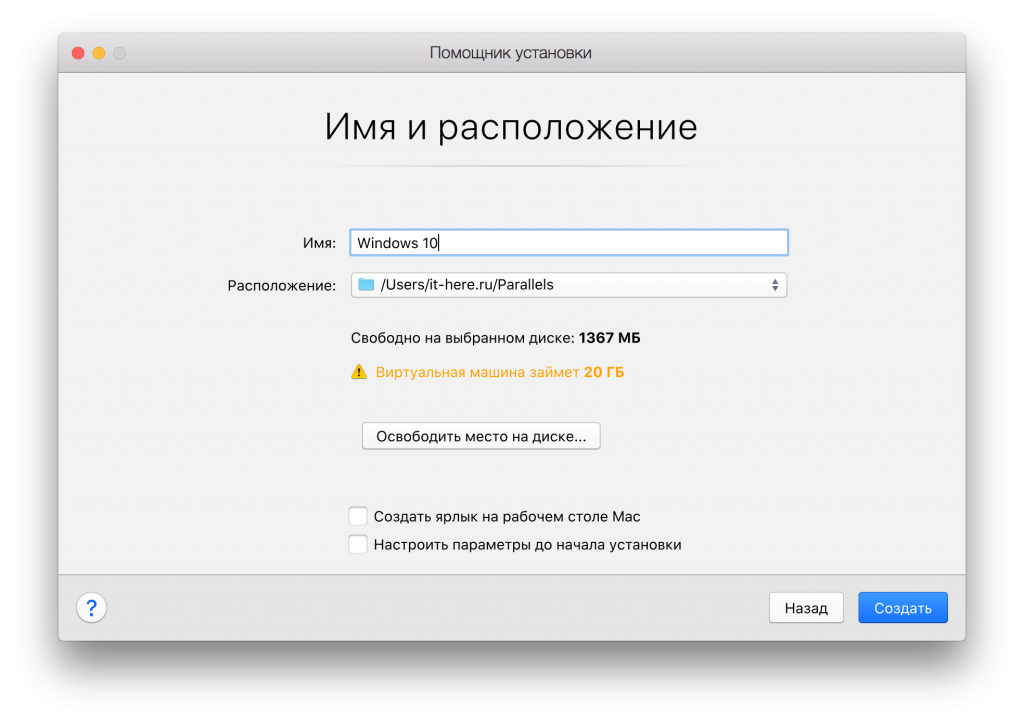

ניתן לשנות הגדרות אחרות במהלך ההתקנה, אך אנו ממליצים שתעשה זאת מאוחר יותר. לעת עתה, פשוט לחץ על צור.
התקנת Windows מתחילה. אם בחרת בהתקנת אקספרס, אינך צריך לעשות דבר. אם לא, לחץ על הכפתור הבא מספר פעמים והזן את המפתח כפי שהיה עושה בהתקנה Windows רגילה.
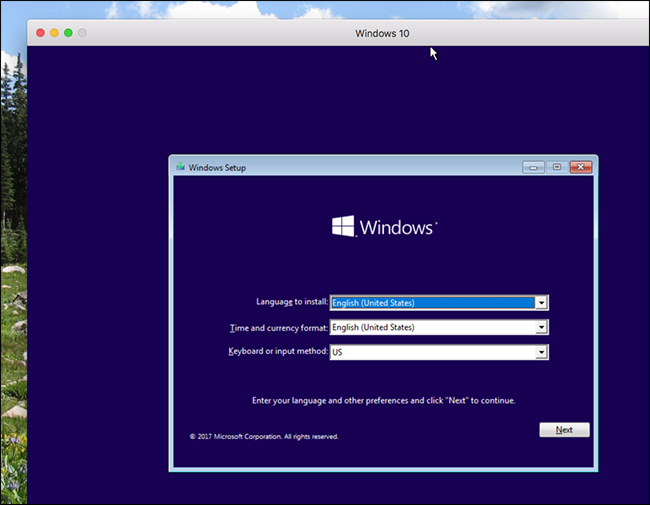

תהליך ההתקנה יכול לארוך זמן רב אם אתה משתמש בכוננים קשיחים או בתקליטורי DVD. אם ההתקנה מצוידת ב- SSD, היא לא תארך יותר מכמה דקות.


בסוף תראה את ממשק Windows. כמעט סיימנו.


כיצד לשלב מכונה וירטואלית לתוךmacOS
אתה יכול להתחיל להשתמש בחלונות כעת, אך אם ברצונך להשתמש במקבילים במלואם, יש כמה צעדים נוספים לביצוע.
בפינה השמאלית העליונה של החלון תוכלו לראותסימן קריאה. פירוש הדבר שעליך להתקין את כלי Parallels. כך תוכלו להזיז את סמן העכבר בין macOS ל- Windows בתנועה אחת, וגם לגשת לקבצי Mac ישירות מ- Windows. כדי להתחיל, לחץ על סימן הקריאה ובחר באפשרות התקן כלים מקבילים.
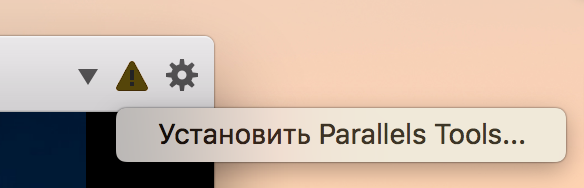

זה מתקין את התקליטור הווירטואלי במחשב הווירטואלי של Windows. בחלון המוקפץ, בחר "התקן כלי מקביל".
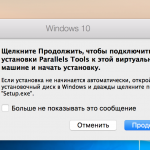

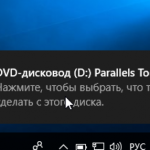

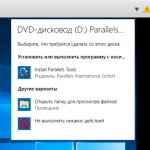

ההתקנה תארך מספר דקות ואז Windows תצטרך לאתחל מחדש. לאחר מכן הכל יהיה מוכן - המכונה הווירטואלית תשולב ב- macOS.
תוכל לבצע את הפעולות הבאות:
- העברת סמן העכבר בחלונות היא מהירה וקלה.
- ניתן להעתיק במערכת Windows ולהדביק אותה ל- Mac ולהיפך.
- מסמכים, הורדות ושולחן העבודה של Windows מקושרים לתיקיות ה- macOS שלהם. שנה את הקובץ במערכת אחת והוא ישתנה במערכת השנייה.
- אם אתה משתמש ב- Dropbox או iCloud ב- macOS, התיקיות הללו יהיו זמינות בסייר Windows.
- אם אתה משתמש ב- OneDrive במערכת Windows, הוא יהיה זמין ב- macOS.
- חלק מתוכניות Windows מופיעות ב- Mac Dock.
אלה אפילו לא כל התכונות, וכל אחת מהן ניתנת לשינוי או השבתה בהגדרות.


אתה יכול לכבות תיקיות משותפות בכרטיסייה שיתוף.
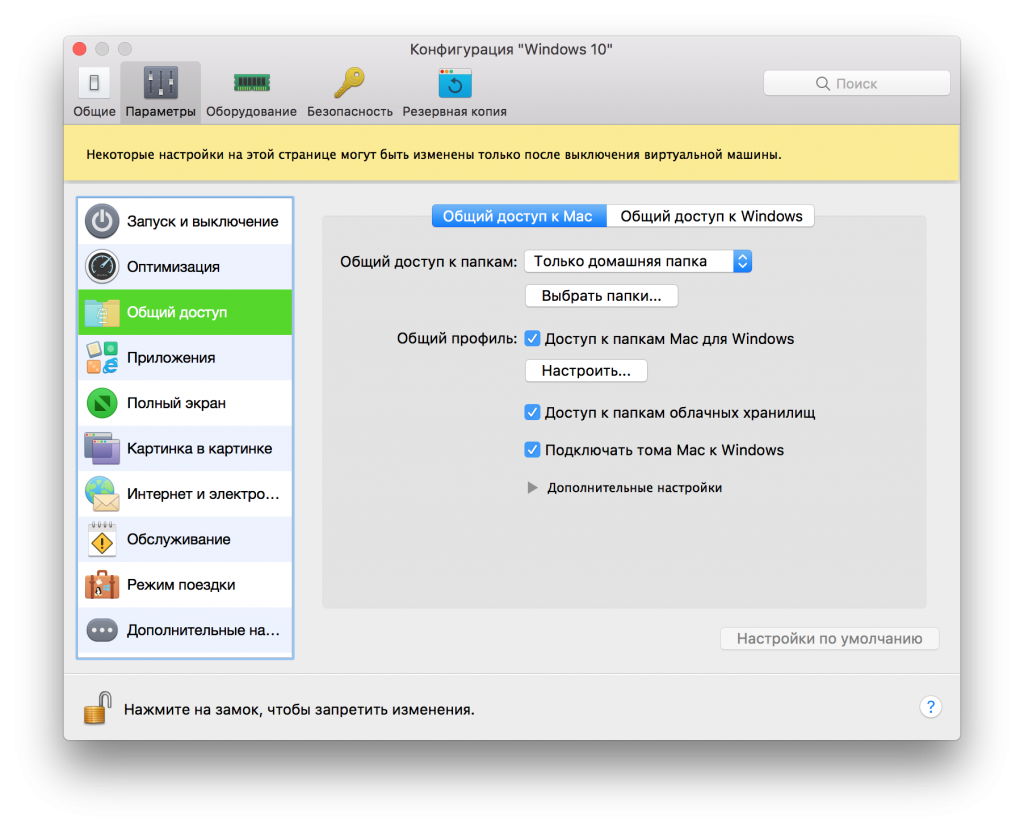

השתמש בכרטיסייה יישומים כדי להסיר תוכניות Windows מה- Mac Dock.


אתה יכול להתאים אישית הרבה יותר, אבל אתה תנסה בעצמך.
יותר מרקWindows
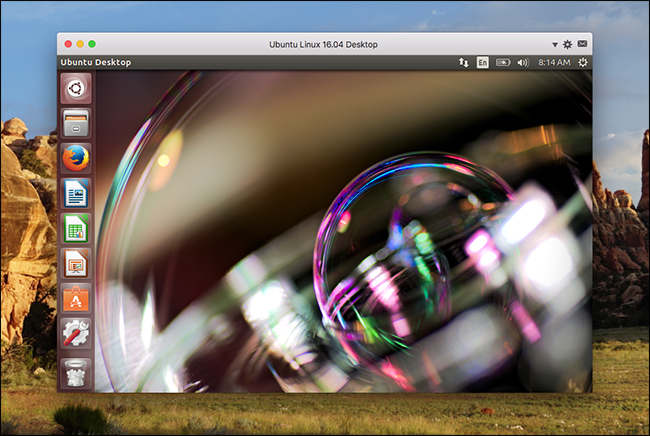
באמצעות Parallels, אתה יכול להשתמש לא רק במחשב הווירטואלי של Windows, אלא גם בלינוקס, ChromeOS ואפילו macOS.