עם ״הגדרות״ ב-iPadOS 13.4 ואילך, ניתן לא רק לחבר עכבר או משטח מגע ל-iPad, אלא גם לשנות
פרסום
פרסום
על חיבור עכבר או משטח עקיבה ל- iPad
ב- iPadOS 13.4 ואילך, קל מאוד להתקין עכבר או משטח עקיבה המחוברים לטאבלט באמצעות הגדרות.
ניתן לחבר את מכשיר ה- Magic Trackpad ל- iPad,מג'יק מאוס 2 או אביזרי צד ג '. בעזרתם תוכלו לעבוד בצורה נוחה ומהירה יותר עם הטאבלט. בנוסף, אתה יכול אפילו להשתמש במחוות מבלי לגעת במסך.
קרא גם: כיצד לחבר עכבר ל- iPad או iPhone עם iOS 13 / iPadOS
פרסום
פרסום
בנוסף, באפשרותך לשנות את מהירות הסמן, להגדיר את פונקציית הגלילה הטבעית ולדמות לחיצות עכבר שמאל וימין.
להלן כיצד לשנות את מהירות הסמן באייפד למטה.
כיצד לשנות את מהירות הסמן באייפד
- פתח את היישוםהגדרותבאייפד שלך.
- בחר סעיףראשי.
- בחר מקטע מכאןמשטח המסלולאוֹמשטח עכבר ועכבר.
כדי לשנות את המהירות בה הסמן נע, השתמש במחוון העבר מהירות.
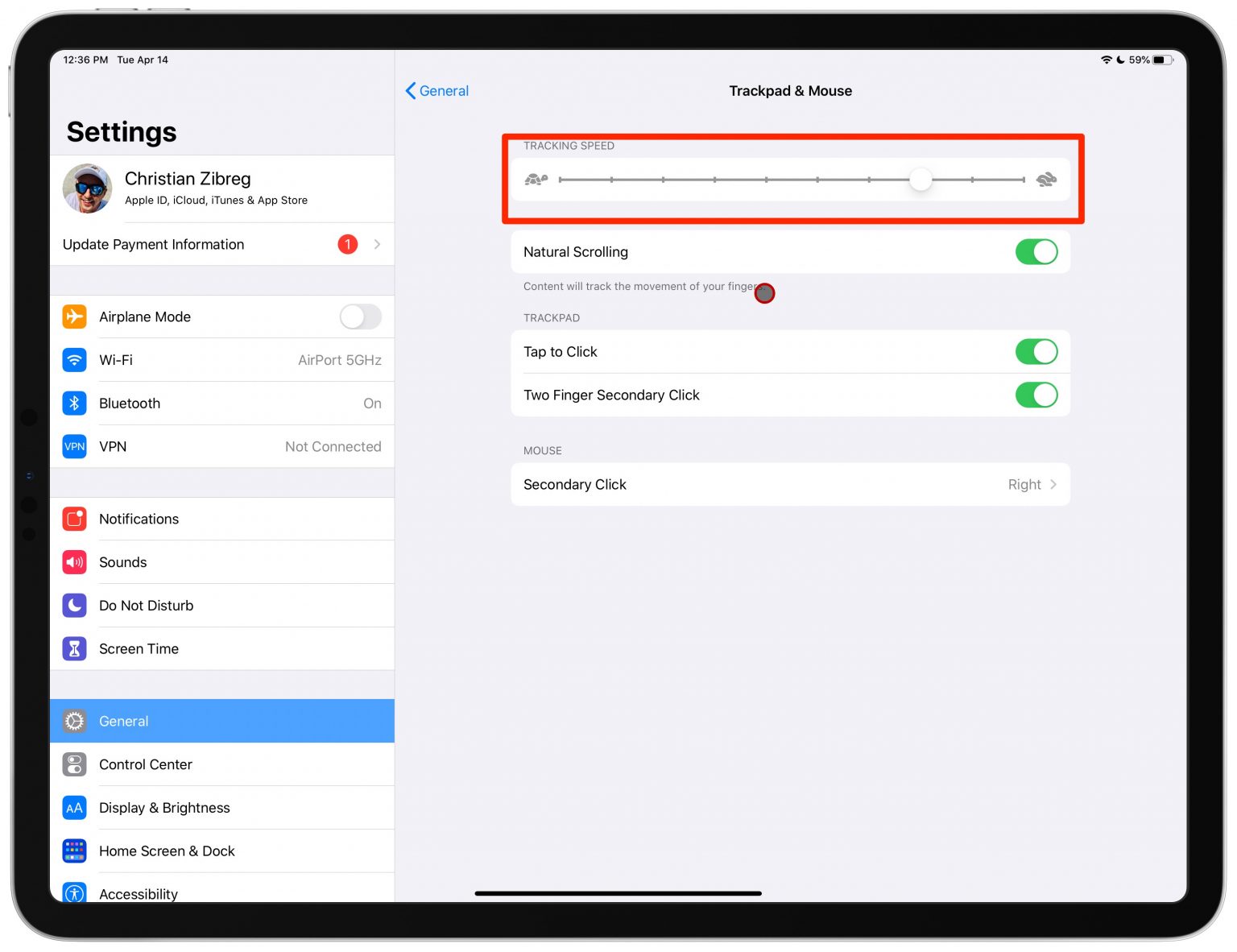

כדי להפוך את הסמן לאיטי יותר, גררו את המחוון שמאלה. כדי להפוך את הסמן למהיר יותר, גרור את המחוון ימינה.
אתה יכול לנסות מהירויות סמן שונות ולהחליט איזה מהם מתאים לך.
אינך יכול להתאים את המהירות של סמן העכבר ומשטח המעקב בנפרד. המחוון שולט על מהירות הסמן ועכבר ומשטח המעקב יחד.