ווידג'טים iOS 14
עם iOS 14, אפל ביצעה כמה שינויים משמעותיים במסך הבית של האייפון. בפרט, אנחנו
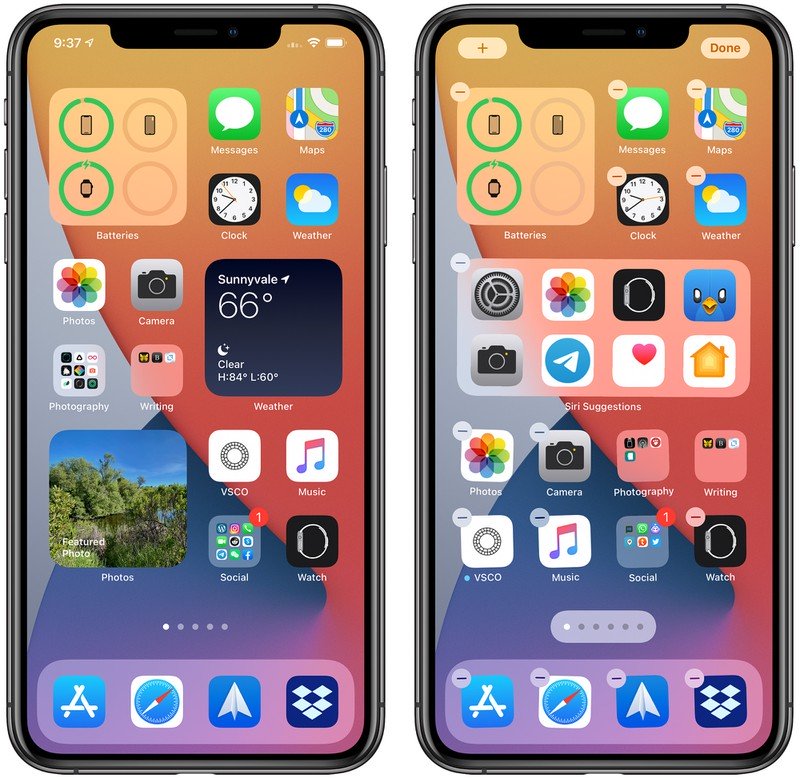
בעבר השימוש ב"ווידג'טים "היה מוגבלאת הכרטיסייה היום, באמצעות החלקה משמאל לימין במסך הבית. עם זאת, ב- iOS 14, יישומונים עברו שינויים בעיצוב ופונקציונליות כך שניתן להוסיף גם כל ווידג'ט הזמין בתצוגת היום למסך הבית יחד עם האפליקציות שלכם.
כיצד להוסיף יישומונים למסך הבית
ישנן מספר דרכים להוסיף "ווידג'טים" ל-מסך הבית. אם לחץ לחיצה ארוכה על הווידג'ט בקטע היום, תראה את התפריט המוקפץ עריכת מסך הבית. בלחיצה על כפתור זה נכנסים למצב טלטול ומשם תוכלו לגרור ולשחרר ווידג'טים מהיום ולמקם אותם בכל מקום במסך הבית.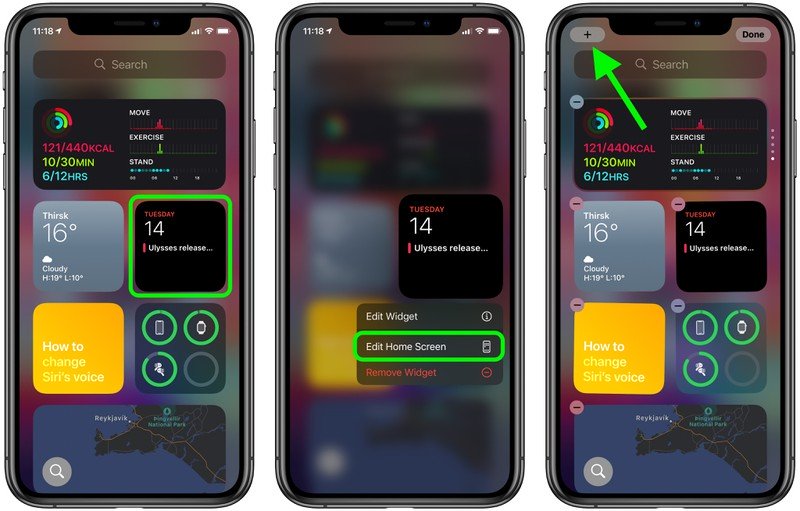
במצב להתנודד, שימו לב לכפתורפלוס (+) בפינה השמאלית העליונה של המסך. אותו כפתור יופיע אם תקישו לחיצה ארוכה על שטח ריק במסך הבית או על כל דף יישום נוסף. לחיצה על כפתור זה פותחת את גלריית הווידג'ט, בה תוכלו להוסיף והתאמה אישית של ווידג'טים.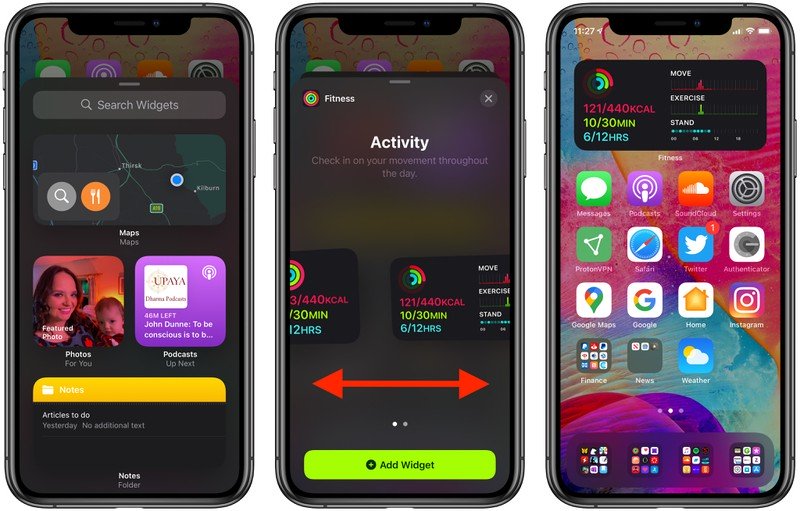
בגלריית הווידג'טים תוכלו לחפש ספציפיתיישומון או גלול בין אפשרויות זמינות. לחיצה על ווידג'ט ברשימה מאפשרת לך לראות את הגודל ואת אפשרויות התוכן הזמינות עבור הווידג'ט. כדי להוסיף ווידג'ט ל- Today או Home, בחר אותו, בחר גודל (קטן, בינוני או גדול) ולחץ על כפתור הוסף widget.
גדלי יישומונים ותכונות אחרות
בעת הגדרת ווידג'ט חדש, תבחין בכךככל שגודל הווידג'ט גדול יותר, כך הוא יכול להציג יותר תוכן. לדוגמה, בווידג'ט מזג האוויר, הווידג'ט הקטן ביותר מציג את התנאים הנוכחיים, והגדול ביותר — תחזית לימים הקרובים.
זכור ש"ווידג'טים "גדולים גוזלים יותרמיקומי מסך בית ". ווידג'ט קטן תופס את החלל של ארבעה יישומים בצורת ריבוע, הווידג'ט האמצעי תופס את החלל של שמונה יישומים מלבניים, ווידג'ט גדול תופס את החלל של 16 יישומים בצורת ריבוע.
יש יישומים שונים גם כןפרמטרים של יישומונים בהתאם לפונקציה. לדוגמה, בווידג'ט Apple News, אתה יכול לבחור להציג חדשות יומיות רלוונטיות או לקבל סיפורים על נושא שמעניין אותו. ניתן לשנות תכונה זו בווידג'ט הקיים של Apple News בכל עת. פשוט לחץ לחיצה ארוכה על הווידג'ט ואז בחר "ערוך".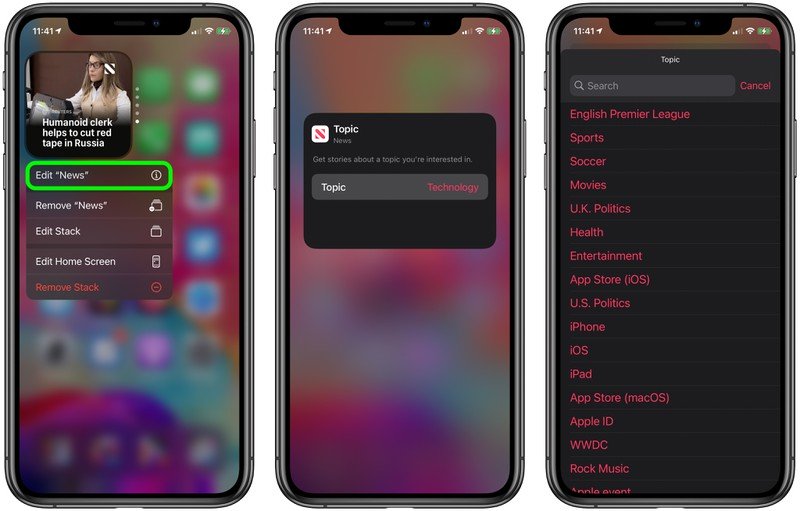
כאשר יש לך ווידג'טים במסך הבית, אתה יכול להעביר אותם כמו אפליקציות. פשוט לחץ לחיצה ממושכת על המסך כדי להיכנס למצב טלטול ואז גרור את הווידג'ט עם האצבע.
בגלריית הווידג'ט אם גלילה למטהבחלק מהרשימה תראה את הווידג'ט Siri Suggestions. ווידג'ט דינמי זה מציג הצעות לאפליקציות על סמך הרגלי השימוש באייפון שלך, בדומה למה שמופיע בהצעות Siri בעת השימוש בחיפוש ב- iPhone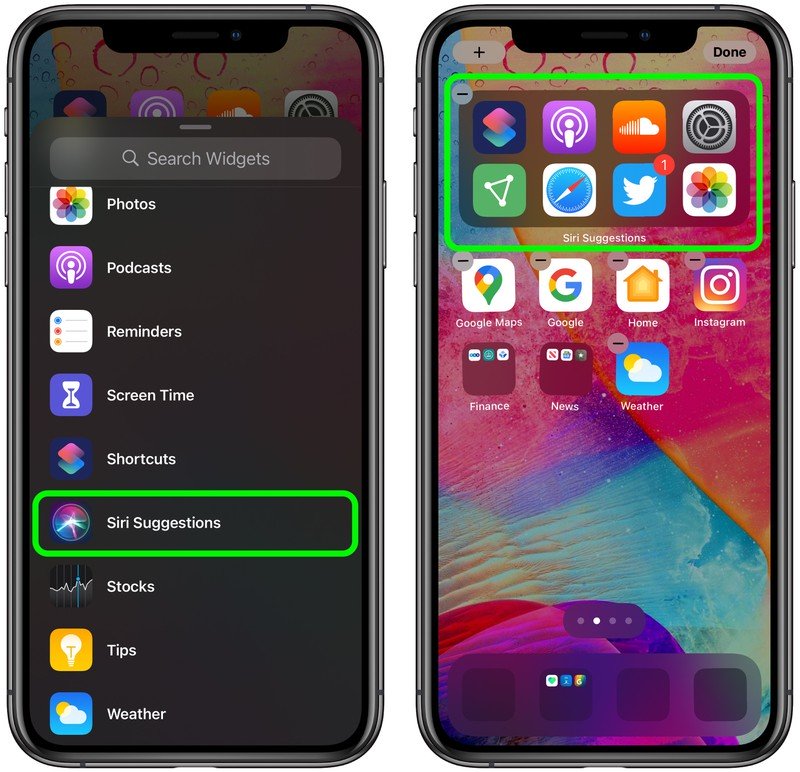
אתה יכול גם שכבת על של מספר "ווידג'טים"זה על גבי זה, כך שתוכל לקבץ את כל המועדפים שלך יחד ואז להחליק ביניהם למעלה או למטה. אפל גם הוסיפה תכונה כדי להראות לך את הווידג'ט הרלוונטי והשימושי ביותר בהתבסס על הרגלי השימוש שלך באייפון.
ווידג'טים של צד שלישי
אפל מאפשרת למפתחים ליצורווידג'טים המותאמים אישית למסך הבית כדי להרחיב את הפונקציונליות באפליקציה, אז עקבו אחר יישומונים זמינים עבור אפליקציות צד שלישי מועדפות.