כאשר אתה מבקר באתר או באפליקציה בפעם הראשונה, עליך ליצור עבורו חשבון
פרסום
פרסום
למרבה המזל, לאפל יש פונקציית הרשאה עםבאמצעות אפל. זוהי דרך חדשה להיכנס לאתרים ויישומים, איתה אינך צריך ליצור חשבון חדש בכל פעם. בנוסף, שיטה זו גם בטוחה יותר.
במאמר זה נדריך כיצד להשתמש ולנהל הרשאות של אפל.
אודות כניסה עם Apple
- על מזהה Apple שלך להיות מאופשר על ידי שני גורמים.
- על ICloud להשתמש באותו מזהה אפל של המכשיר.
- אתה חייב להיות מעל גיל 13. הגיל עשוי להשתנות ממדינה למדינה.
- כדי להשתמש בתכונה באפליקציות, עליך להיות בעל iOS 13, iPadOS 13, watchOS 6, macOS Catalina 10.15 או tvOS 13 ואילך.
- ניתן להשתמש בפונקציה בפלטפורמות אחרות כמו Android ו- Windows, כמו גם בדפדפנים אחרים, לא רק ב- Safari.
אם אתה נכנס עם Apple, האתרים ו-יישומים יוכלו לבקש רק את שמך ואת תיבת הדואר שלך כדי ליצור חשבון. אתה יכול גם להסתיר את תיבת מזהה Apple שלך. אם אתה לא מסתיר את זה, זה יהיה זמין לאתר או ליישום, ותוכל לזהות אותו על ידי זה.
פרסום
פרסום
אם אתה מסתיר את המגירה, אאקראי, זה יופיע על ידי האתר / היישום. כל הודעות הדוא"ל הנכנסות יועברו לכתובתך, כך שתוכל לקבל את כל המידע מבלי לחשוף את הדוא"ל שלך.
הנה מה שאפל עצמה כותבת:
אנו לא בודקים או מעבדים תוכןהודעות הדואר האלקטרוני שלך, אנו לא כוללים דוא"ל זבל בלבד. כל הודעות הדוא"ל נמחקות מהשרתים שלנו לאחר שנמסרו אליך. זה קורה בדרך כלל תוך כמה שניות.
אתה יכול לחשוף את הכתובת שלך, לשנות אותה וכו 'בכל עת. עוד על כך בהמשך.
פרסום
פרסום
כיצד להשתמש היכנס עם Apple
חלק מהאפליקציות ואתרי האינטרנט מציינים כניסה באמצעות Apple או "המשך עם Apple" כאפשרויות הרשאה.

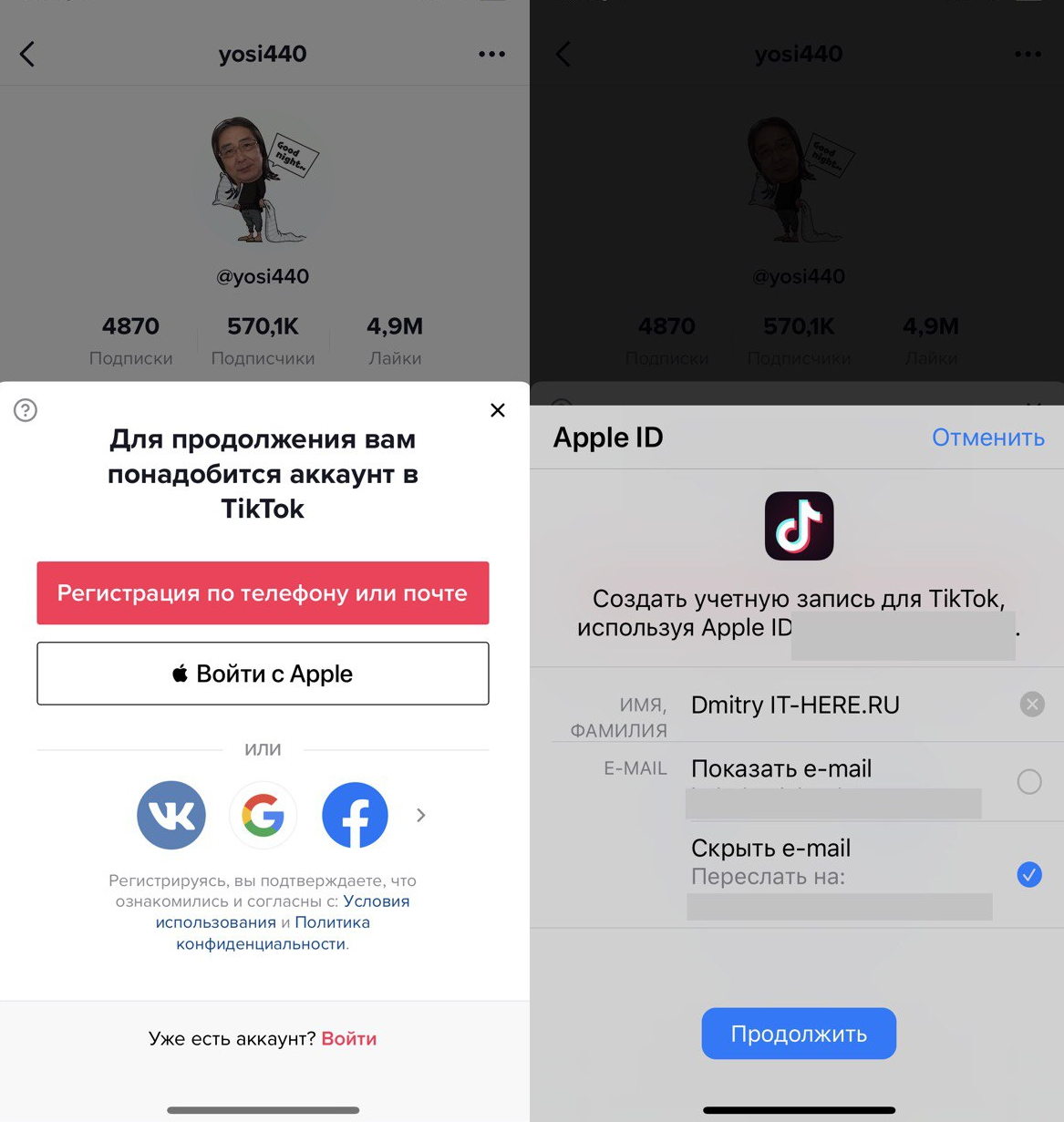
אם לאפליקציה יש כניסה באמצעות Apple זמין, בחר בה ואז בחר אם לחשוף או להסתיר את הדוא"ל. לאחר מכן היכנס באמצעות מזהה מגע, זיהוי פנים או סיסמת מזהה Apple שלך.

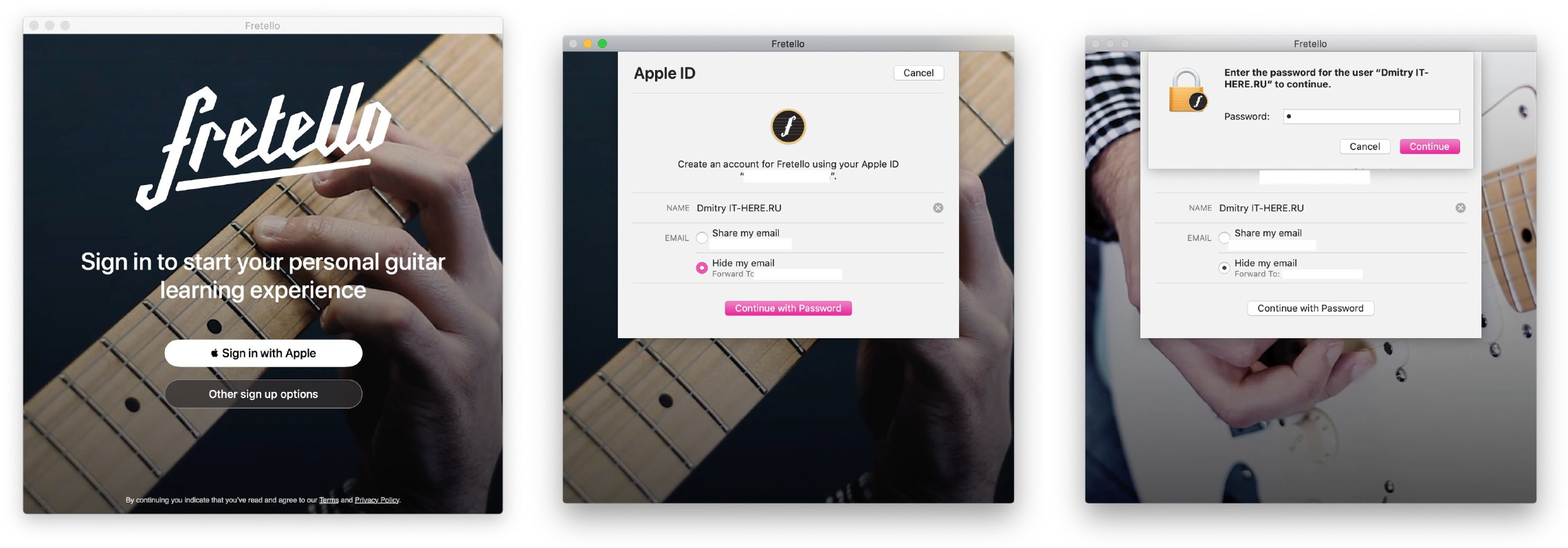
אפליקציות Mac פועלות באותה צורה. אתה רק צריך לבחור היכנס באמצעות Apple, הגדר את תיבת הדואר שלך ואז התחבר באמצעות סיסמת ה- Apple ID שלך.

ניתן להשתמש בפונקציה באתרים בכל דפדפן, אך השיטה עשויה להיות שונה מאתר לאתר.
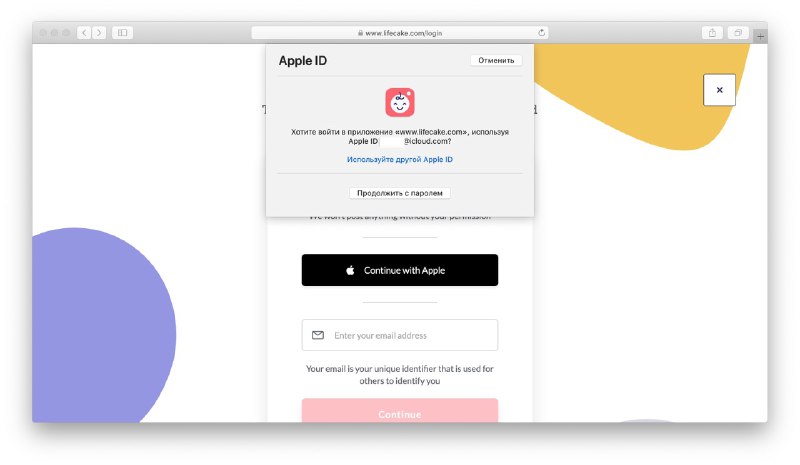
לדוגמה, אם אתה משתמש ב- Mac עם Safari, ייתכן שתראה את ההודעה הבאה:


בלחיצה על "המשך" תוכלו להשתמשמזהה אפל אחר, ושתף או הסתיר את תיבת הדואר הנכנס שלך. כשתהיה מוכן, לחץ על המשך עם סיסמה, הזן את סיסמת מזהה Apple שלך וסיימת.
ב- Firefox או ב- Chrome, אתה רק צריך להזין את מזהה Apple שלך. לאחר מכן, תוכל להגדיר את תיבת הדואר שלך.
פרסום
פרסום


כשתחזור לאתר שוב, תוכל ללחוץ על המשך עם Apple ולהיכנס באמצעות מזהה Apple שלך.
ניהול אתרים ויישומים
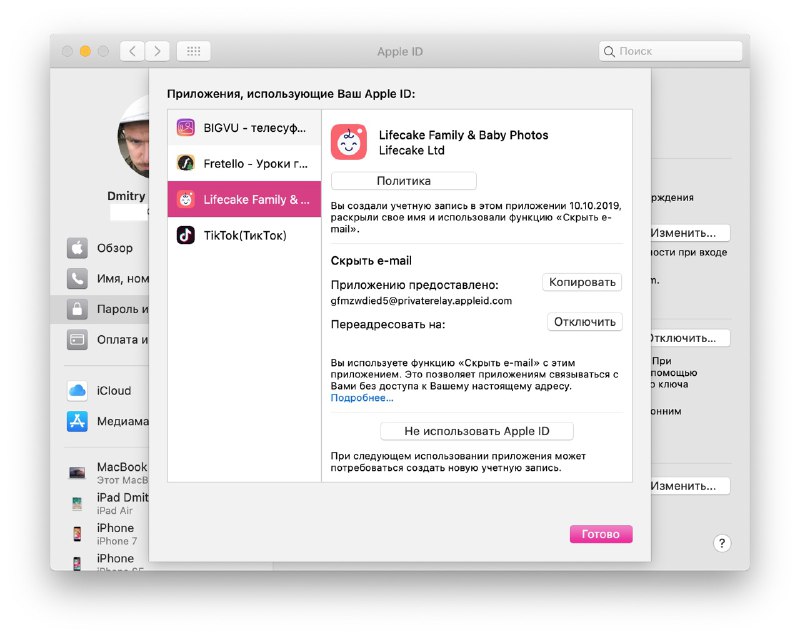
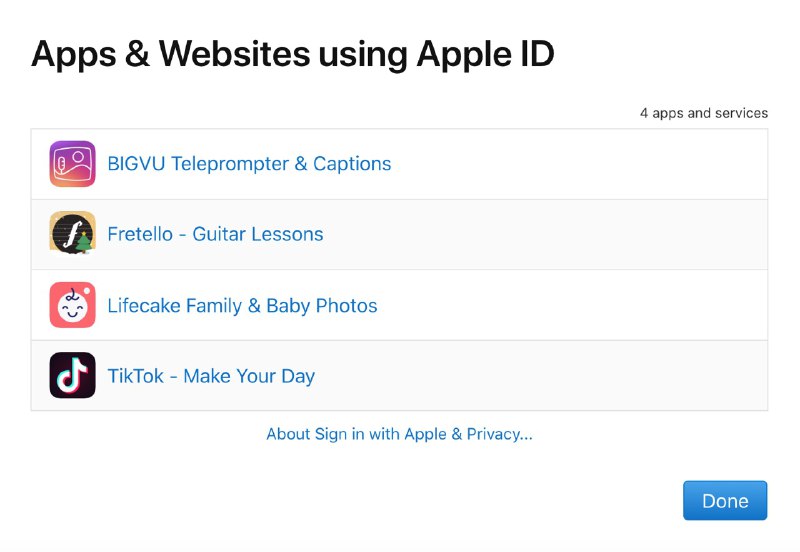
באפשרותך להציג אתרים ואפליקציות המשתמשים בכניסה באמצעות Apple במכשירים שלך ובאתר. כאן תוכלו גם לשנות כמה הגדרות.

IOS
- פתח את היישוםהגדרותולאחר מכן בחרשמך.
- לחץסיסמא ובטיחות.
- כאן תוכלו לצפותיישומים באמצעותApple תעודת זהות.
ב- mac
- עבור להעדפות מערכת דרך שורת התפריטים.
- בחר את שלךשם זיהוי של אפל.
- בחרסיסמא ובטיחותשמאלה.
- נְקִישָׁהערוך.
רשת–אתר
- היכנס לאתר Apple ID.
- גלול אל המקטעבטיחות.
- בסעיףיישומים ואתרים באמצעותApple תעודת זהותבחרכונן.

כניסה באמצעות Apple שימושית מאוד אם אינך רוצה לחשוף את המידע האישי שלך. עכשיו אתה יודע להשתמש בזה.